
Escribirle a un contacto por WhatsApp
Cómo abrir el chat de WhatsApp de un contacto desde su ficha en Door, y qué hacer si usas WhatsApp Business y el botón te abre el WhatsApp equivocado.
Desde la ficha de cualquier contacto con teléfono, un botón abre su chat de WhatsApp para que le escribas tú, desde tu propio WhatsApp. Toma un toque. Door no manda mensajes por ti ni se conecta a tu cuenta de WhatsApp: sólo abre la conversación con ese número.
Antes de empezar
- WhatsApp o WhatsApp Business instalado en el teléfono donde usas Door (o abierto en WhatsApp Web, si usas Door en la computadora).
- Que el contacto tenga teléfono. Los que llegan de campañas ya lo traen verificado. Si lo agregaste tú, es el que pusiste en el alta.
- Sirve en todos los planes.
Paso a paso
1. Abre la ficha del contacto
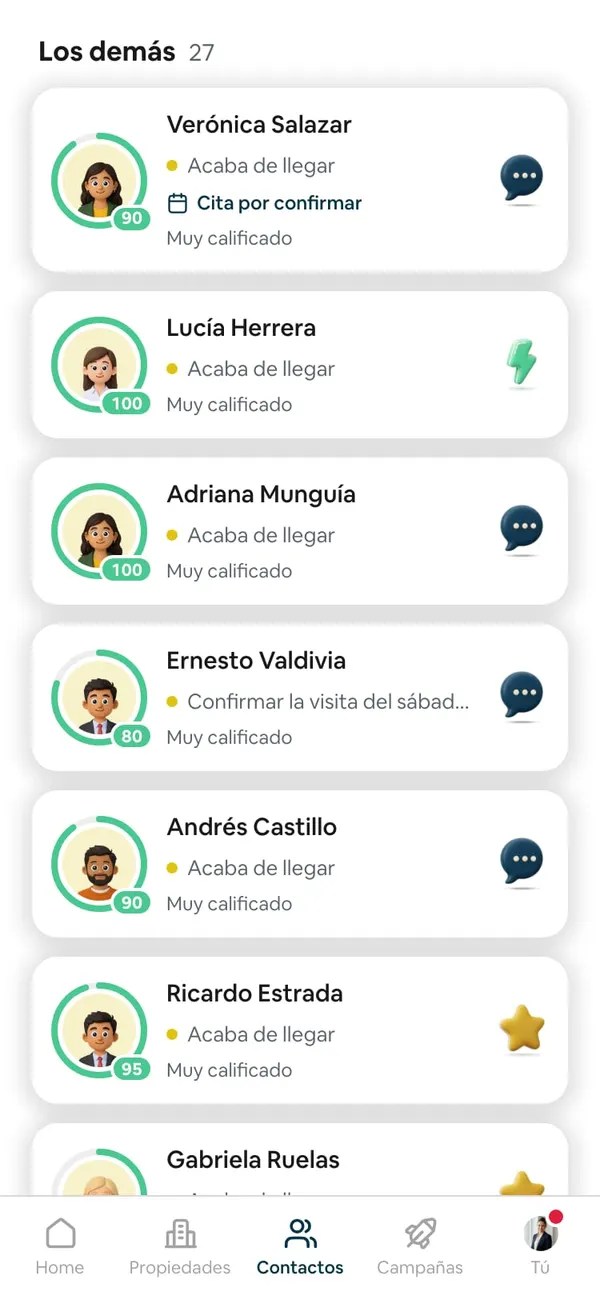
Entra a Contactos (en la barra de abajo) y toca el contacto.
2. Toca «Escribirle por WhatsApp»
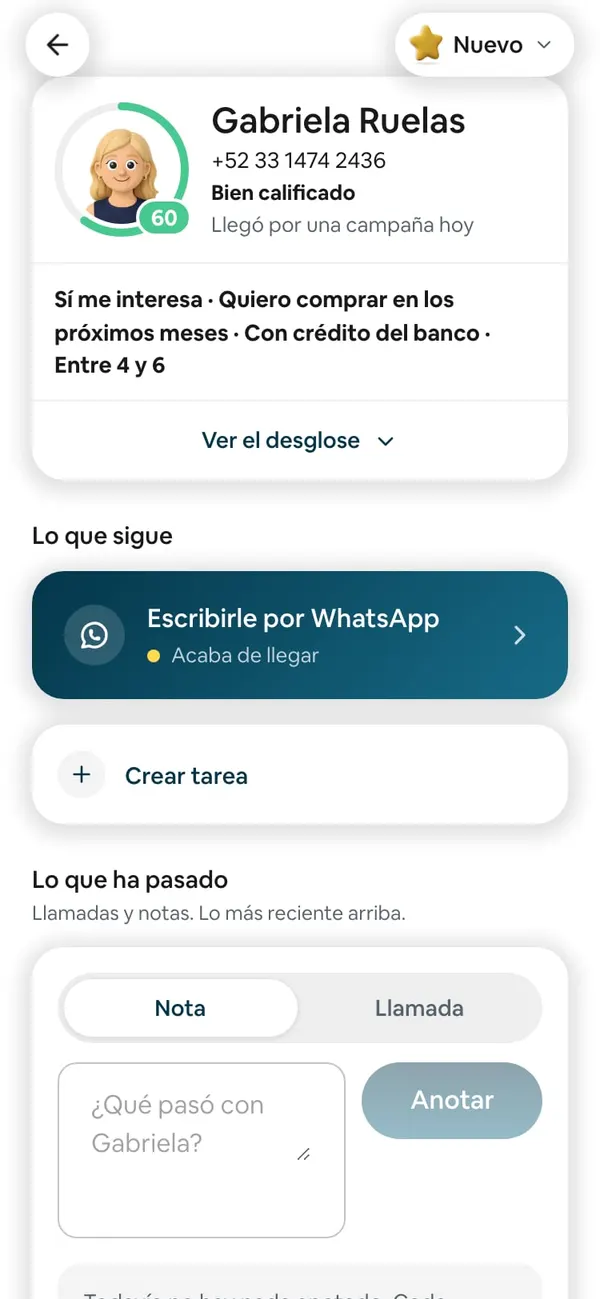
En Lo que sigue está la banda azul Escribirle por WhatsApp. Debajo dice lo que toca con él: su próxima tarea si tiene una pendiente, o cuándo le hablaste por última vez o, si nunca, Acaba de llegar o Sin contactar desde…. Tócala.
3. Escribe en WhatsApp
Se abre WhatsApp con el chat de ese número. Escribe tu mensaje y mándalo como siempre: ahí mismo puedes adjuntar fotos, el enlace de la propiedad o una nota de voz.
Si tiene una cita por confirmar: el botón abre el chat con un mensaje ya escrito que le propone una hora. Puedes cambiarlo antes de mandarlo. Ver Confirmar la cita de un prospecto.
Lo que pasa después
Al regresar a Door, la ficha cuenta ese toque como que lo atendiste:
- Debajo del botón ya dice Lo atendiste hoy, y el contacto deja de salir en Piden seguimiento hasta dentro de 7 días. Ver «Piden seguimiento».
- Si tenía una cita por confirmar, la ficha dice Ya le escribiste a… y Door deja de recordártela en Home y por correo.
- Si el prospecto te lo asignó tu inmobiliaria, ese toque es lo que cuenta para que no pase al siguiente compañero. Ver Configurar el reparto de prospectos.
Si usas WhatsApp Business
El botón de Door abre una dirección de WhatsApp (wa.me) y es tu teléfono
el que decide con qué app la abre. Con una sola app instalada no hay
problema: si sólo tienes WhatsApp Business, se abre WhatsApp Business. El
problema sale cuando tienes las dos (WhatsApp y WhatsApp Business): el
teléfono suele elegir el WhatsApp normal, y le escribes al prospecto desde un
número que no es el tuyo de trabajo, o no le escribes.
Hay tres formas de arreglarlo:
En Android: que WhatsApp Business abra los enlaces.
- Abre Ajustes del teléfono y entra a Aplicaciones.
- Toca WhatsApp (el normal, no Business).
- Entra a Abrir de forma predeterminada (en algunos teléfonos se llama «Abrir por defecto» o «Establecer como predeterminada»).
- Apaga Abrir enlaces compatibles.
Desde ese momento, el botón de Door abre WhatsApp Business o te pregunta con cuál abrirlo. Los nombres de los ajustes cambian un poco según la marca del teléfono.
En iPhone: guarda el número y búscalo en WhatsApp Business. El iPhone no deja elegir qué app abre los enlaces de WhatsApp. En la ficha, debajo del nombre, está el teléfono del contacto: guárdalo en los contactos de tu iPhone y te aparece en WhatsApp Business para escribirle.
En la computadora: WhatsApp Web con tu cuenta de Business. En
app.door.mx, el botón abre una pestaña de WhatsApp que te ofrece seguir en
WhatsApp Web. Si en ese navegador tienes abierto WhatsApp Web con tu cuenta de
WhatsApp Business (se vincula escaneando el código desde WhatsApp Business →
Dispositivos vinculados), el chat se abre ahí, con tu número de trabajo.
Si algo no sale
- El botón me abre el WhatsApp que no uso → tienes WhatsApp y WhatsApp Business en el mismo teléfono. Ve a Si usas WhatsApp Business.
- No aparece el botón de WhatsApp, sale «Registrar llamada» → el contacto no tiene teléfono guardado. Agrégalo en Más de… → Editar datos de contacto.
- Se abre WhatsApp pero dice que el número no está en WhatsApp → el número está mal escrito o le falta la lada del país. Corrígelo en Editar datos de contacto: ahí eliges el país y escribes el número sin la lada.
- Toqué el botón y no pasó nada → revisa que tengas WhatsApp instalado y actualizado. En la computadora, revisa que el navegador no haya bloqueado la ventana nueva.
- Ya le escribí y la ficha sigue diciendo «Sin contactar» → Door sólo se entera si le escribes desde el botón de la ficha. Si le escribiste desde WhatsApp directo, registra una nota o cámbiale la etapa a Contactados. Ver Cambiar la etapa de un contacto.
Preguntas frecuentes
¿Door se puede enlazar a mi WhatsApp Business?
No hay un enlace entre cuentas: Door no lee ni manda mensajes desde tu WhatsApp, sea normal o Business. El botón sólo abre el chat con el número del contacto, en la app que tu teléfono elija. Si tienes las dos apps, ve a Si usas WhatsApp Business.
¿Door le escribe por mí al prospecto?
No. El asistente de Door conversa con el prospecto para calificarlo, desde el número de Hada Inmuebles. Después, el que le escribe eres tú, desde tu WhatsApp. Ver Qué le dice el asistente de WhatsApp a tus prospectos.
¿Cómo le mando fotos de la propiedad?
En el chat de WhatsApp, como a cualquier persona: adjunta las fotos. También puedes mandarle el enlace de la propiedad, que trae todas las fotos y tus datos. Ver Compartir una propiedad.
¿Se guarda en Door lo que hablamos por WhatsApp?
No. En Door se guarda la conversación del prospecto con el asistente, no la tuya con él. Lo importante de tu plática anótalo como nota en su ficha. Ver Registrar una llamada o una nota.
¿El prospecto ya tiene mi número?
Sólo si se lo dio el asistente (cuando el prospecto pide hablar con una persona) o si abrió la página de su cita, que trae tu WhatsApp. Si no, el primer mensaje lo mandas tú. Ver Leer la conversación del prospecto con el asistente.
Mis prospectos no me contestan, ¿son malos?
No necesariamente. Antes de concluirlo revisa desde qué WhatsApp les escribiste y qué tan rápido. Y una calificación baja no dice que sea mal cliente: dice cuánto le contó al asistente. Ver La calificación de un prospecto y Mi campaña no trae prospectos.