
Registrar una llamada o una nota
Cómo anotar en la ficha de un contacto de Door una llamada o una nota, para no perder el hilo, y cómo editarlas o borrarlas.
En Lo que ha pasado, en la ficha de cada contacto, anotas lo que vas haciendo con él: las llamadas y las notas, con su fecha, lo más reciente arriba. Toma unos segundos y es lo que le dice a Door que ese contacto ya está atendido.
Antes de empezar
- Sirve en todos los planes.
- Si el contacto lo comparte tu equipo, cada entrada dice quién la escribió.
Paso a paso: una nota
1. Baja a «Lo que ha pasado»
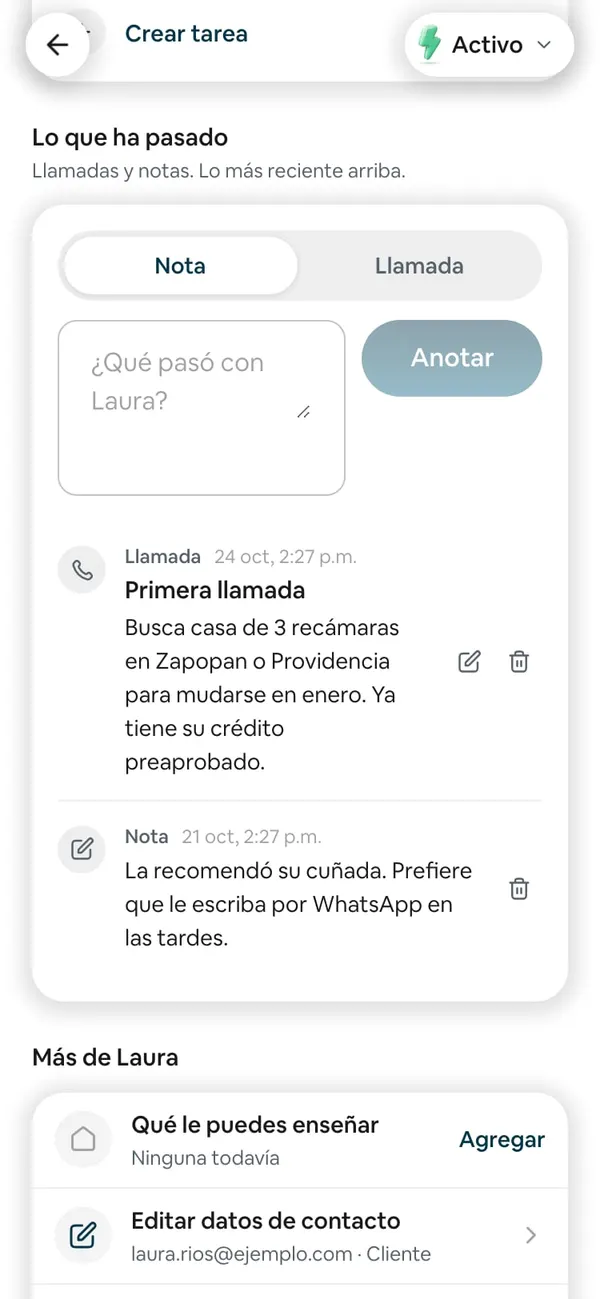
Abre la ficha del contacto y baja hasta Lo que ha pasado. Arriba de la lista está el selector Nota | Llamada, con Nota elegida.
2. Escribe y toca «Anotar»
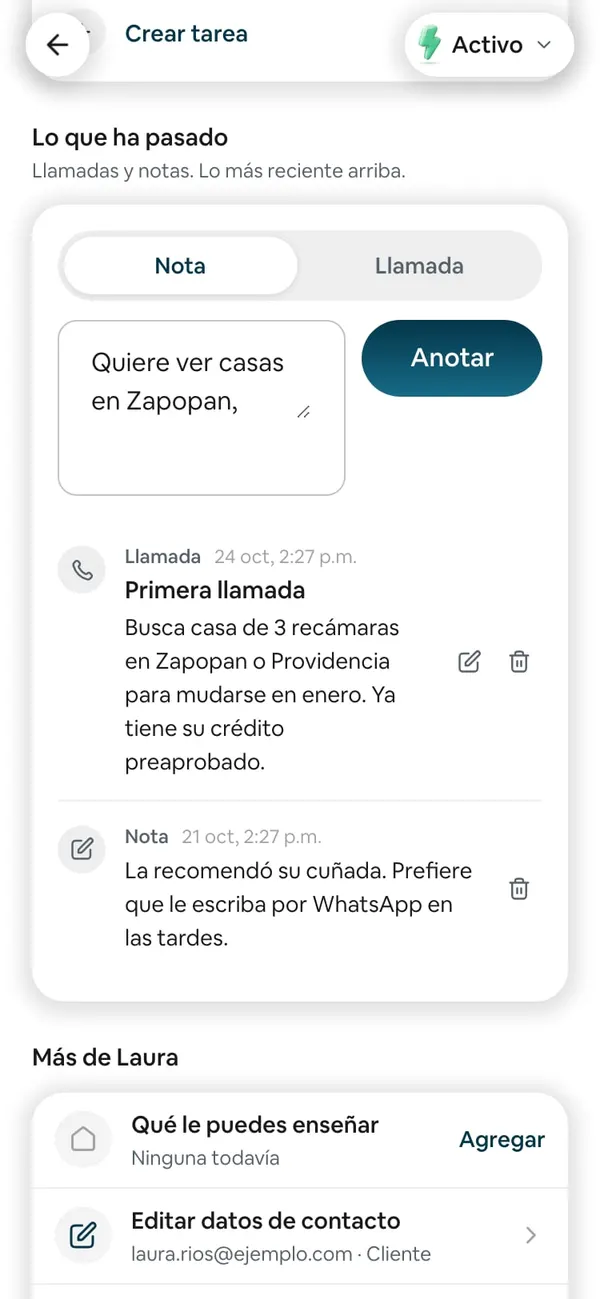
Escribe en el recuadro (dice ¿Qué pasó con…?) y toca Anotar. La nota aparece arriba de la lista.
Paso a paso: una llamada
1. Elige «Llamada»
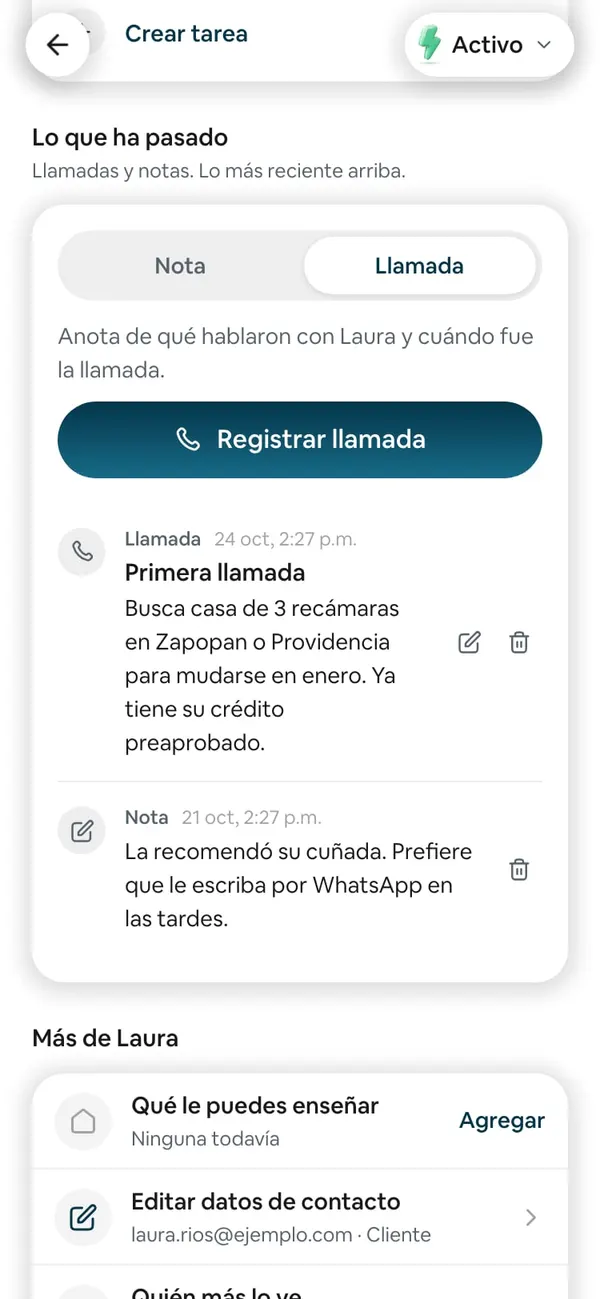
En Lo que ha pasado, toca Llamada en el selector y luego el botón Registrar llamada.
2. Llena la llamada
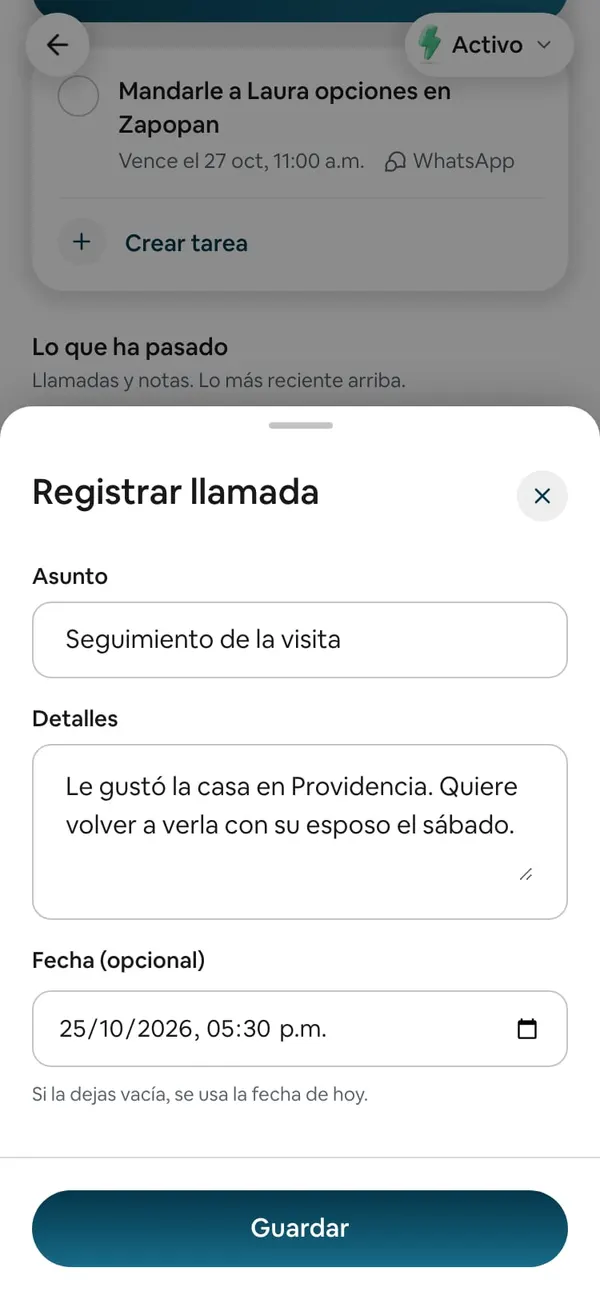
- Asunto: de qué fue («Primera llamada»). Es lo único obligatorio.
- Detalles: lo que hablaron.
- Fecha (opcional): si la dejas vacía, se usa la fecha de hoy. Sirve para anotar una llamada de ayer.
Toca Guardar.
Lo que pasa después
- La entrada aparece en Lo que ha pasado con su fecha.
- Cuenta como que lo atendiste: deja de pedirte seguimiento por 7 días (30 si está en Futuros). Ver «Piden seguimiento».
- En tus entradas hay un lápiz (sólo en las llamadas) para editarla y un bote de basura para eliminarla.
Si algo no sale
- El botón Anotar está apagado → el recuadro está vacío.
- El botón Guardar de la llamada está apagado → falta el Asunto.
- No veo el lápiz ni el bote de basura en una entrada → la escribió otra persona de tu equipo. Sólo quien la escribió la puede editar o borrar.
- Sólo veo algunas entradas → al final de la lista está Ver las N entradas.
Preguntas frecuentes
¿Puedo editar una nota?
Las llamadas sí, con el lápiz. Una nota no se edita: bórrala y escríbela otra vez.
¿Mi cliente ve mis notas?
No. Lo que anotas en Door sólo lo ves tú y, si el contacto es compartido, tu equipo.
Le escribí por WhatsApp, ¿también lo tengo que anotar?
Si le escribiste con el botón Escribirle por WhatsApp de la ficha, Door ya lo cuenta como atendido. Lo que platicaron no se guarda: si es importante, anótalo. Ver Escribirle a un contacto por WhatsApp.
¿Qué es la entrada «Asistente de Door»?
Es un mensaje que dejó el asistente de campañas, no tú.