
Compartir una propiedad, con o sin tus datos
Cómo mandar el enlace de una propiedad de Door por WhatsApp o redes, con tu foto y tu WhatsApp para un cliente, o sin tus datos para un colega.
Compartir genera un enlace a la ficha de tu propiedad que se abre en cualquier celular o computadora, sin cuenta de Door. Hay dos versiones: con tus datos (tu foto y tu WhatsApp, para un cliente) y sin tus datos (la ficha limpia, para un colega). Toma unos segundos.
Antes de empezar
- La propiedad publicada.
- Funciona en todos los planes.
Paso a paso
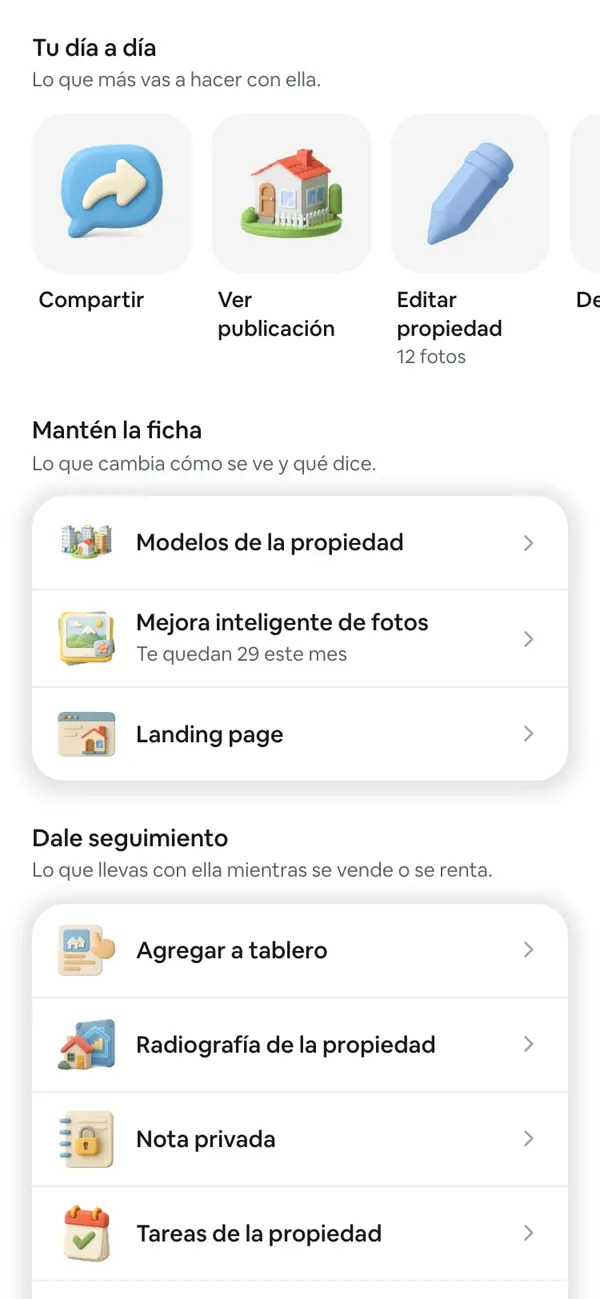
1. Abre la propiedad y toca Compartir
Entra a Propiedades, toca la propiedad y, en Tu día a día, toca Compartir. Se abre Compartir propiedad.
2. Elige la versión
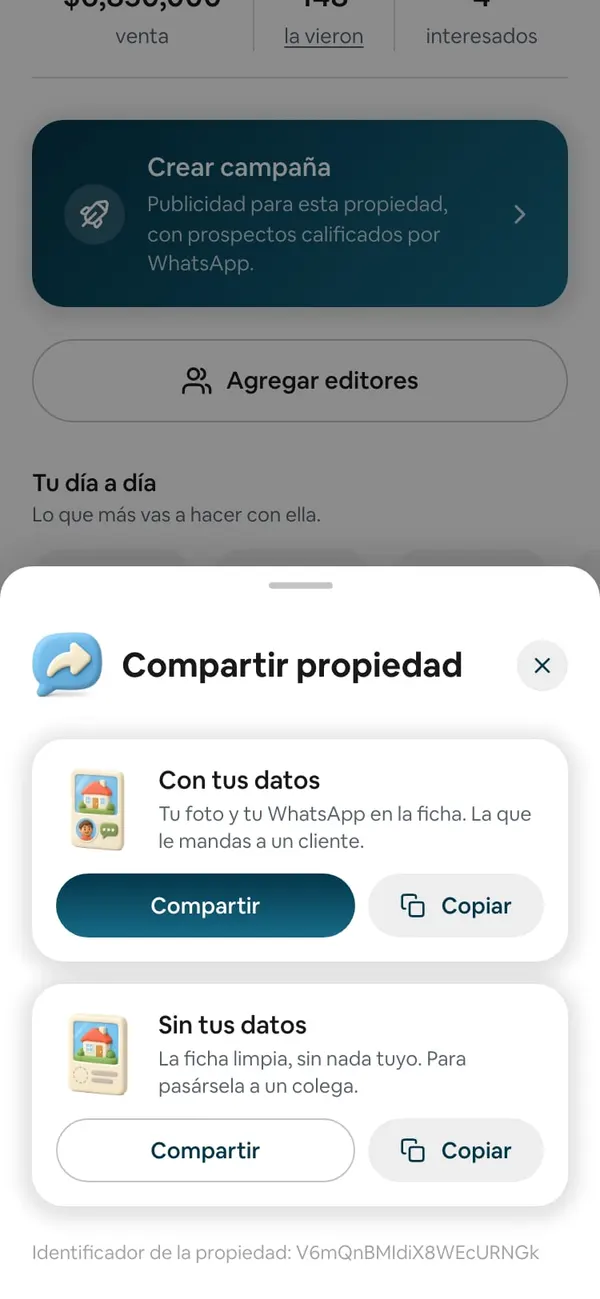
- Con tus datos — «Tu foto y tu WhatsApp en la ficha. La que le mandas a un cliente.»
- Sin tus datos — «La ficha limpia, sin nada tuyo. Para pasársela a un colega.»
3. Mándala
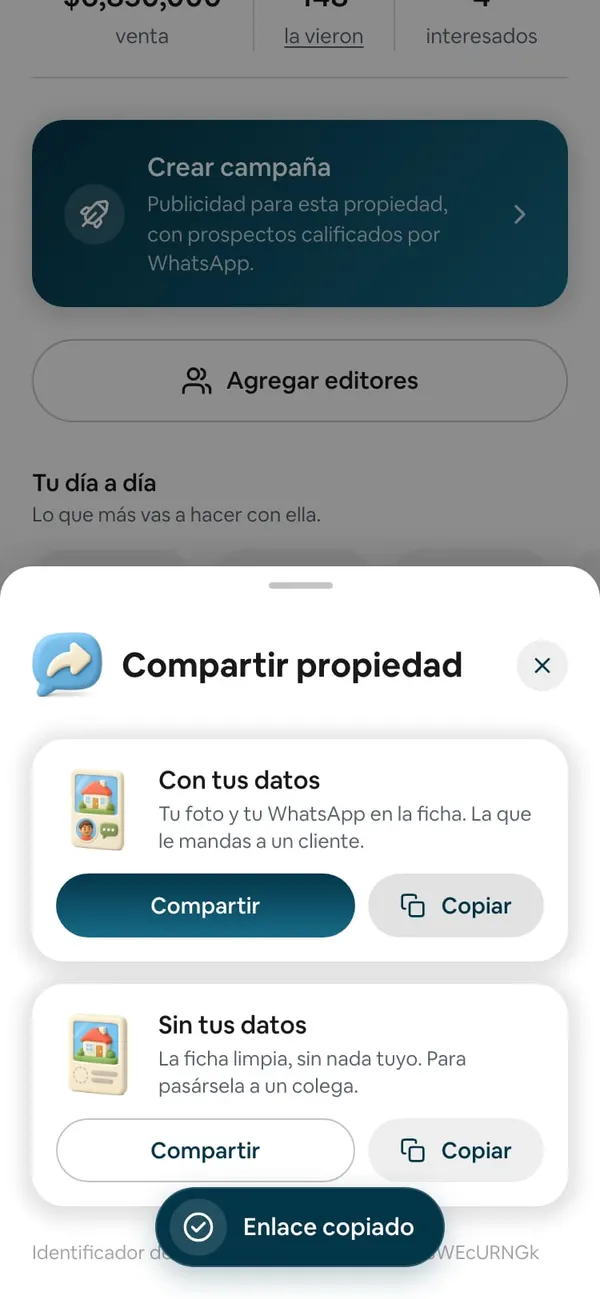
En la versión que elegiste toca Compartir: se abre el menú de tu teléfono para mandarla por WhatsApp, correo o la app que quieras. O toca Copiar para pegar el enlace donde quieras; sale el aviso Enlace copiado.
Lo que pasa después
Quien abre el enlace ve la ficha completa: fotos, precio, ubicación, datos, amenidades, descripción, mapa y, si tiene, video y tour.
- Con tus datos, además ve tu foto, tu nombre, un formulario para dejarte sus datos y el botón de WhatsApp. Lo que llene entra a tus Contactos.
- Sin tus datos no ve nada tuyo: ni foto, ni nombre, ni formulario, ni WhatsApp.
El enlace siempre enseña lo último: si cambias el precio o las fotos, quien lo abra después ve lo nuevo.
Si algo no sale
- «No pudimos copiar el enlace» → vuelve a intentar, o usa Compartir.
- Mi cliente dice que no ve la propiedad → revisa que el enlace llegó completo (que no se cortó al pegarlo). Si la propiedad se eliminó, el enlace dice «No encontramos esta propiedad».
- Mi cliente ve un aviso como «Esta propiedad ya se vendió.» → el estatus no es Disponible. Ver Cambiar el estatus.
- La vista previa de WhatsApp enseña una foto vieja → WhatsApp guarda la vista previa la primera vez. Al abrir el enlace, la ficha ya está al día.
Preguntas frecuentes
¿Cómo es el enlace?
Es del tipo ver.door.mx/propiedad?idPropiedad=… (con tus datos) o
ver.door.mx/propiedad-lack?idPropiedad=… (sin tus datos). Los enlaces viejos de
propiedades.door.mx y li.door.mx siguen funcionando.
¿Desde la ficha mi cliente puede ver mis otras propiedades?
No: la ficha es de una sola propiedad. Para mandarle todo tu inventario, comparte tu tarjeta de presentación o tu página web. Ver Tu tarjeta de presentación.
¿Me conviene compartir la ficha o la landing page?
La ficha la tienen todas tus propiedades y es la misma para todas. La landing (Door Pro) la armas tú, con la plantilla y las secciones que quieras. Ver La landing page de una propiedad.
¿Puedo compartir una propiedad de otro asesor con mis datos?
Sí, si está en la Bolsa. Ver Mandarle a tu cliente una propiedad de la Bolsa con tus datos.
¿Compartir me trae clientes?
Solo de la gente a la que le mandes el enlace. Para que la vean compradores que no conoces, hay que anunciarla con una campaña. Ver Publicar o anunciar.
¿Sé si alguien abrió mi enlace?
Sí, en la pantalla de la propiedad, en la vieron. Ver Qué significan «la vieron» e «interesados».