
Mi campaña no trae prospectos: qué revisar
Qué es normal en los primeros días de una campaña, qué revisar si ya pasaron 48 horas y qué significa un prospecto que no contesta.
Si tu campaña lleva poco tiempo al aire, lo más probable es que todavía esté en su fase de aprendizaje y no haya nada que corregir. Esta guía te dice cómo saber en qué momento va tu campaña, qué revisar si ya pasaron las primeras 48 horas y cómo leer a los prospectos que llegan pero no contestan. Revisarlo toma unos cinco minutos.
Antes de empezar
- Ten a la mano la campaña que te preocupa. La encuentras en Campañas, en la barra de abajo.
- Ajustar el público o las ubicaciones no cuesta nada. Subirle la visibilidad o darle más días sí cuesta créditos.
Paso a paso
1. Mira en qué etapa va
Entra a Campañas y toca tu campaña. Arriba, en la tarjeta del estado, una etiqueta dice en qué va:
- En revisión: todavía no sale al aire. Los prospectos aparecen en cuanto salga.
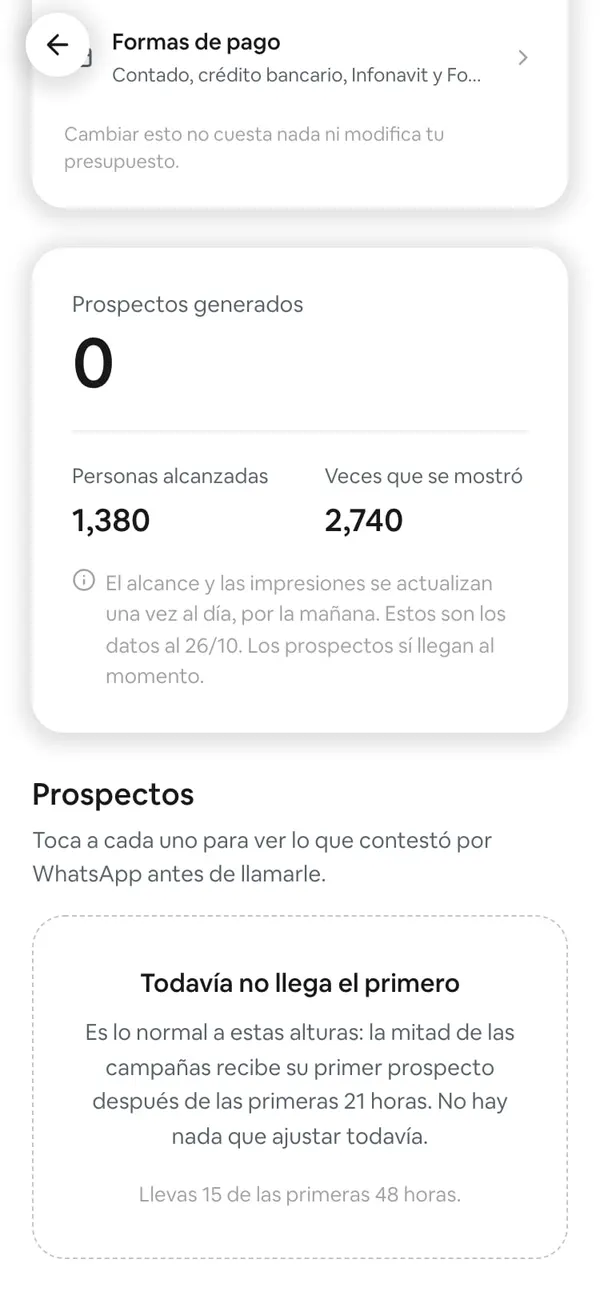
- Aprendiendo: ya está corriendo, pero son las primeras 48 horas. Debajo dice cuántas horas lleva: Llevas 20 de las primeras 48 horas.
- Buscando prospectos: ya pasó el aprendizaje.
- Terminada: ya no se está invirtiendo en anuncios.
Más detalle de cada etapa en Las etapas de una campaña.
2. Si ya pasaron 48 horas: revisa la sugerencia
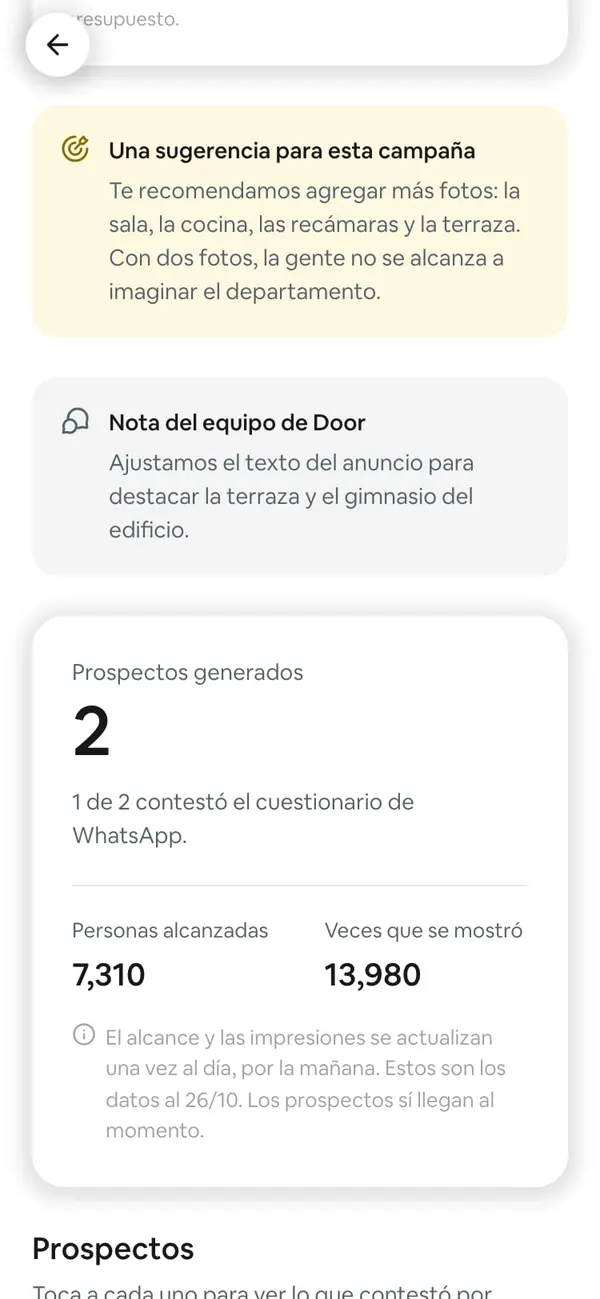
Si en la columna de prospectos ves Ya pasaron las primeras 48 horas, ahora sí toca revisar. Lo primero es ver si arriba de los números hay un recuadro amarillo: Una sugerencia para esta campaña.
La escribe el equipo de Door para esa campaña, y empieza con «Te recomendamos…» (por ejemplo, agregar fotos de los interiores). Si aparece, atiéndela.
3. Revisa las fotos de la propiedad
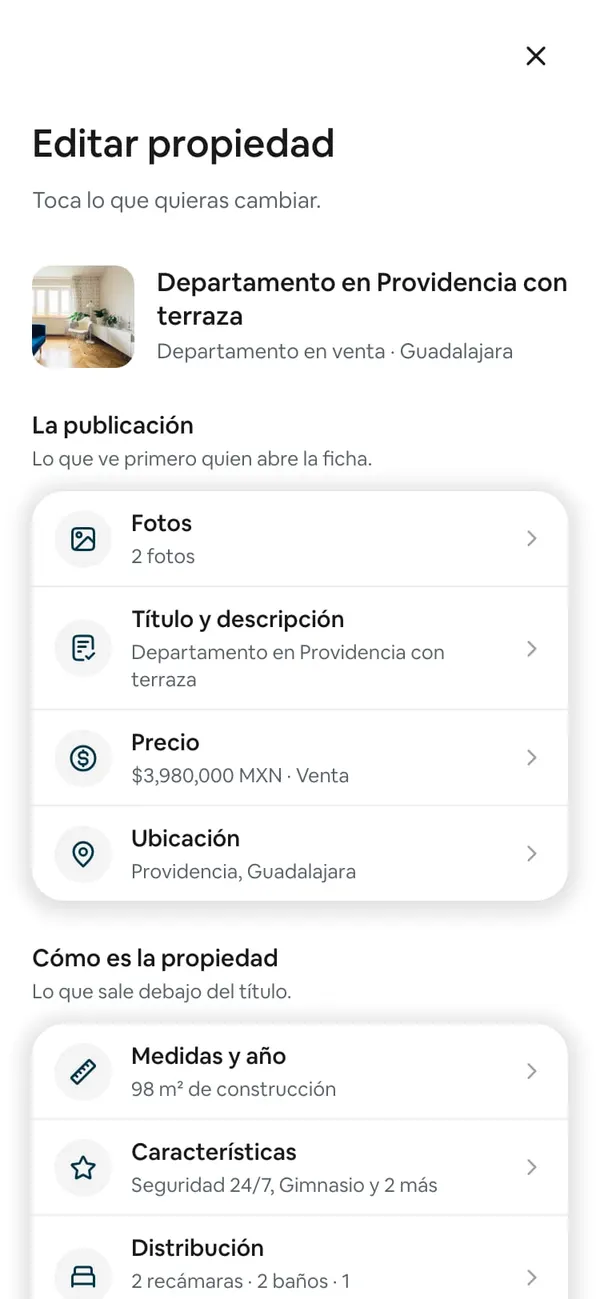
Las fotos son lo primero que ve la gente en el anuncio. Entra a la propiedad (toca su foto, arriba en la pantalla de la campaña) y revisa que tenga fotos claras, con luz, de la fachada y de los interiores. Si no, cámbialas desde Editar propiedad, en el renglón Fotos.
4. Amplía las ubicaciones
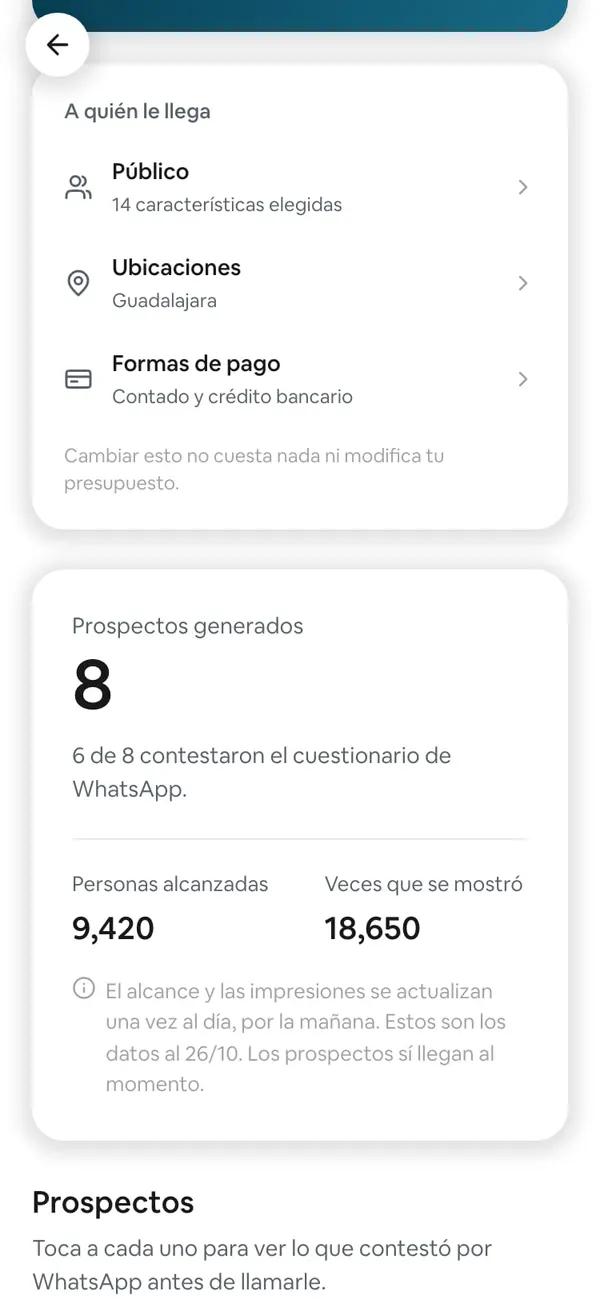
En la pantalla de la campaña, baja a la tarjeta A quién le llega y toca Ubicaciones. Agrega otras zonas donde viva gente que podría buscar una propiedad como la tuya: colonias vecinas, otra parte de la ciudad. A cada lugar Door le asigna el radio que mejor funciona; no lo tienes que ajustar.
Ver Elegir dónde se muestra tu anuncio.
5. Ajusta a quién le llega
En la misma tarjeta, toca Público. Ahí revisas el rango de edad, si la propiedad es para habitar o para invertir, y las características del público. Si elegiste muy pocas o muy específicas, el anuncio le llega a menos gente.
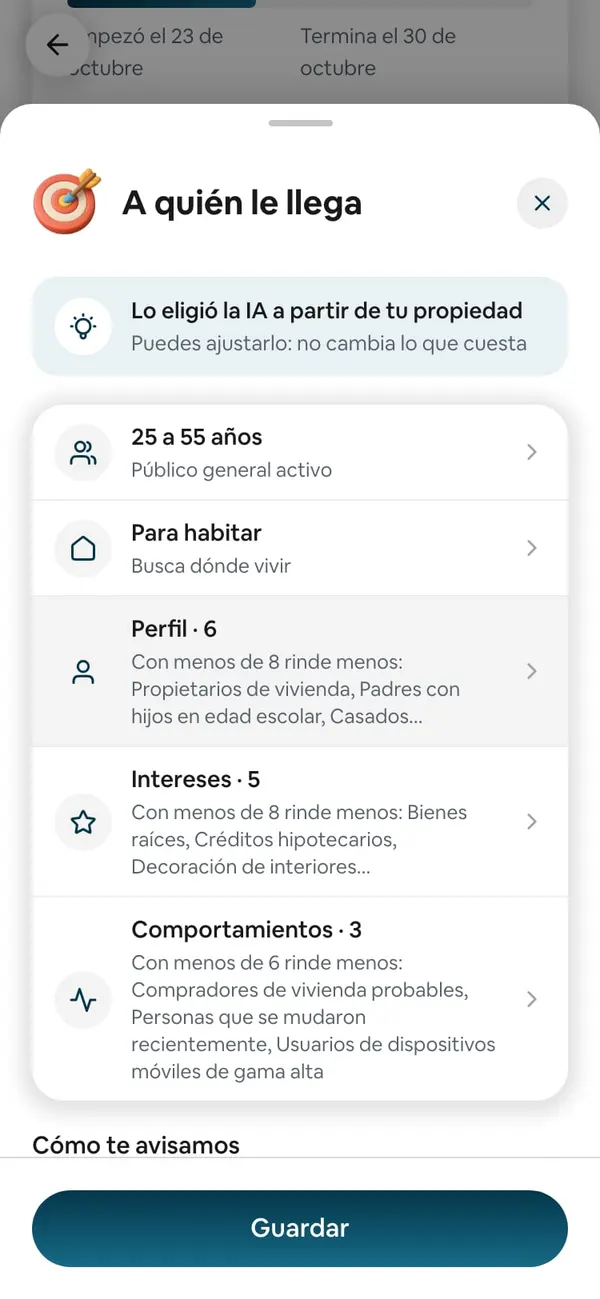
6. Revisa que no te estés perdiendo los avisos
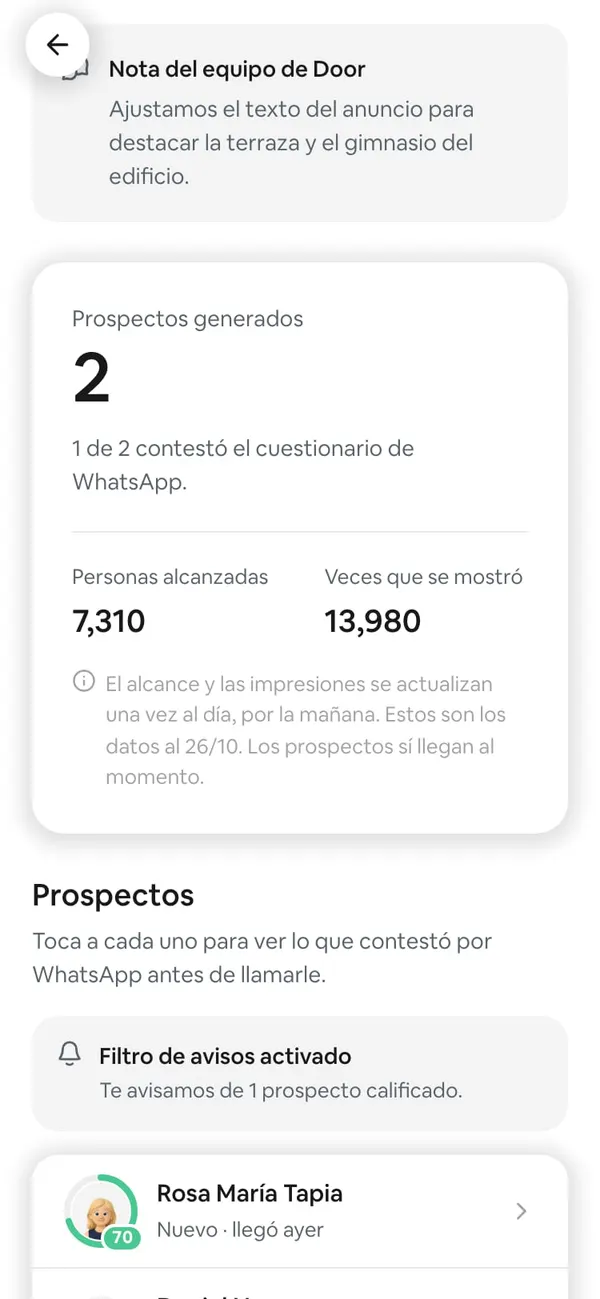
Si debajo del título Prospectos ves Filtro de avisos activado, es porque encendiste Avisarme solo de los prospectos calificados. Con eso, Door sólo te manda correo cuando un prospecto llega a «Bien calificado»; los demás siguen llegando a Contactos, pero sin aviso. Revisa la lista de la campaña: tal vez sí te llegaron.
Para apagarlo, toca Público y apaga el interruptor de Cómo te avisamos.
Lo que pasa después
Los cambios de público y ubicaciones se aplican a la campaña que ya está al aire, sin volver a pagar. Los números de Personas alcanzadas y Veces que se mostró se actualizan una vez al día, por la mañana, así que el efecto de un cambio se ve a partir del día siguiente. Los prospectos, en cambio, llegan al momento.
Si quieres que más gente vea el anuncio en los días que le quedan, existe Más visibilidad, que se paga con créditos.
Si la campaña terminó sin prospectos, la pantalla dice Esta campaña no generó prospectos. Puedes escribirle al equipo desde la ayuda para revisar qué ajustar antes de la siguiente. Ver Pedir ayuda.
Si algo no sale
- Me llegan prospectos pero ninguno contesta → mira su calificación. Un prospecto sin anillo de color, o con calificación 10 (Sin responder), dejó su teléfono y el número es real, pero no siguió la conversación con el asistente de WhatsApp. No quiere decir que sea mal cliente: escríbele tú. Arriba de la lista, la pantalla dice cuántos sí contestaron: 3 de 8 contestaron el cuestionario de WhatsApp. Ver La calificación de un prospecto.
- Les escribo y no me contestan → escríbeles desde la ficha del contacto, con el botón de WhatsApp, lo antes posible: la conversación está fresca en las primeras horas. Ver Escribirle a un contacto por WhatsApp.
- La campaña lleva días En revisión → la revisión toma menos de 30 minutos y normalmente sale al aire el mismo día. Si pasa de un día, escríbele al equipo desde la ayuda.
- Mi campaña está En pausa → no está corriendo en este momento. La pantalla te dice qué hacer. Ver Las etapas de una campaña.
- Alcance e impresiones llevan todo el día igual → es normal: se actualizan una vez al día, por la mañana. Ver Leer las estadísticas de tu campaña.
- Los prospectos dicen que el anuncio dice algo que no es → el asistente y el anuncio usan los datos de tu propiedad. Corrígelos en Editar propiedad. Ver Qué le dice el asistente de WhatsApp.
Preguntas frecuentes
Al crear la campaña decía que me iban a llegar 6 y me llegaron 2, ¿por qué?
Ese número es una estimación, no una promesa. La pantalla de la campaña lo dice: Door no garantiza resultados. Lo que sí puedes hacer es revisar los pasos de esta guía para darle a la campaña más alcance.
¿Cuánto tarda en llegar el primer prospecto?
Depende de la campaña. La pantalla te da una referencia mientras esperas: la mitad de las campañas recibe su primer prospecto después de las primeras 21 horas. Durante las primeras 48 horas no hay nada que ajustar.
¿Los prospectos con calificación 10 sirven?
Sí pueden servir. El 10 quiere decir que el teléfono es real pero la persona no siguió la conversación con el asistente. La calificación mide cuánto contestó por WhatsApp, no si es buen cliente. Escríbele tú.
¿Me conviene cambiar el público el primer día?
No. Las primeras 48 horas son de aprendizaje y es normal que lleguen pocos prospectos o ninguno. Espera a que la campaña diga Buscando prospectos.
Ya hice lo que decía la sugerencia y sigue apareciendo
La sugerencia la retira el equipo de Door al revisarla. También se retira sola cuando la campaña termina o cuando le compras más días.
¿Si cambio las ubicaciones me cobran otra vez?
No. Cambiar el público, las ubicaciones o las formas de pago no cuesta nada ni modifica tu presupuesto.
¿Puedo terminar la campaña antes?
Sí. Door te devuelve en créditos los días que no se usaron. Ver Finalizar una campaña antes de tiempo.