
Confirmar la cita de un prospecto
Qué hacer cuando el asistente de Door agenda una visita con un prospecto: escribirle por WhatsApp, registrar la hora acordada y marcar cómo fue la visita.
Cuando un prospecto de campaña le dice al asistente cuándo quiere ver la propiedad, Door crea una cita y le manda una página con tu foto y tu WhatsApp. Tú cierras la hora con él por WhatsApp y la registras en Door: con la hora puesta, su página le enseña la dirección exacta y cómo llegar. Toma un minuto, más lo que tarden en ponerse de acuerdo.
Antes de empezar
- La cita la agenda el asistente, no tú. Lo que el prospecto pidió («el sábado en la mañana») sale de tu disponibilidad para visitas, si la guardaste. Ver Guardar tu disponibilidad para visitas.
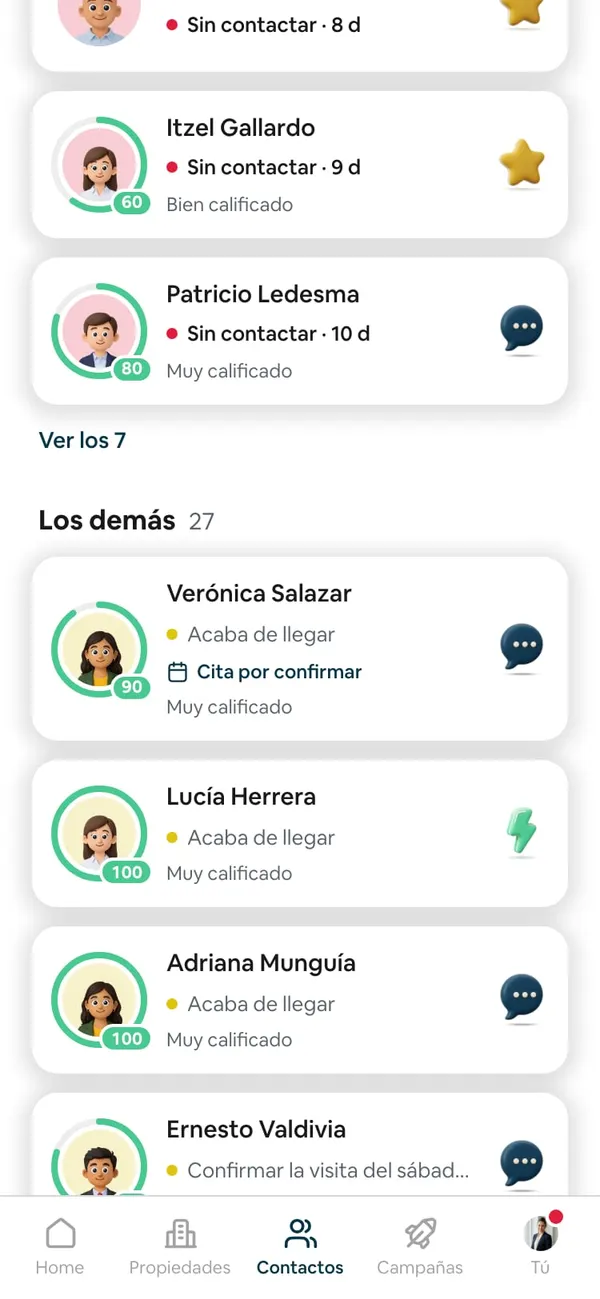
- Te enteras por el buzón, por correo y en Home («Te está esperando»). El contacto lleva en la lista Cita por confirmar.
Paso a paso
1. Abre su ficha
Toca el aviso, o entra a Contactos y toca al prospecto con Cita por confirmar.
2. Escríbele por WhatsApp
En Lo que sigue, la banda Escribirle por WhatsApp dice lo que pidió («[Nombre] puede el sábado en la mañana»). Tócala: se abre su chat con un mensaje ya escrito que le propone una hora. Ajústalo si quieres y mándalo.
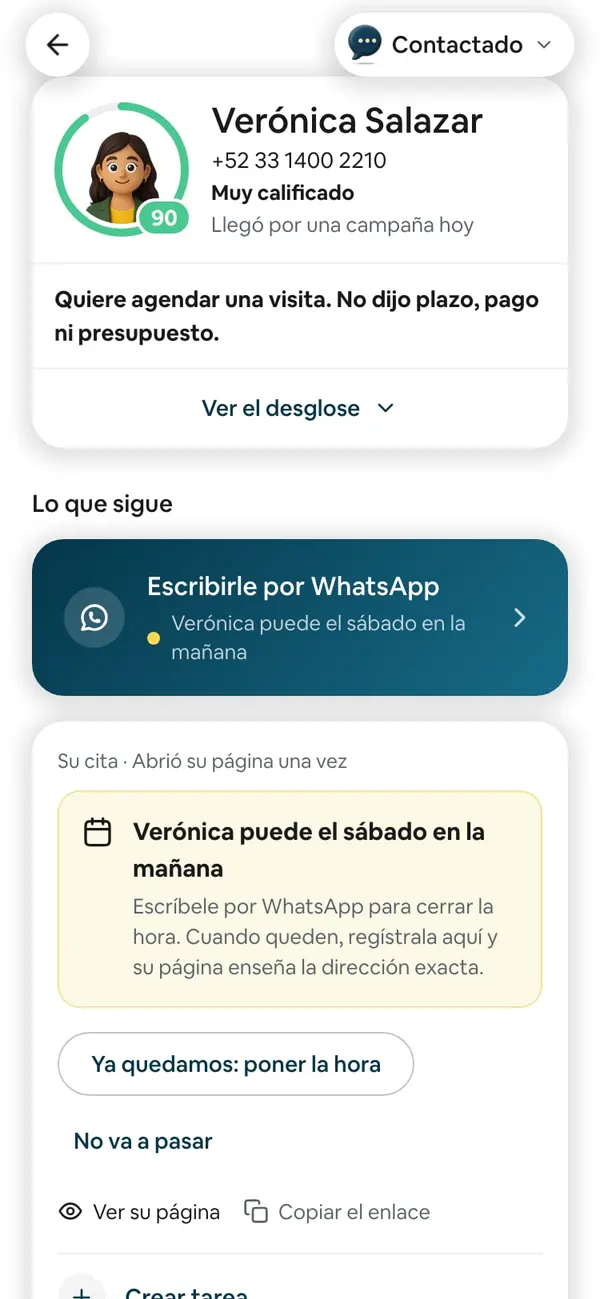
Al regresar, la cita dice Ya le escribiste a… y Door deja de recordártela.
3. Cuando ya quedaron, pon la hora
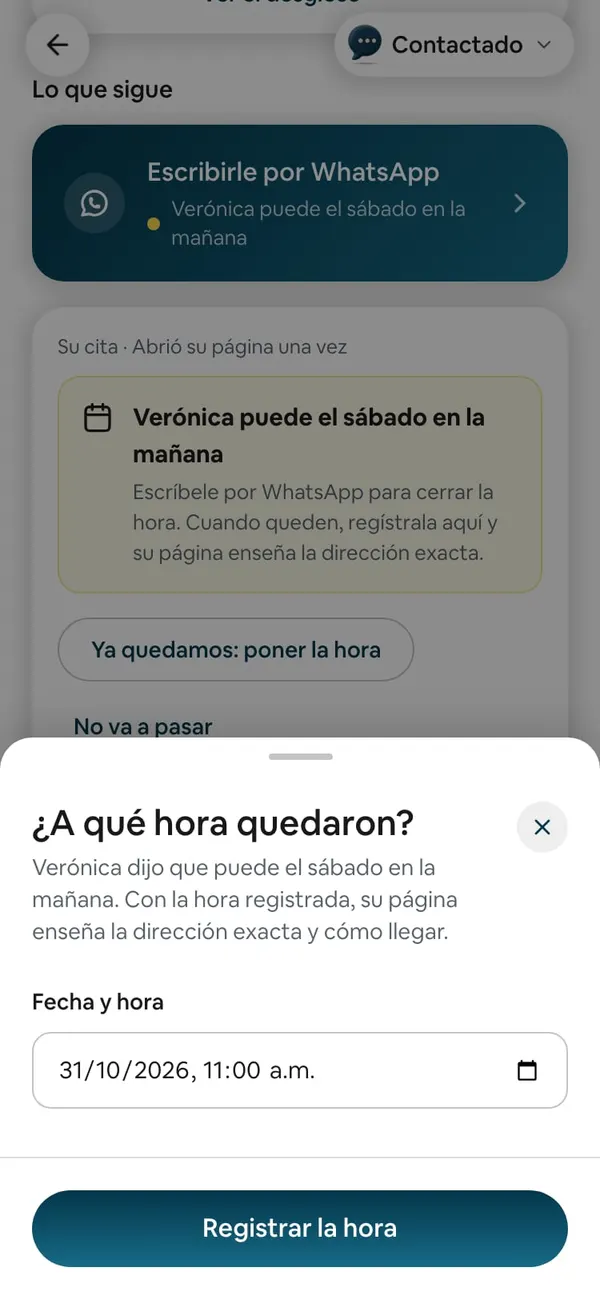
En el bloque de la cita toca Ya quedamos: poner la hora. En ¿A qué hora quedaron? elige la fecha y la hora que acordaron (viene propuesta la que pidió) y toca Registrar la hora.
4. Después de la visita, marca cómo fue
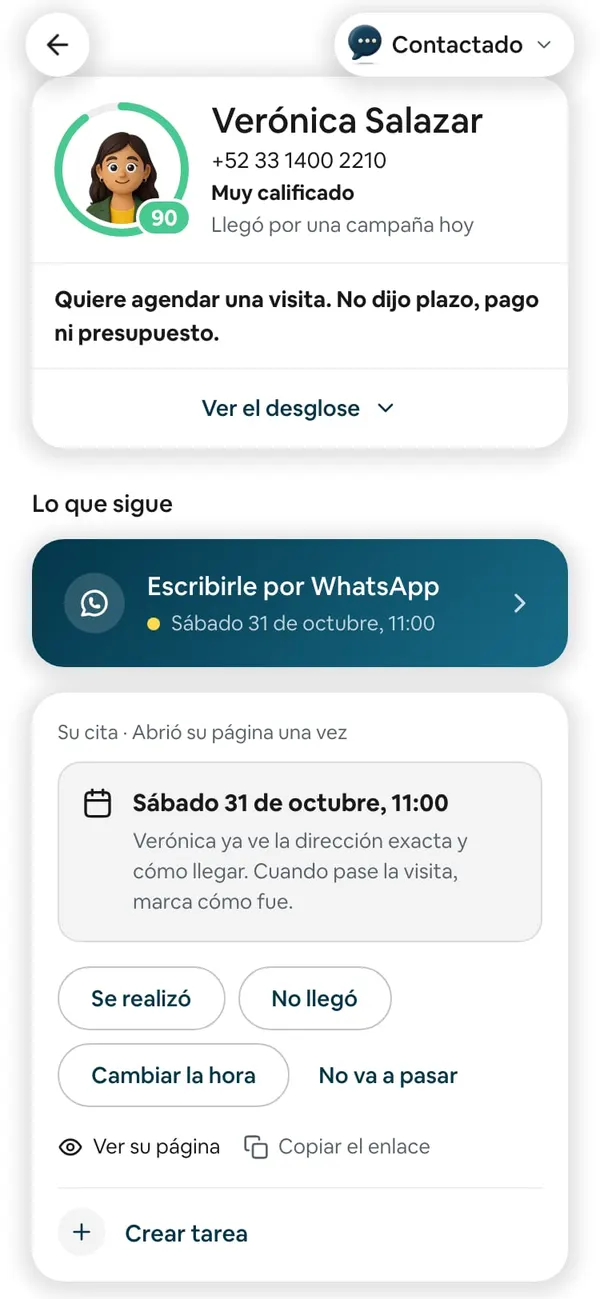
Pasada la visita, toca Se realizó o No llegó.
Lo que pasa después
- Con la hora registrada, la página del prospecto enseña la dirección exacta y cómo llegar. Antes sólo enseña la ciudad y el estado.
- Si hay que moverla, toca Cambiar la hora.
- Si no se va a hacer, toca No va a pasar: su página le dice que se canceló y le deja tu WhatsApp por si quiere retomarla.
- Debajo del bloque están Ver su página (la ves como la ve él) y Copiar el enlace.
Si algo no sale
- Le puse la hora y no ve la dirección → que vuelva a abrir el enlace de su página.
- Lleva más de dos días sin hora → la cita lo dice y su página ya le pide al prospecto que te escriba. Escríbele tú primero.
- El botón de WhatsApp no aparece → el contacto no tiene teléfono guardado.
- Me sigue llegando el recordatorio → márcala: pon la hora, o Se realizó, No llegó o No va a pasar.
Preguntas frecuentes
¿La cita se agenda en mi calendario?
No. Door guarda la cita en la ficha del contacto; no la manda a ningún calendario.
¿El prospecto ve mi teléfono?
Sí: su página trae tu foto, tu nombre y un botón a tu WhatsApp desde que la abre. Él no ve tu dirección de casa, sólo la de la propiedad cuando registras la hora.
¿Qué pasa si el prospecto pide un día que no puedo?
Ajusta la hora con él por WhatsApp y registra la que acuerden. Para que el asistente ofrezca tus días, guarda tu disponibilidad. Ver Guardar tu disponibilidad para visitas.
¿Puedo crear una cita yo?
No: las citas las crea el asistente de campañas. Para agendar algo tuyo, crea una tarea. Ver Crear una tarea.