
La ficha de un contacto, parte por parte
Qué hay en la ficha de cada contacto de Door: quién es y lo que contó, la etapa, WhatsApp, tareas, llamadas y notas, y dónde se edita o se elimina.
La ficha de un contacto reúne todo lo de esa persona en una pantalla: quién es, qué te contó, en qué etapa va, qué tienes pendiente con ella y lo que ha pasado. Se abre tocando el contacto en Contactos. Esta guía la recorre de arriba abajo y dice dónde se cambia cada cosa.
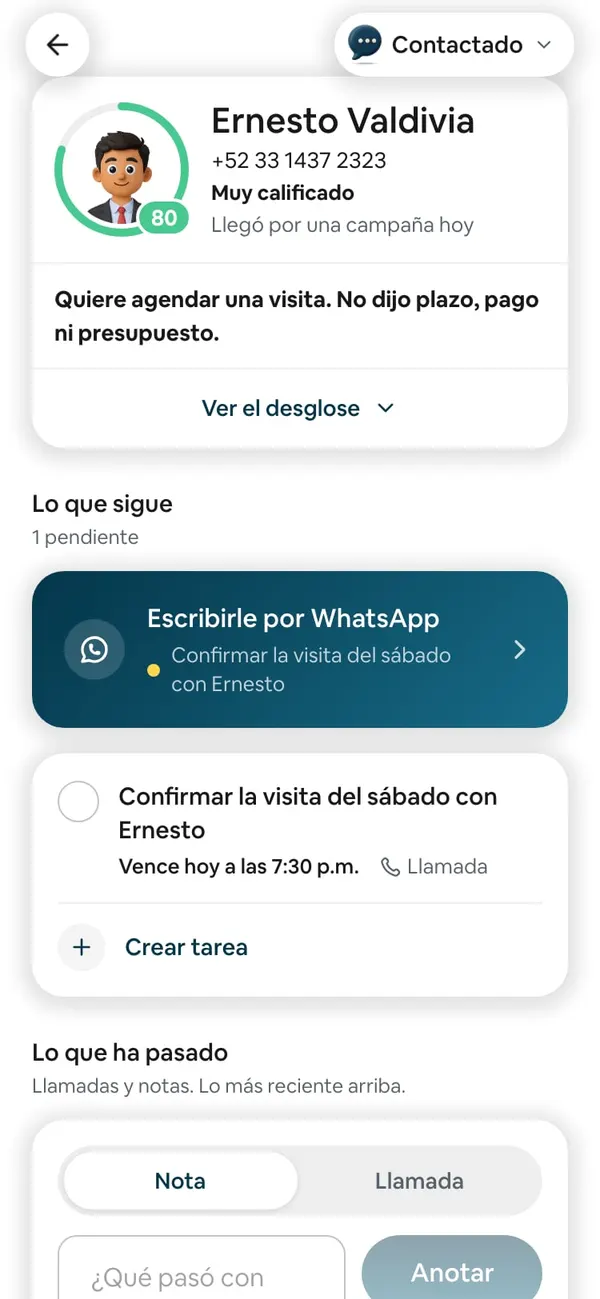
Cómo está armada
Arriba: la tarjeta del cliente
- La foto o el avatar, con el anillo de su calificación si vino de una campaña y contestó algo.
- El nombre, el teléfono, la calificación en palabras y por dónde llegó («Llegó por una campaña…»).
- Una línea con lo que contó: de un prospecto de campaña, sus respuestas y lo que no dijo; de un propietario, qué tiene, dónde y para cuándo.
- Ver el desglose: cada respuesta con sus puntos y, al pie, Ver la conversación con el asistente. Ver La calificación de un prospecto.
Si el contacto lo agregaste tú, en lugar de eso va Qué busca: tipo de propiedad, operación, recámaras, baños, estacionamientos, presupuesto y forma de pago. Tócalo para anotarlo.
Arriba a la derecha: la etapa
La píldora con su etapa (Nuevo, Contactado, Activo…). Tócala para cambiarla. Ver Cambiar la etapa de un contacto.
Lo que sigue
- La banda azul Escribirle por WhatsApp (o Registrar llamada si no tiene teléfono). Debajo dice lo que toca con él: su próxima tarea si tiene una pendiente, lo que pidió en su cita, o cuándo fue lo último que hiciste con él. Ver Escribirle a un contacto por WhatsApp.
- Una tarjeta con su cita (si el asistente le agendó una), sus tareas y Crear tarea. Ver Confirmar la cita de un prospecto y Crear una tarea.
- En un propietario de captación, además, ¿Qué pasó con este propietario?. Ver Los propietarios.
Lo que ha pasado
Las llamadas y notas que registraste, lo más reciente arriba. Ahí mismo se escribe una nota o se registra una llamada con Nota | Llamada. Ver Registrar una llamada o una nota.
Más de…
Al final, con el nombre del contacto:
- Qué busca (en prospectos de campaña y propietarios va aquí).
- Qué le puedes enseñar: propiedades que le quieres ofrecer. Ver Asociar propiedades a un contacto.
- Propiedades que le pertenecen, sólo en los contactos tipo Propietario.
- Editar datos de contacto: el nombre, el teléfono, el correo y el avatar.
- Quién más lo ve, si tienes equipo. Ver Compartir o ceder un contacto en tu equipo.
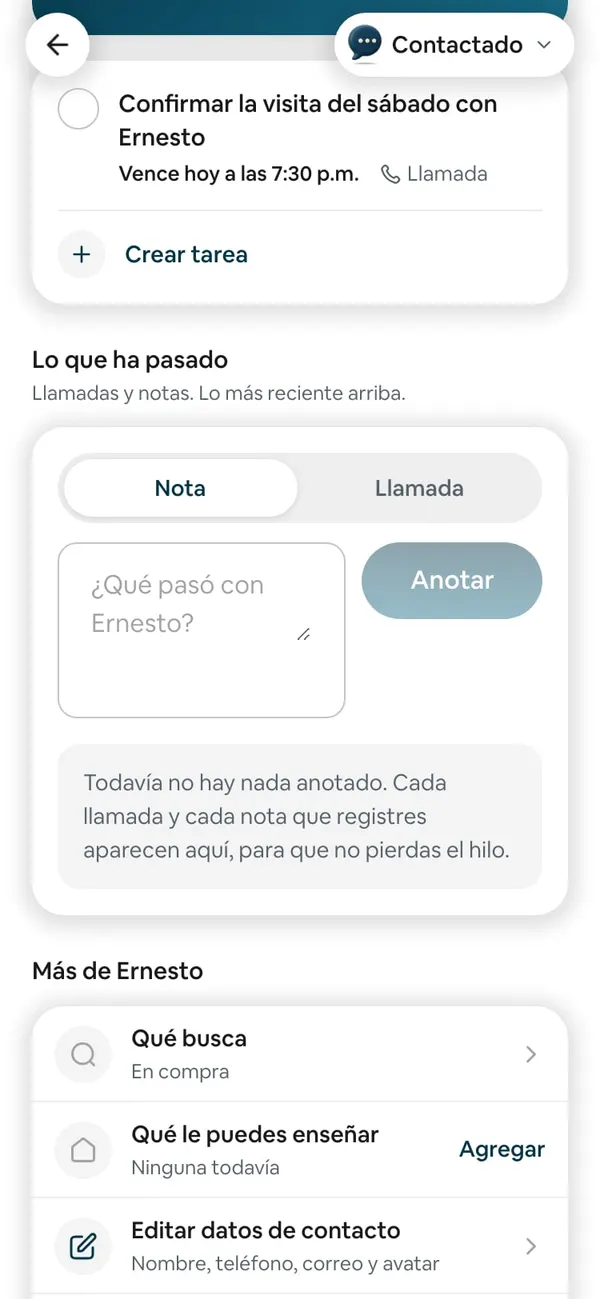
Cambiar el nombre, el teléfono o el correo
- En la ficha, baja hasta Más de… y toca Editar datos de contacto.
- Corrige lo que necesites: Nombre, Apellido, Apellido materno, País del teléfono, Celular, Correo electrónico o el Avatar.
- Toca Guardar cambios.
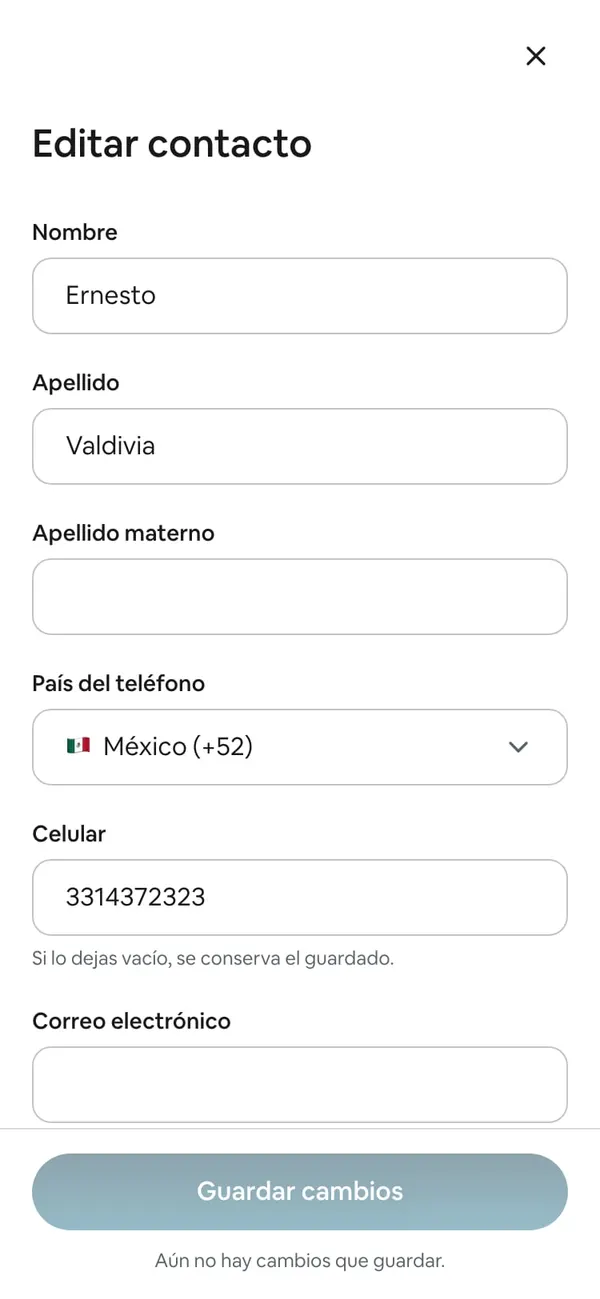
Eliminar un contacto
- Entra a Editar datos de contacto.
- Hasta abajo, toca Eliminar contacto.
- Confirma con Eliminar. «Se borra de tu CRM y no se puede deshacer.»
Si algo no sale
- No encuentro dónde cambiar el nombre → está en Más de… → Editar datos de contacto, casi al final de la ficha.
- No me deja editar ni eliminar el contacto → es de un compañero que lo compartió contigo. Sólo quien es dueño del contacto (o el administrador, en un equipo propio) puede eliminarlo.
- No veo «Quién más lo ve» → sólo aparece si perteneces a una inmobiliaria con más miembros.
Preguntas frecuentes
¿Por qué unos contactos tienen calificación y otros no?
Sólo los prospectos de campaña pasan por el asistente de WhatsApp, que es quien califica. Los que agregas tú llevan Qué busca en su lugar.
¿El contacto ve el avatar que le puse?
No. El avatar es sólo para ti: tu contacto nunca lo ve.
¿Puedo agregarle etiquetas a un contacto?
Las etiquetas que se ven en la tarjeta llegan con el contacto (por ejemplo, al importarlo desde Excel con una columna Etiqueta). Desde la ficha no se agregan.
¿Dónde veo la conversación con el asistente?
En la tarjeta de arriba: Ver el desglose → Ver la conversación con el asistente. Ver Leer la conversación del prospecto con el asistente.