
Crear una campaña
Cómo anunciar una propiedad con una campaña de Door: elegir la propiedad, los días, revisar los ajustes y el costo en créditos, y crearla.
Crear una campaña pone una de tus propiedades a buscar compradores (o inquilinos) con anuncios en distintas plataformas, y te pasa a Contactos a cada interesado ya calificado por WhatsApp. Todo cabe en una pantalla: eliges los días, revisas el costo y la creas. Si no cambias nada de lo que viene puesto, toma un par de minutos.
Antes de empezar
- Una propiedad publicada con precio (de venta o de renta) y con ubicación. Sin precio no aparece para anunciar, y sin ubicación la pantalla te pide agregarla. Ver Publicar una propiedad.
- Créditos suficientes, o tu Campaña de Bienvenida disponible. Si no te alcanza, la misma pantalla te lleva a recargar. Ver Cuánto cuesta una campaña.
- Cualquier plan puede crear campañas.
Paso a paso
1. Abre el alta
En el teléfono, entra a Campañas (en la barra de abajo) y toca Anunciar propiedad.
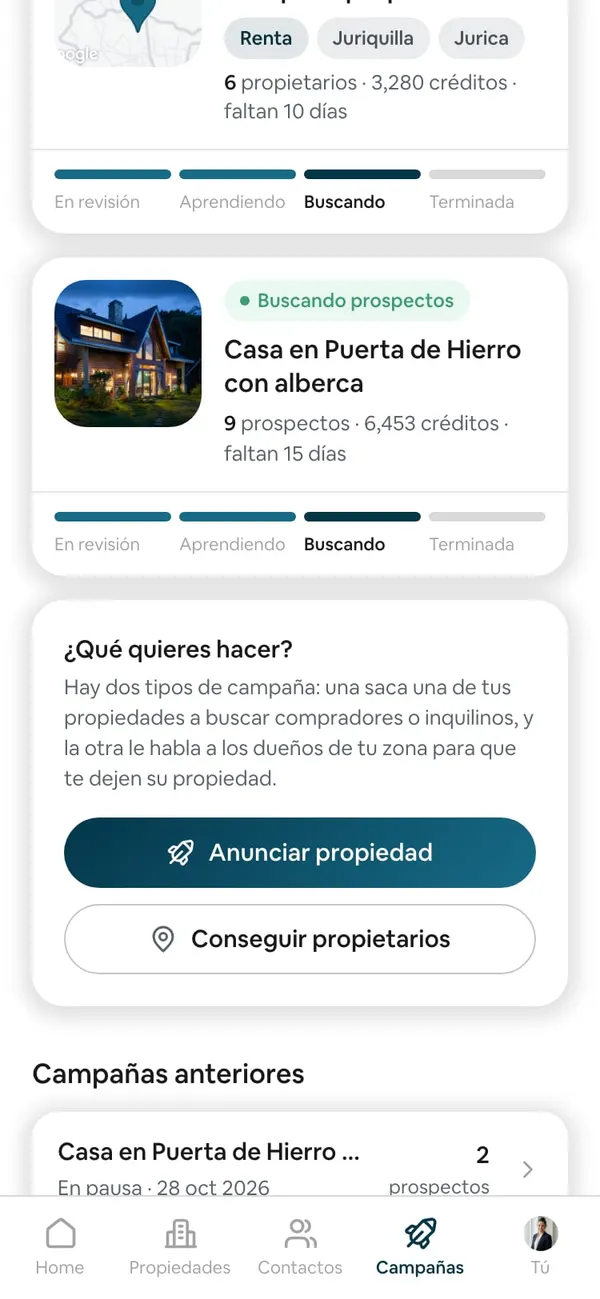
También puedes empezar desde:
- La propiedad: entra a ella y toca la banda azul Crear campaña. Así te saltas el paso 2.
- Home: en la tarjeta azul de Campañas, toca Anunciar una propiedad.
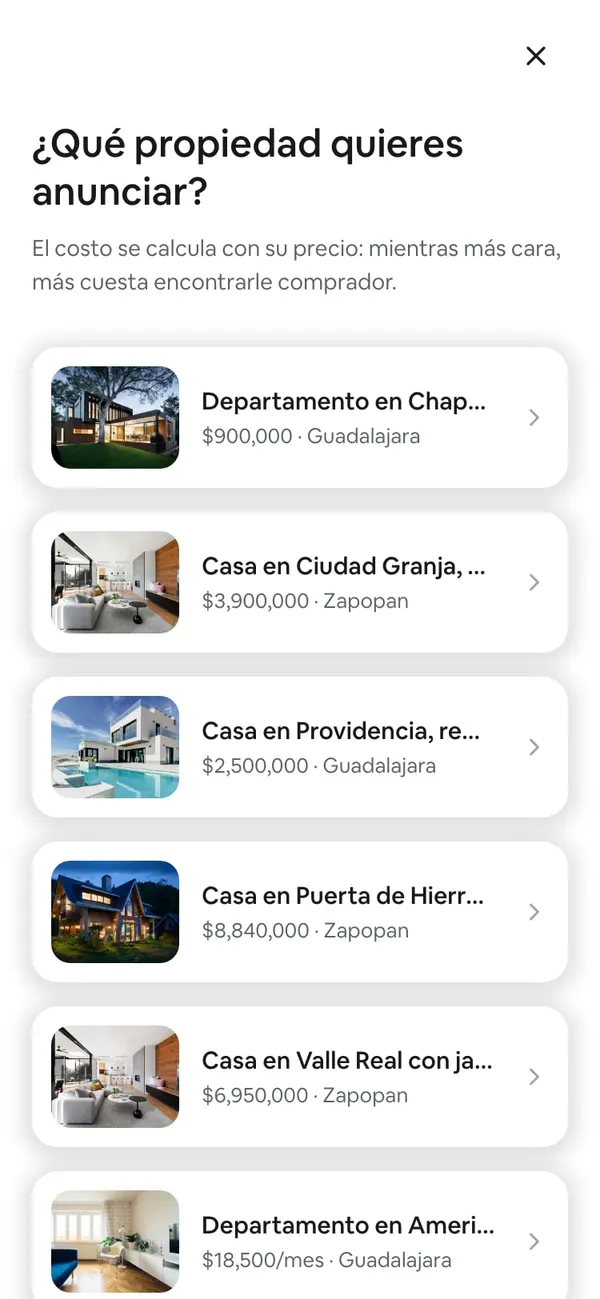
2. ¿Qué propiedad quieres anunciar?
Toca la propiedad. Cada una dice su precio y su ciudad. Si solo tienes una propiedad con precio, Door se salta esta pantalla.
3. ¿Por cuánto tiempo?
En Crear campaña, arriba ves la propiedad que vas a anunciar. Elige la duración: 7 días, 14 días o 21 días. Viene en 7.
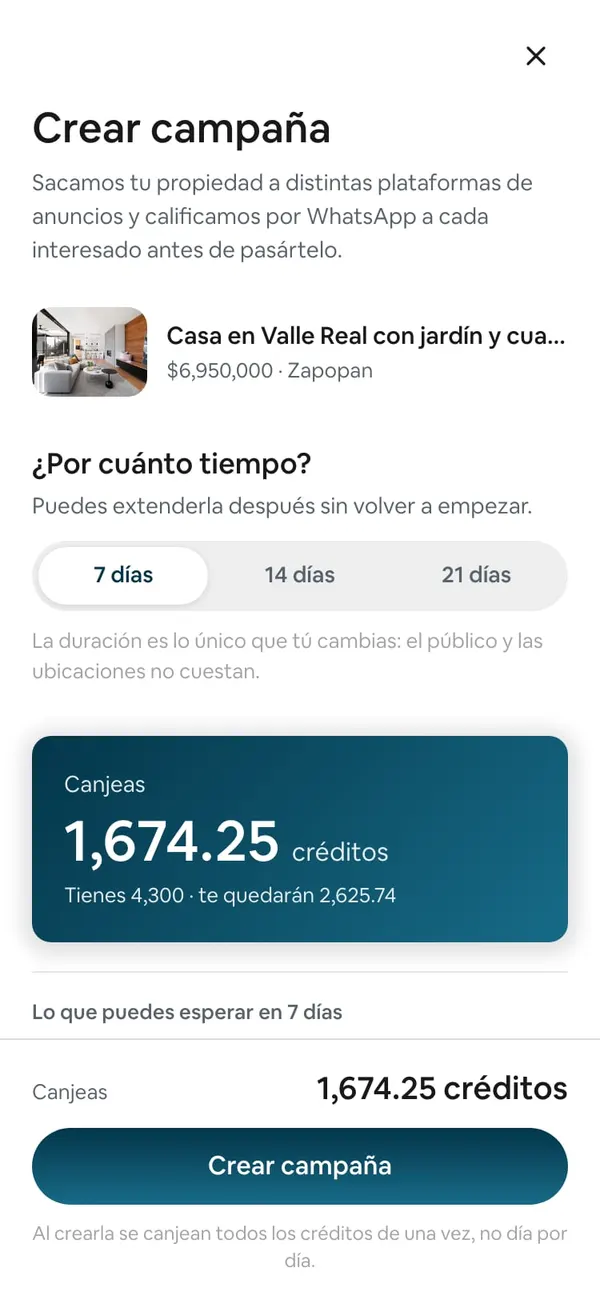
Debajo dice: La duración es lo único que tú cambias: el público y las ubicaciones no cuestan. Podrás darle más días después sin volver a empezar.
4. Revisa el costo y lo que puedes esperar
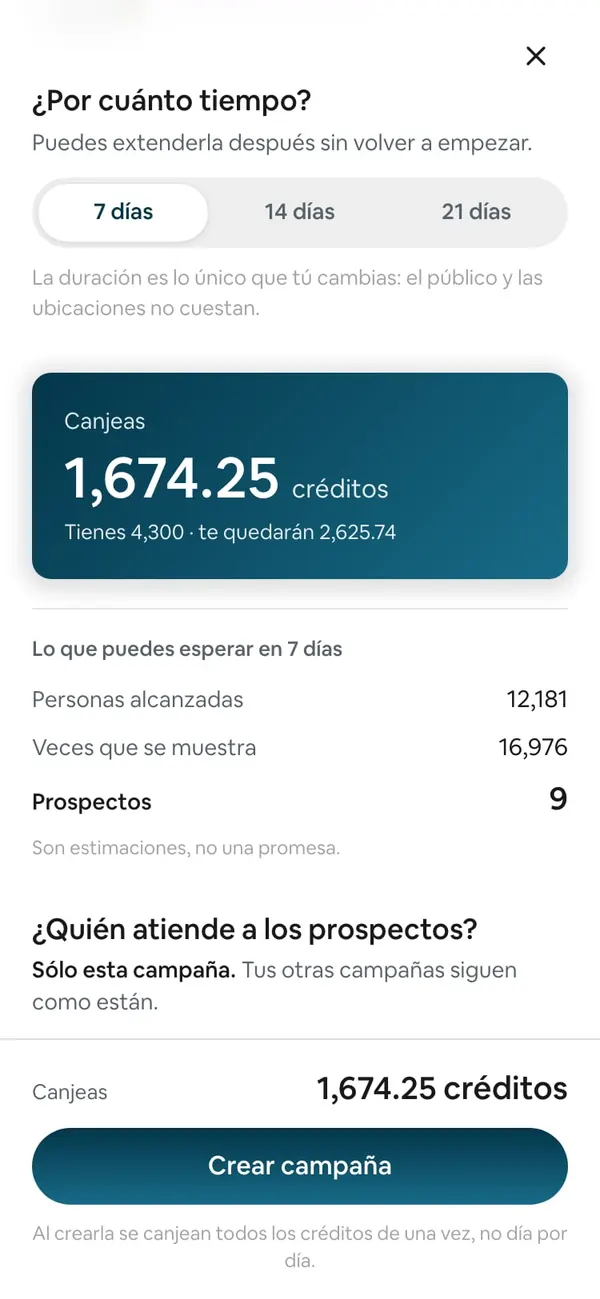
Debajo de la duración está lo que vas a pagar:
- Canjeas: el costo en créditos, cuántos tienes y cuántos te quedarán.
- Lo que puedes esperar: personas alcanzadas, veces que se muestra y prospectos estimados para esos días.
Si es tu primera campaña, en lugar de Canjeas puede salir la tarjeta Campaña de bienvenida · una sola vez, con el precio con descuento. Ver La Campaña de Bienvenida.
5. Ajustes (si quieres cambiar algo)
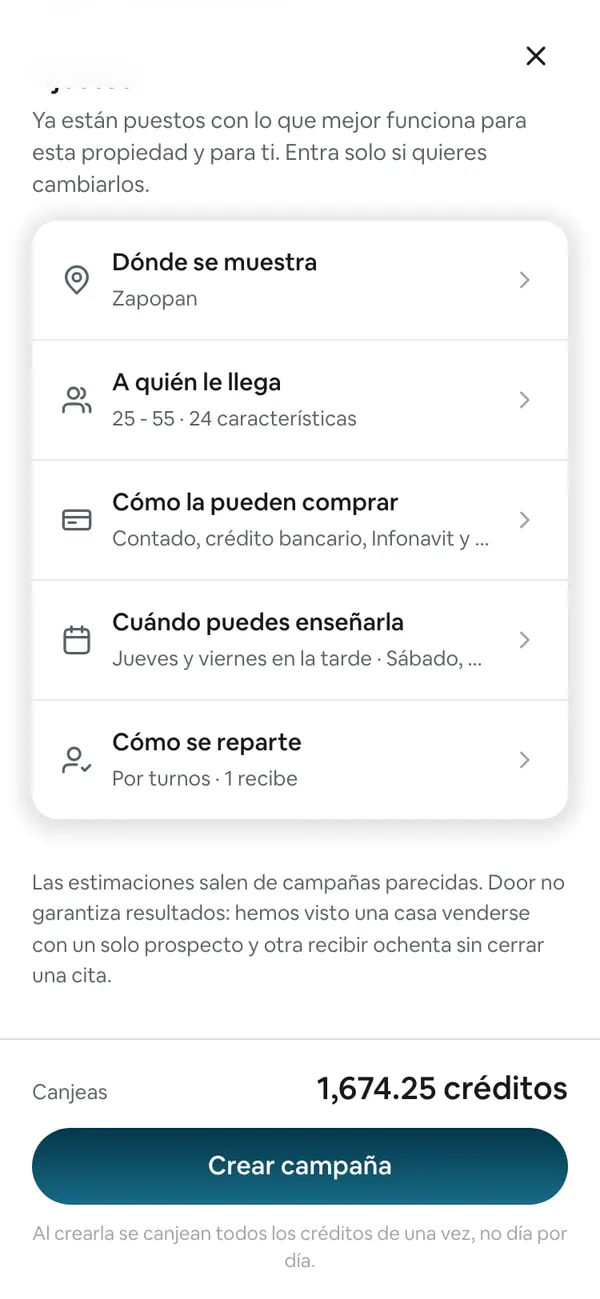
Ajustes ya viene puesto con lo que mejor funciona para esa propiedad y para ti. Entra a un renglón solo si quieres cambiarlo; ninguno cambia el precio.
- Dónde se muestra: las ubicaciones alrededor de las que salen los anuncios. Ver Elegir dónde se muestra tu anuncio.
- A quién le llega: la edad, si la buscan para habitar o para invertir, y el perfil del público. Ver Elegir a quién le llega.
- Cómo la pueden comprar (solo en venta): las formas de pago que aceptas. Ver Elegir cómo pueden comprar tu propiedad.
- Cuándo puedes enseñarla: los días y momentos en que el asistente le ofrece visitas al prospecto. Ver Guardar tu disponibilidad para visitas.
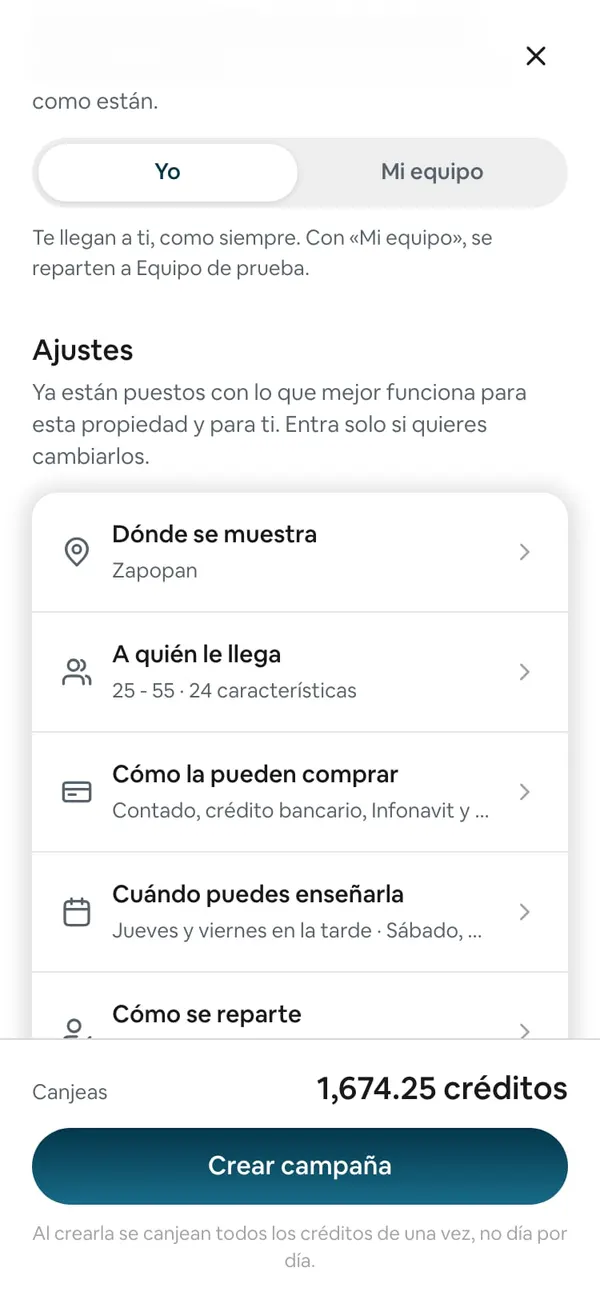
Si administras un equipo de 2 o más, arriba de Ajustes aparece ¿Quién atiende a los prospectos?, con Yo y Mi equipo. Vale solo para esta campaña. Ver Repartir los prospectos de una campaña con tu equipo.
6. Toca Crear campaña
Toca Crear campaña. Los créditos se descuentan todos de una vez, no día por día.
Lo que pasa después
Un cohete despega con ¡Despegó tu campaña! y después sale ¡Listo! Tu campaña ya despegó, con la propiedad y un recibo:
- Dura: los días que elegiste.
- Termina: la fecha estimada de fin. Es estimada porque los días cuentan desde que la campaña sale al aire.
- Pagaste: los créditos que se canjearon.
- Te quedan: tu saldo.
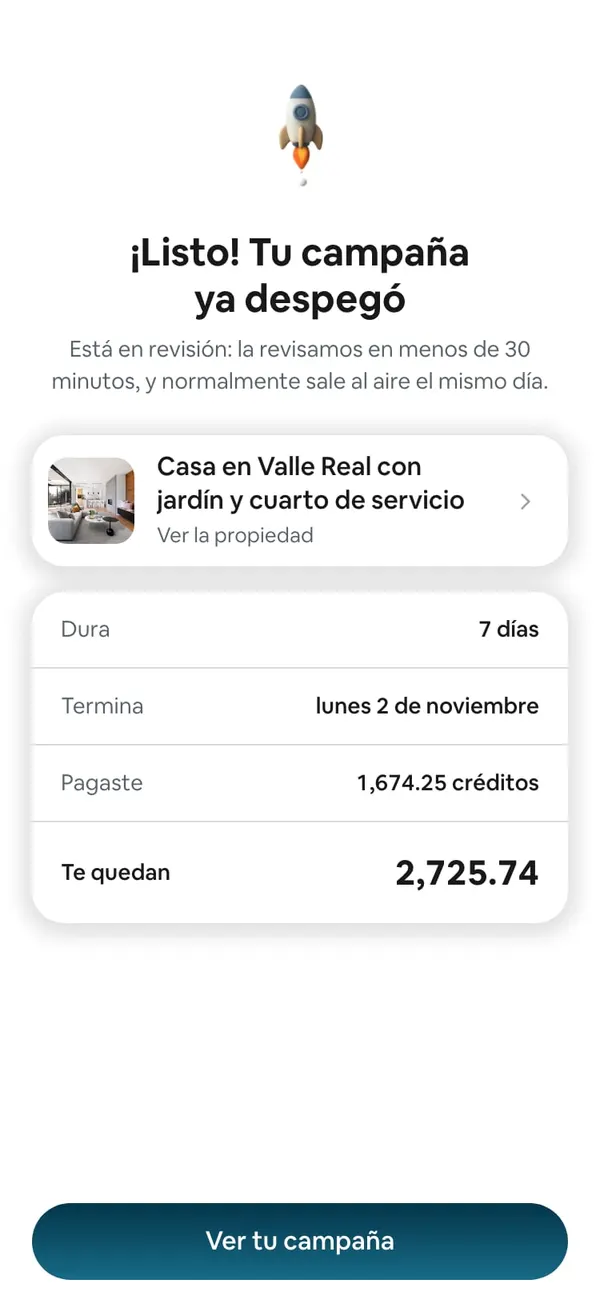
Debajo del título dice Está en revisión: la revisamos en menos de 30 minutos, y normalmente sale al aire el mismo día.
Toca Ver tu campaña para ir a su pantalla. Empieza En revisión: Door revisa la propiedad y arma los anuncios. Ver Las etapas de una campaña.
Desde ese momento la banda de la propiedad dice Ver la campaña, y la campaña aparece arriba en Campañas.
Si algo no sale
- No aparece mi propiedad para elegirla → no tiene precio. Agrégaselo en Editar propiedad → Precio. Ver Por qué no te deja crear la campaña.
- Dice «Agrega la ubicación de tu propiedad» → la propiedad no tiene ubicación. Toca Agregar la ubicación; no tiene que ser exacta.
- Dice «Revisa el precio antes de anunciar» → el precio parece estar mal (por ejemplo, le faltan ceros). Toca Corregir el precio.
- Me lleva a mi campaña en vez de dejarme crear otra → esa propiedad ya tiene una campaña al aire. Para darle más días o más alcance, se ajusta esa misma. Ver Darle más días a una campaña.
- El botón dice «Recargar N créditos» → no te alcanza el saldo. Recarga lo que falta o elige menos días.
- Me salí a la mitad → no se guarda nada hasta que tocas Crear campaña. Al volver, todo viene puesto otra vez y solo repites lo que habías cambiado.
Preguntas frecuentes
¿Puedo anunciar varias propiedades a la vez?
Cada campaña es de una propiedad. Para anunciar varias, creas una campaña para cada una.
¿Puedo tener dos campañas para la misma propiedad?
No al mismo tiempo. Si la propiedad ya tiene una campaña al aire, Door te lleva a esa campaña para que le des más días o más visibilidad.
Mi propiedad está en venta y en renta, ¿cuál anuncia?
La venta. Si quieres anunciar solo la renta, quita la venta de la propiedad antes de crear la campaña.
¿Tengo que llenar el público y las ubicaciones?
No. Ya vienen puestos. Si no tocas el público, al crear la campaña Door lo termina de elegir con los datos de tu propiedad. Si lo cambias, se respeta lo que elegiste.
¿Se puede guardar la configuración para otra campaña?
No. Cada campaña nueva arranca con los ajustes sugeridos para esa propiedad. Lo que sí se guarda en tu cuenta es tu disponibilidad para visitas.
¿Puedo cambiar los ajustes después de crearla?
Sí, mientras la campaña está al aire: en su pantalla, en la tarjeta A quién le llega. Cambiarlos no cuesta nada.
¿Cuándo empieza a salir mi anuncio?
Primero pasa por la revisión, que toma menos de 30 minutos. Normalmente sale al aire el mismo día, y los días que pagaste cuentan desde que sale. Ver Las etapas de una campaña.
¿Puedo hacer la campaña desde el teléfono?
Sí. Se crea igual en la app y en app.door.mx.