
Publicar una propiedad
Cómo subir una casa, departamento, terreno, local o bodega a Door en diez pasos: tipo, operación, ubicación, medidas, fotos, precio, título y comisión.
Publicar una propiedad la agrega a tu inventario de Door y, si aceptas compartir comisión, también a la Bolsa Inmobiliaria, donde otros asesores la pueden ofrecer a sus clientes. Son diez pasos cortos, uno por pantalla, y toma unos cinco minutos si ya tienes las fotos en el teléfono.
Antes de empezar
- Al menos una foto de la propiedad. Sirven JPG, PNG, WebP y las fotos HEIC del iPhone.
- El precio de cada operación que vayas a elegir (venta, renta o renta temporal).
- La dirección, aunque sea aproximada: la colonia basta.
- Lugar en tu plan. El plan gratis permite hasta 5 propiedades, Door Lite hasta 20 y Door Pro ilimitadas. Cuentan todas, también las vendidas o suspendidas. Ver El tope de propiedades.
Paso a paso
Para empezar: abre el alta
En el teléfono, entra a Propiedades (en la barra de abajo) y toca el botón azul + de arriba a la derecha.
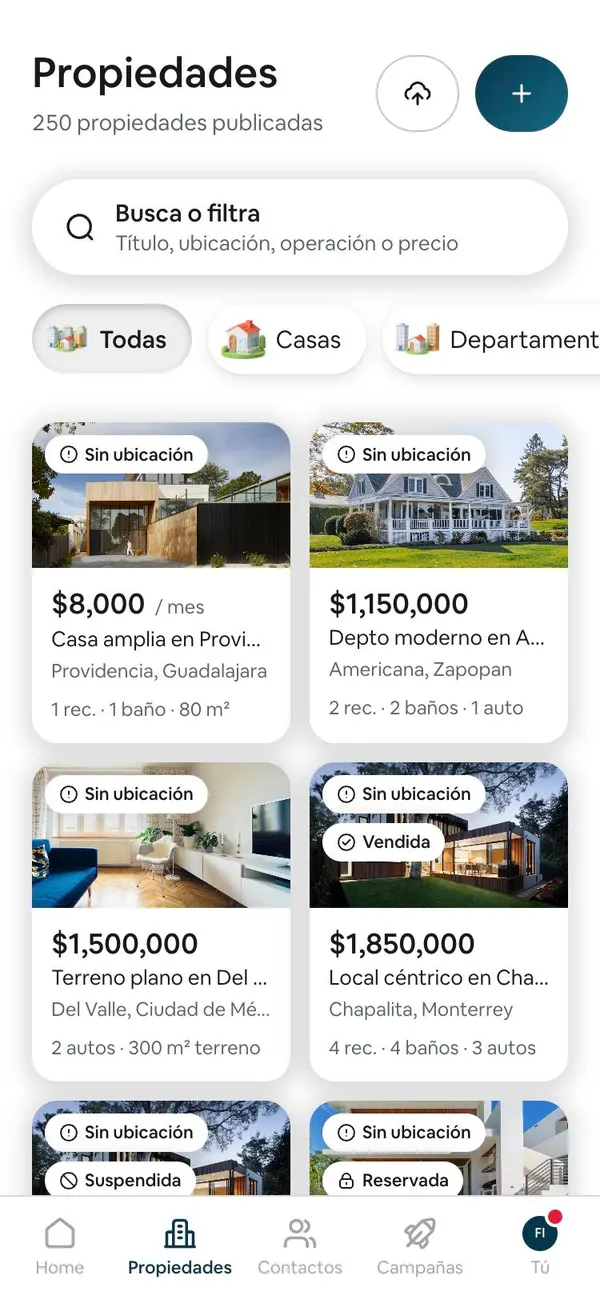
Arriba de cada pantalla verás en qué paso vas (Paso 1 de 10); los pasos de esta guía llevan el mismo número. La flecha de la izquierda regresa al paso anterior sin perder nada; la ✕ de la derecha sale del alta.
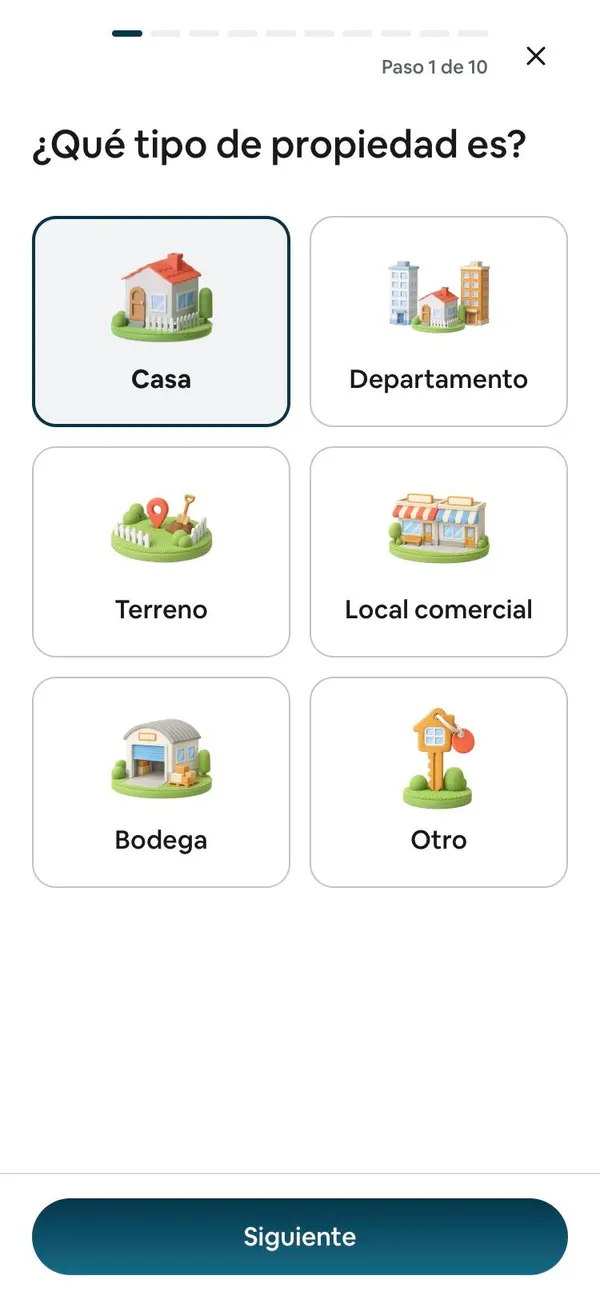
1. ¿Qué tipo de propiedad es?
Toca el tipo: Casa, Departamento, Terreno, Local comercial, Bodega u Otro. El cuadro elegido se marca con borde oscuro. Toca Siguiente.
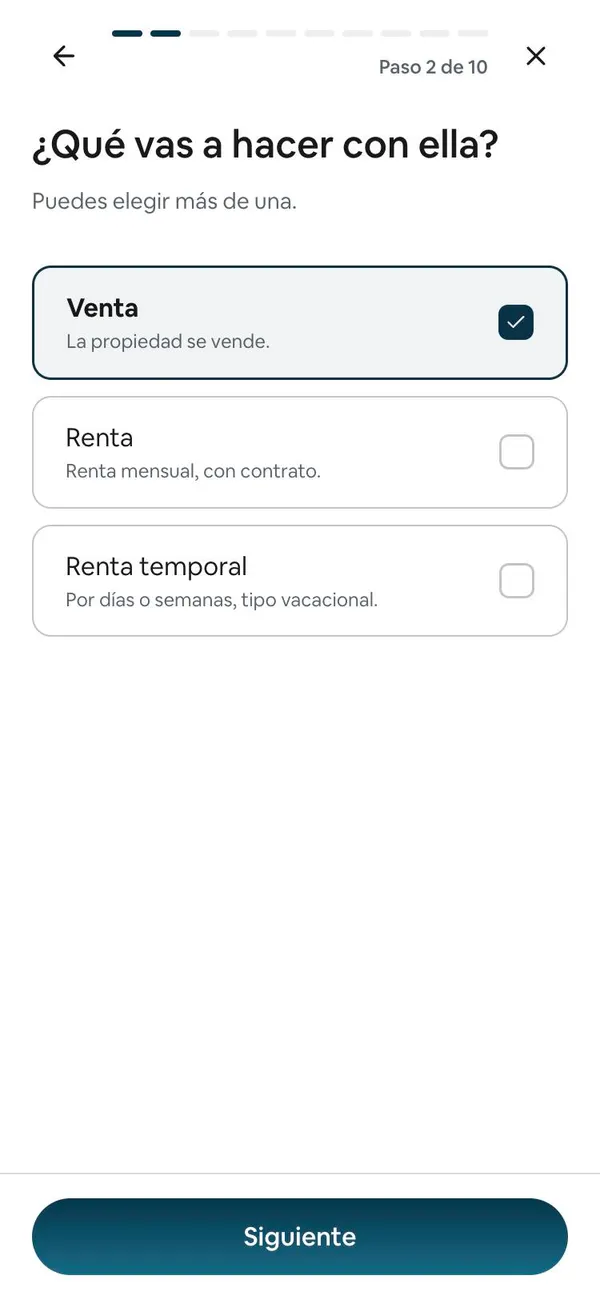
2. ¿Qué vas a hacer con ella?
Marca la operación: Venta, Renta (mensual, con contrato) o Renta temporal (por días o semanas). Puedes marcar más de una; al menos una es obligatoria. Toca Siguiente.
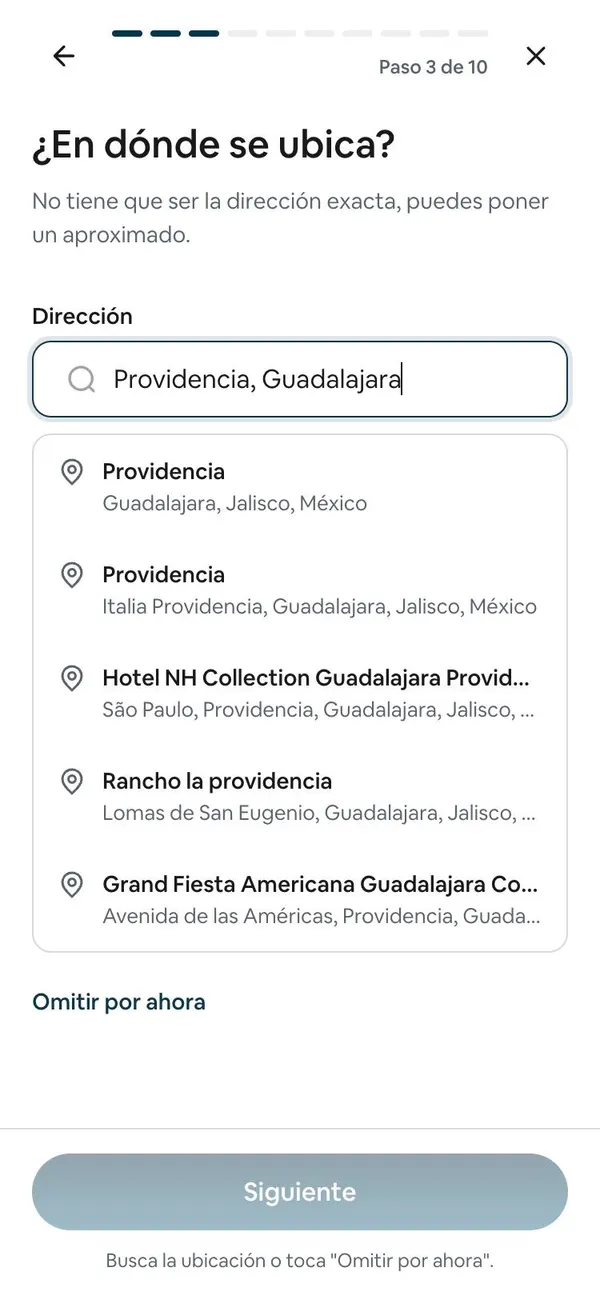
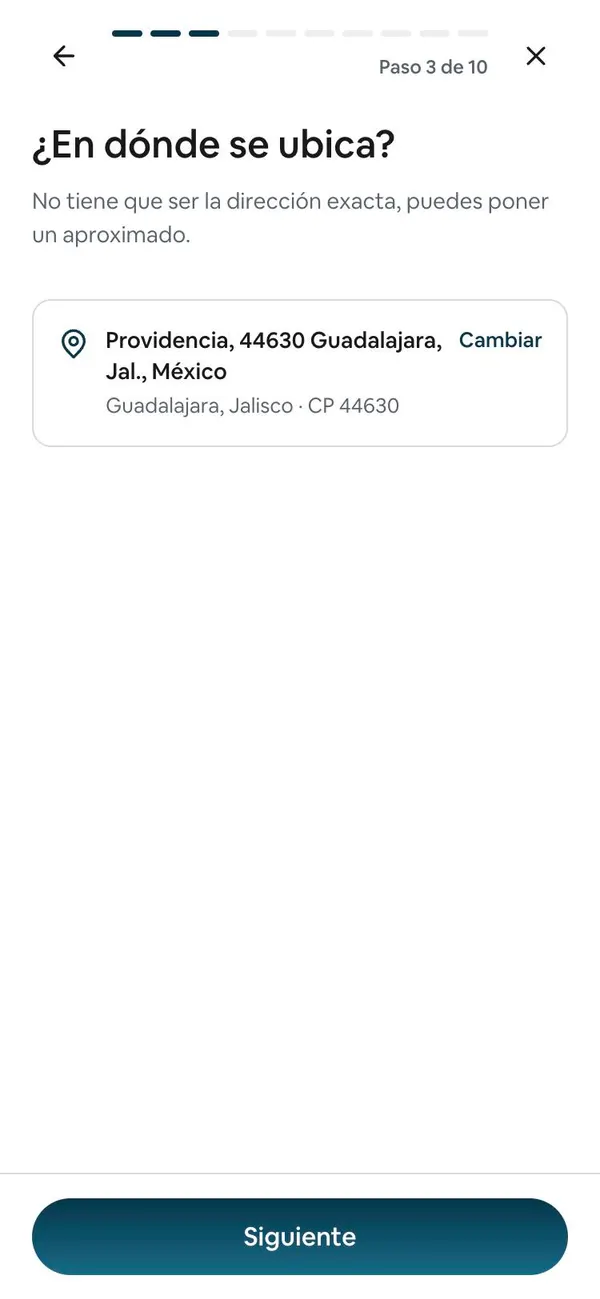
3. ¿En dónde se ubica?
Escribe la colonia, la calle o la ciudad en el buscador y toca el resultado correcto. No tiene que ser la dirección exacta.
Al elegirla, la pantalla enseña la dirección con su ciudad y código postal. Si te equivocaste, toca Cambiar. Toca Siguiente.
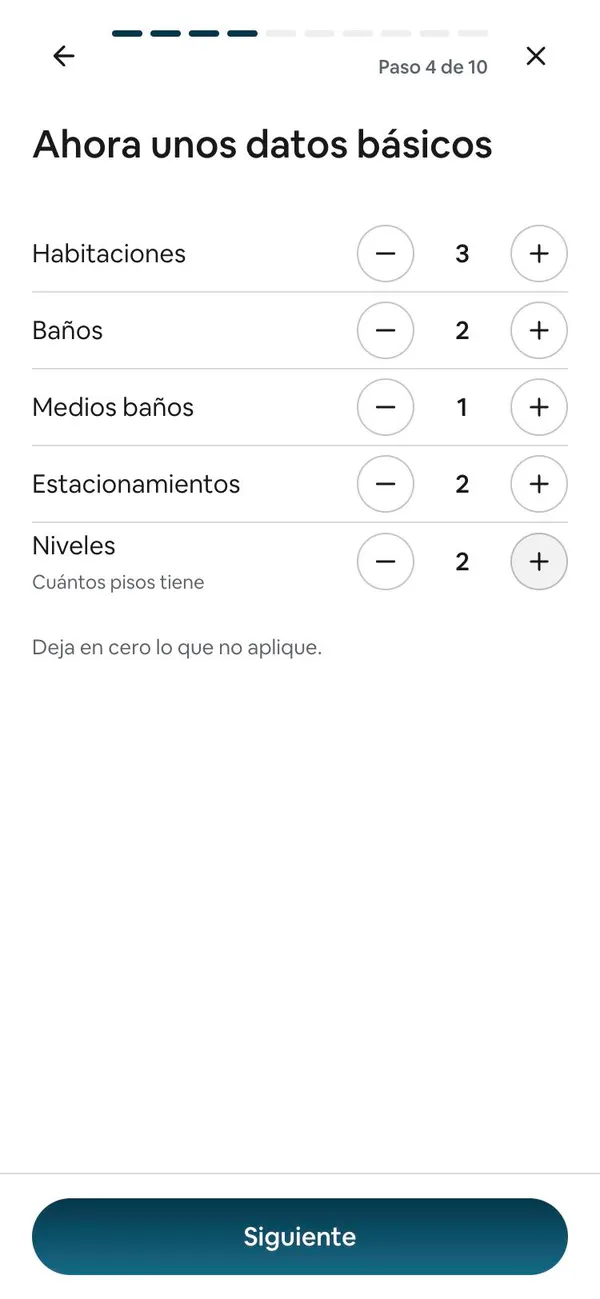
4. Ahora unos datos básicos
Usa − y + para poner habitaciones, baños, medios baños, estacionamientos y niveles. También puedes tocar el número y escribirlo. Deja en cero lo que no aplique. Toca Siguiente.
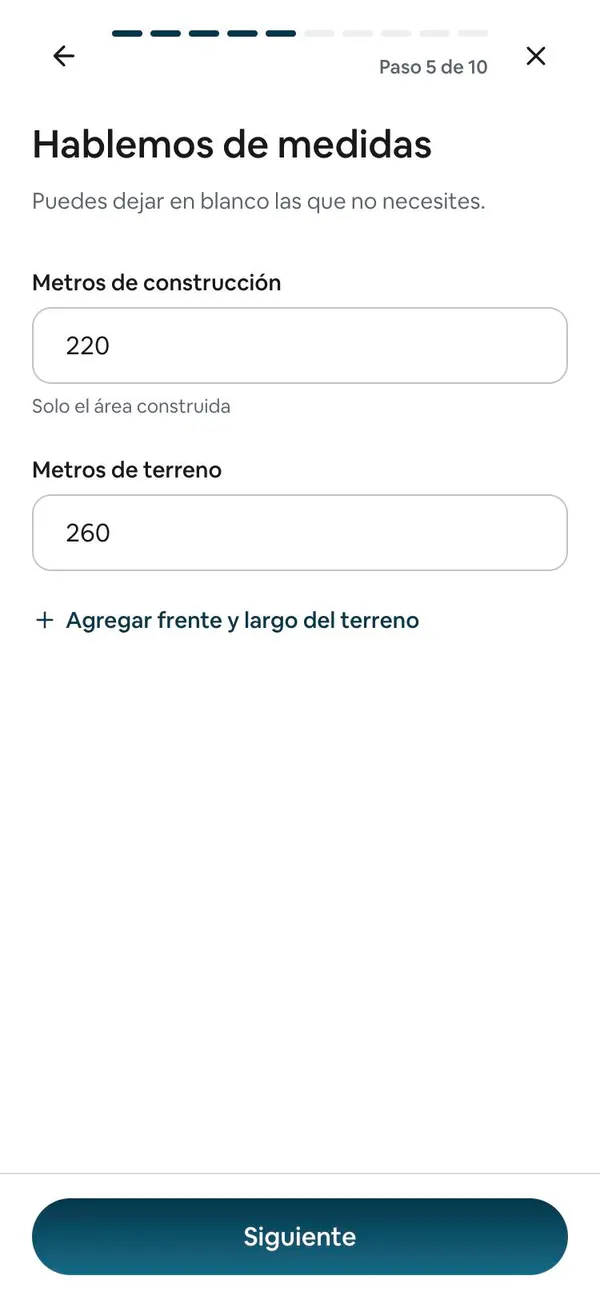
5. Hablemos de medidas
Escribe los Metros de construcción (sólo el área construida) y los Metros de terreno. Si los conoces, toca Agregar frente y largo del terreno. Todo es opcional: deja en blanco lo que no necesites. Toca Siguiente.
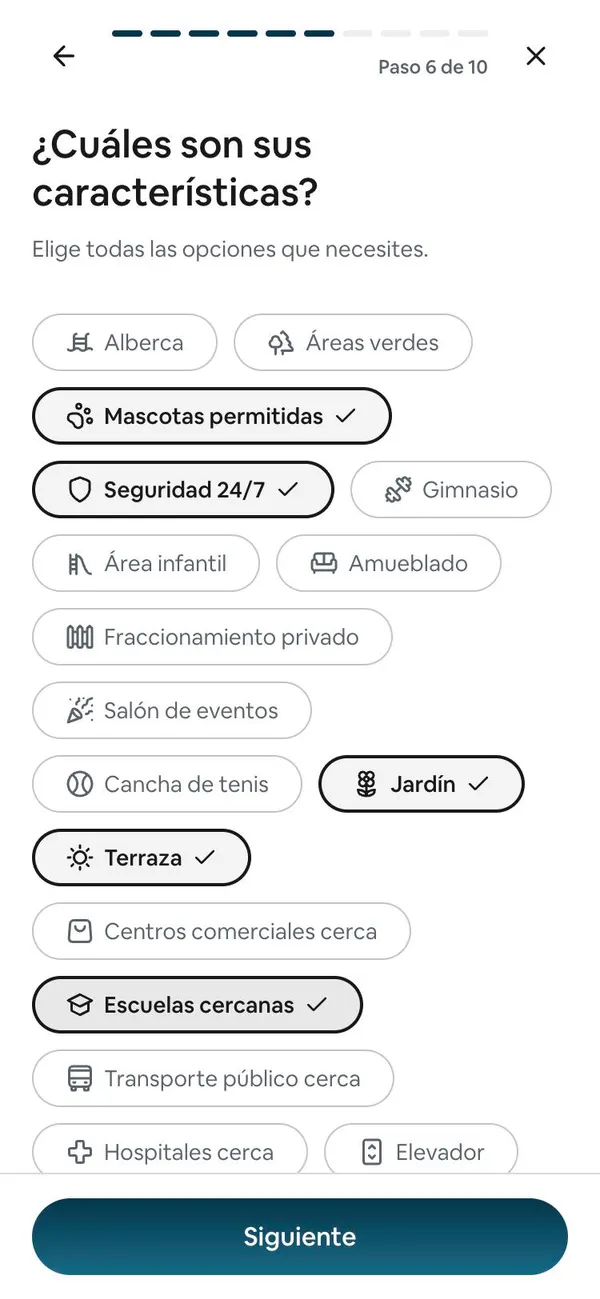
6. ¿Cuáles son sus características?
Toca las amenidades que tiene la propiedad (alberca, jardín, seguridad 24/7, mascotas permitidas, escuelas cercanas…). Las marcadas llevan borde oscuro y palomita; tócalas otra vez para quitarlas. Puedes seguir sin elegir ninguna. Toca Siguiente.
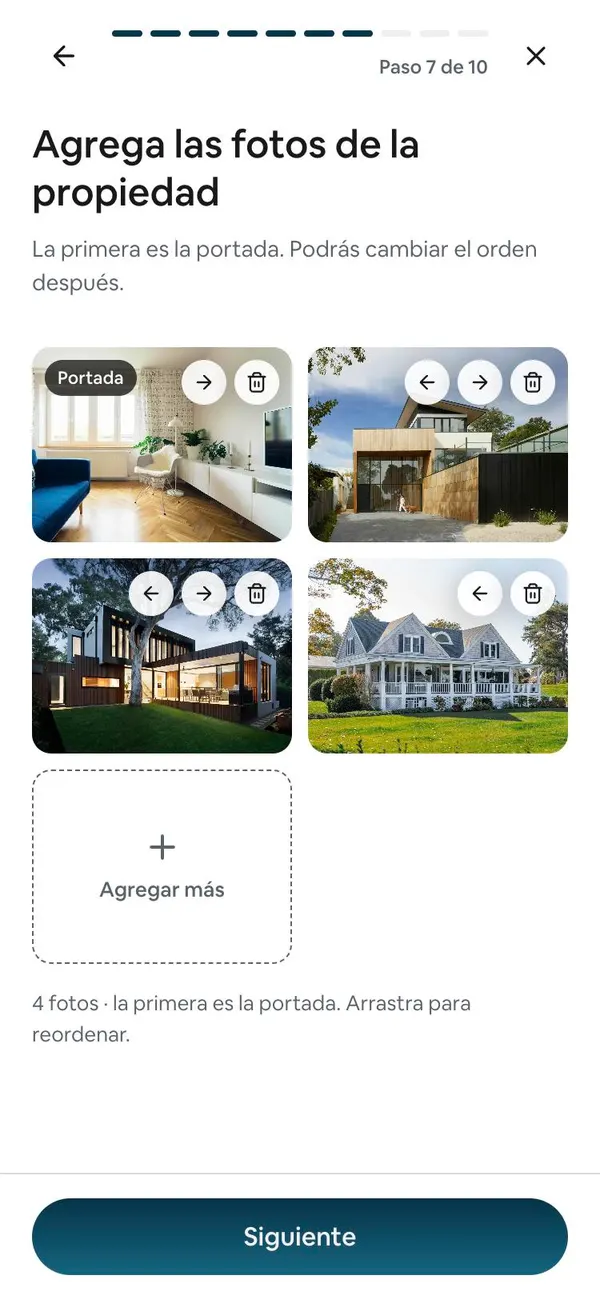
7. Agrega las fotos de la propiedad
Toca Agregar fotos y elige las fotos de tu galería. Se suben mientras las eliges. La primera es la Portada: es la que se ve en tu listado, en la Bolsa y en el enlace que compartes.
- Con las flechas de cada foto la mueves de lugar.
- Con el bote de basura la quitas.
- Con Agregar más sumas otras. Caben hasta 60.
Toca Siguiente cuando estén todas.
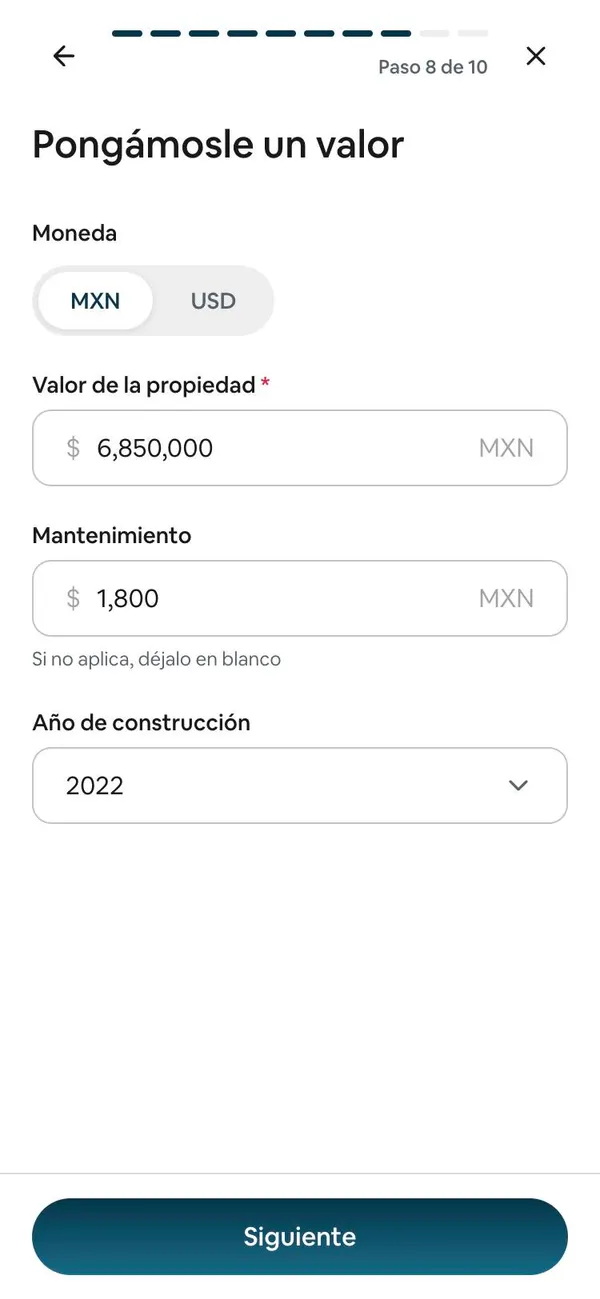
8. Pongámosle un valor
- Elige la Moneda: MXN o USD.
- Escribe el Valor de la propiedad (si es venta) o la Renta mensual (si es renta). Si elegiste las dos, aparecen los dos campos.
- El Mantenimiento es opcional; si no aplica, déjalo en blanco.
- En Año de construcción elige el año, A estrenar, En construcción u Otro / no lo sé.
Toca Siguiente.
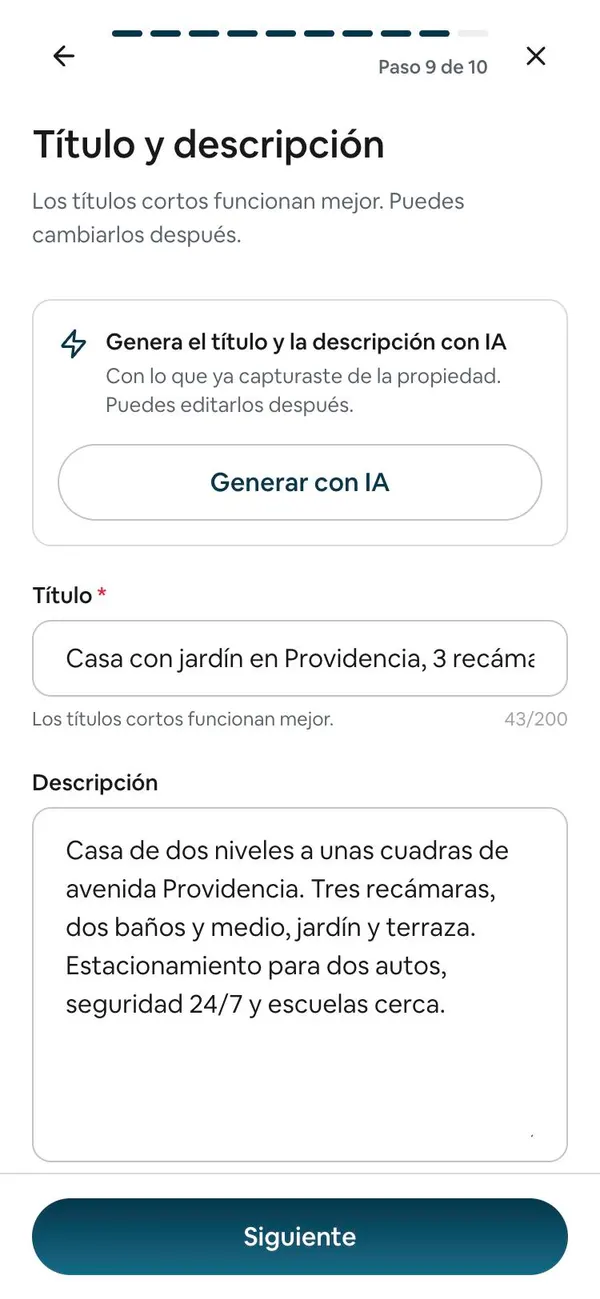
9. Título y descripción
Escribe un Título corto, como lo buscaría tu cliente («Casa con jardín en Providencia, 3 recámaras»). La Descripción es opcional: cuenta lo que hace especial a la propiedad. Toca Siguiente.
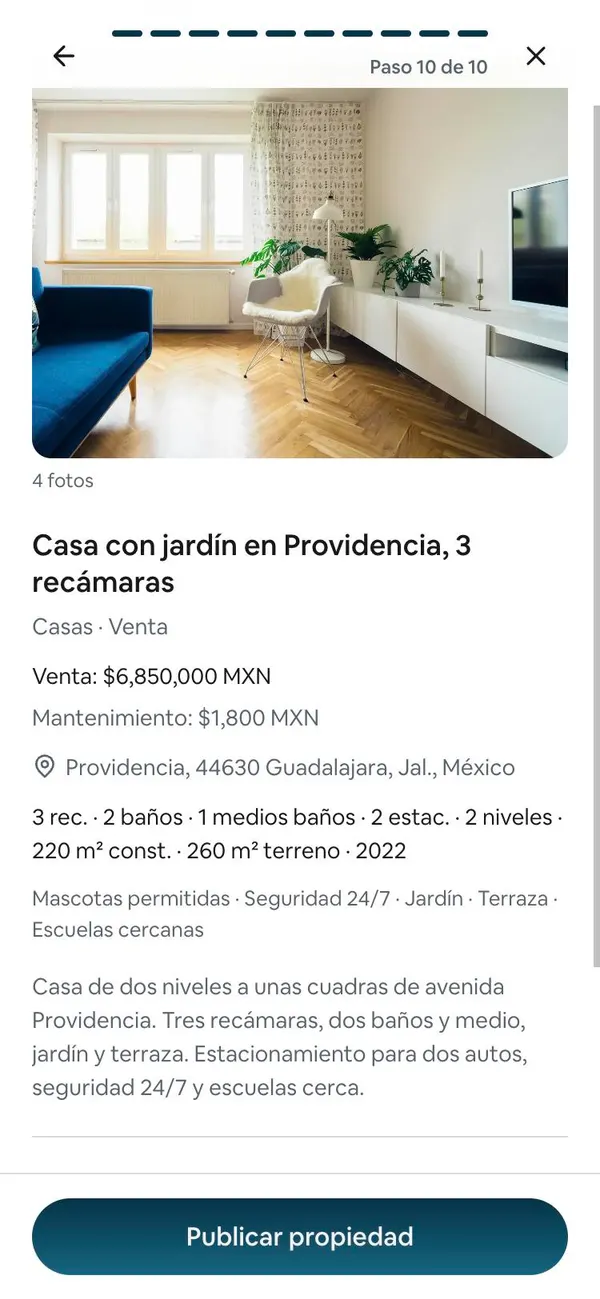
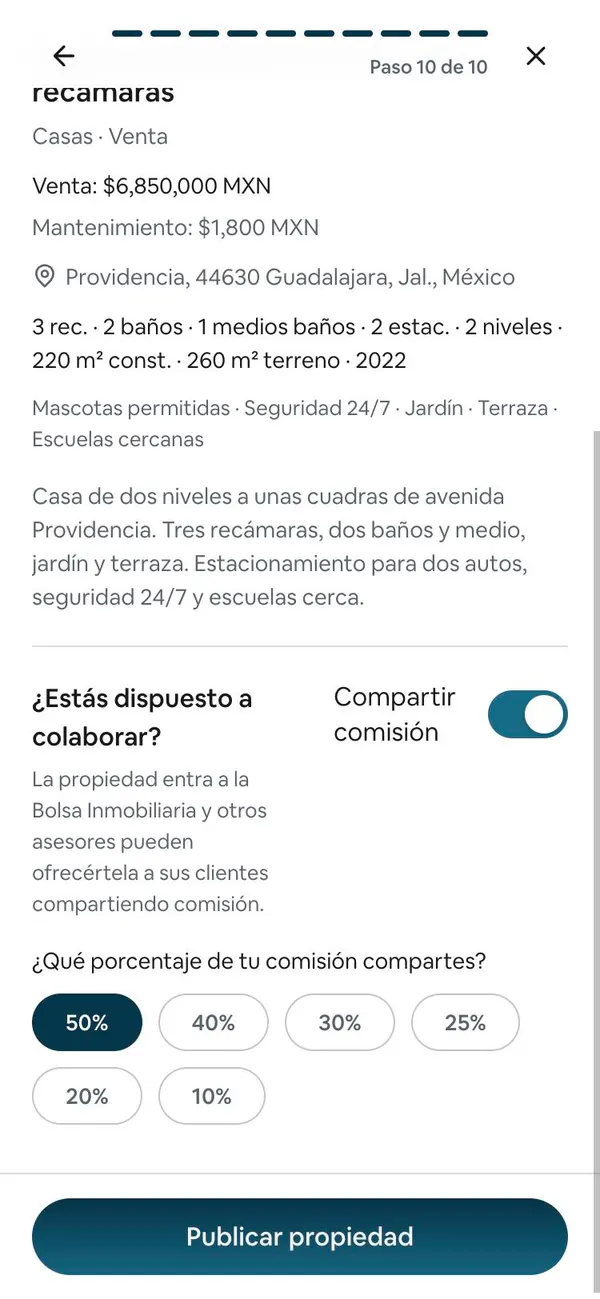
10. Revisa y publica
Revisa el resumen: fotos, título, precio, ubicación, datos y amenidades. Si algo está mal, regresa con la flecha de arriba al paso que quieras corregir.
Hasta abajo está ¿Estás dispuesto a colaborar?. Con Compartir comisión encendido, la propiedad entra a la Bolsa Inmobiliaria y otros asesores pueden ofrecerla a sus clientes. Elige qué porcentaje de tu comisión compartes: 50%, 40%, 30%, 25%, 20% o 10%. Viene en 50%.
Toca Publicar propiedad.
Lo que pasa después
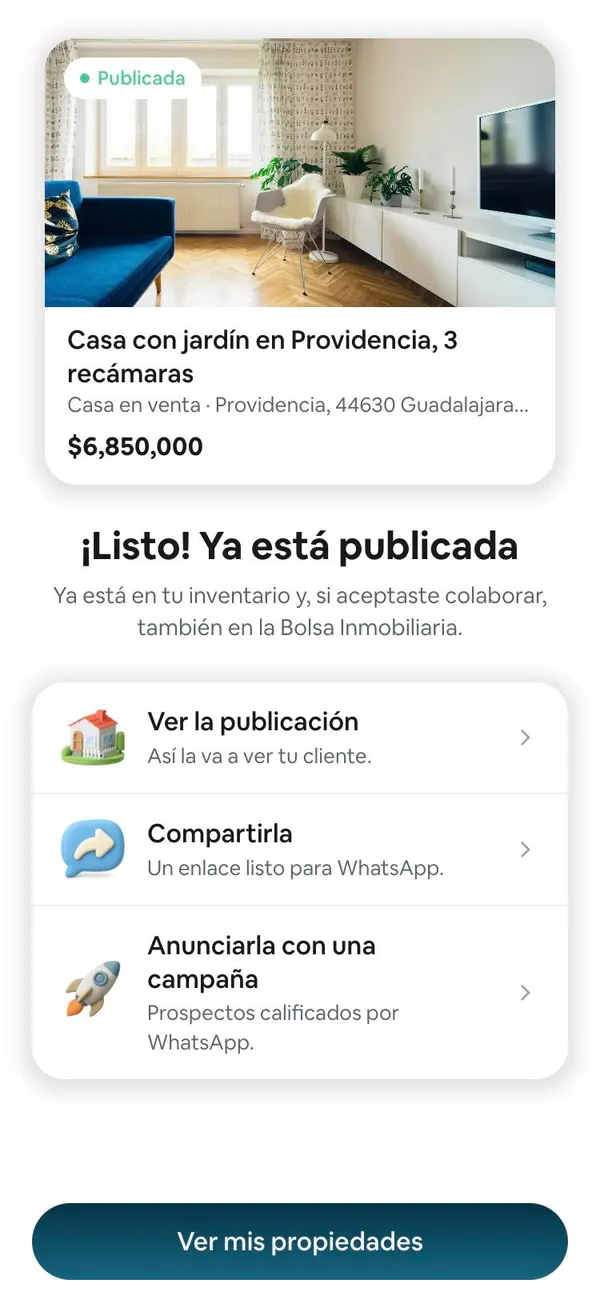
Sale ¡Listo! Ya está publicada, con la tarjeta de tu propiedad y tres caminos:
- Ver la publicación: la ficha tal como la ve tu cliente.
- Compartirla: un enlace listo para WhatsApp. Ver Compartir una propiedad.
- Anunciarla con una campaña: para ponerla enfrente de compradores. Ver Crear una campaña.
Ver mis propiedades te regresa al listado, donde ya aparece.
Si es tu primera propiedad, en lugar de esta pantalla Door te enseña en cuatro pantallas la diferencia entre publicar y anunciar, y al final te ofrece tu Campaña de Bienvenida con el precio ya calculado para esa propiedad. La oferta la puedes dejar para después con Ahora no. Ver La Campaña de Bienvenida.
Para cambiar cualquier dato después, entra a la propiedad y toca Editar propiedad. Ver Editar una propiedad.
Si algo no sale
- «Llegaste al máximo de tu plan» → tu plan ya no tiene lugar. Cuentan todas tus propiedades, también las vendidas y suspendidas. Puedes eliminar las que ya no uses o cambiar de plan. Ver El tope de propiedades.
- El botón Siguiente no avanza → falta algo obligatorio en esa pantalla, y debajo del botón dice qué: el tipo, al menos una operación, la ubicación (o tocar Omitir por ahora), al menos una foto, el precio o el título.
- Salí a la mitad, ¿perdí todo? → no. Door guarda lo que llevabas en ese teléfono o navegador. Al volver a entrar al alta dice Retomamos lo que llevabas. Si prefieres empezar otra vez, toca Empezar de cero.
- Se ven cuadros grises en vez de mis fotos → la subida se cortó. Entra a Editar propiedad, agrega las fotos que faltaron y borra los cuadros grises. Ver Agregar, ordenar y quitar fotos.
- Mi propiedad no aparece en la Bolsa → revisa que esté Disponible, que tenga ubicación y que Compartir comisión esté encendido (en Editar propiedad, renglón Bolsa Inmobiliaria). Y búscala por colonia, no por ciudad. Ver Por qué tu propiedad no aparece en la Bolsa.
- No encuentro mi año de construcción → la lista llega hasta 1950. Si es más antigua o no lo sabes, elige Otro / no lo sé.
Preguntas frecuentes
¿Publicar ya me trae clientes?
No por sí solo. Publicar la mete a tu inventario y a la Bolsa, donde la ven otros asesores. Para ponerla enfrente de compradores hay que anunciarla con una campaña. Ver Publicar o anunciar.
¿Cuánto cuesta publicar?
Publicar no cuesta: está incluido en todos los planes, hasta el tope de cada uno (5 en gratis, 20 en Door Lite, ilimitadas en Door Pro). Lo que se paga aparte son las campañas.
Ya subí una propiedad gratis, ¿puedo subir otra?
Sí. El plan gratis permite hasta 5 propiedades; se suben igual, con el botón + de Propiedades. Al llegar a 5, Door te avisa con Llegaste al máximo de tu plan.
No veo el tipo «Oficina», ¿cómo la publico?
Door no tiene un tipo «Oficina». Elige Local comercial u Otro, y di en el título que es oficina («Oficina en renta en Polanco, 80 m²»), que es lo que lee tu cliente.
¿Puedo poner el precio en dólares?
Sí. En el paso del valor elige USD en Moneda.
¿Puedo publicar en venta y en renta a la vez?
Sí. En el paso de la operación marca las dos, y en el paso del valor te pide los dos precios.
¿Puedo cambiar las fotos o el precio después?
Sí, todo se corrige desde la propiedad con Editar propiedad. Ver Editar una propiedad.
¿Por qué me pide la ubicación si no quiero que se vea mi dirección?
No tiene que ser exacta: la colonia basta. Sin ninguna ubicación la propiedad no aparece en las búsquedas de la Bolsa y no se puede anunciar.
¿Se puede subir un video o un tour virtual?
No en el alta. Se agregan después desde Editar propiedad. Ver Agregar un video o un tour virtual.
Tengo muchas propiedades, ¿las tengo que subir una por una?
Con Door Lite o Pro puedes importarlas desde un Excel o desde EasyBroker. Ver Importar desde Excel o CSV e Importar desde EasyBroker.