
Agregar, ordenar y quitar fotos
Cómo subir fotos a una propiedad de Door, elegir la portada, cambiarlas de orden y quitarlas, en la app y en la computadora. Hasta 60 por propiedad.
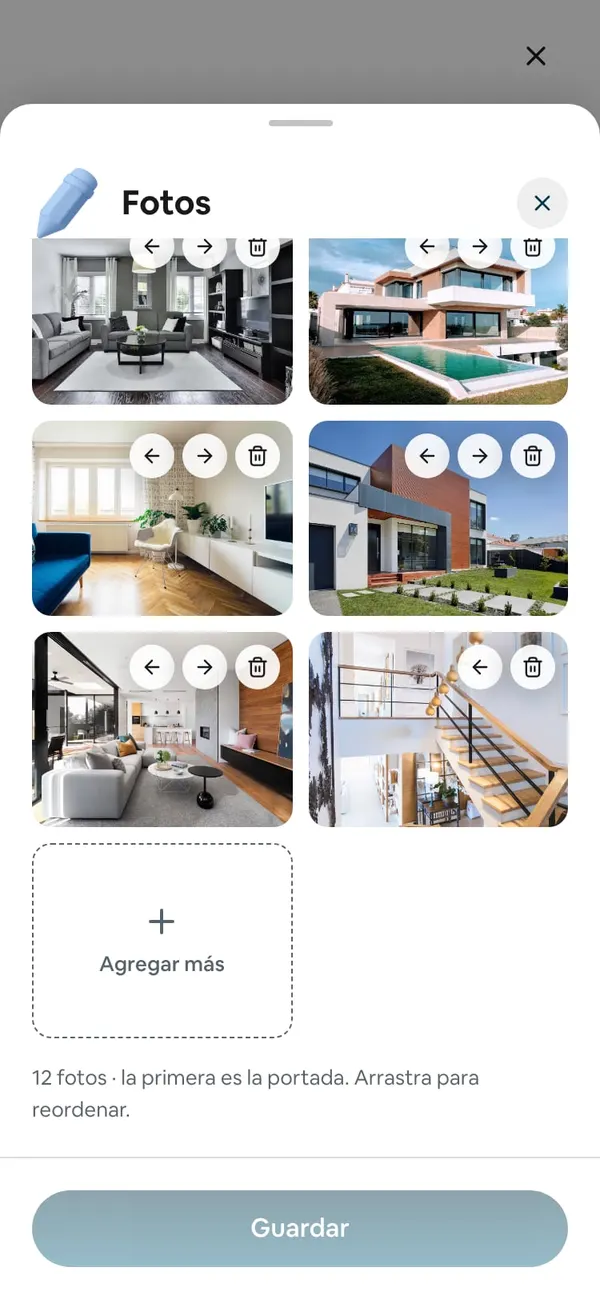
Las fotos son lo primero que ve tu cliente. En Door se agregan al publicar y se cambian después en Editar propiedad, en el renglón Fotos: puedes sumar más, cambiar el orden, elegir cuál es la portada y quitar las que sobren. Cabe hasta 60 fotos por propiedad.
Antes de empezar
- Las fotos en tu teléfono o tu computadora. Sirven JPG, PNG, WebP y las fotos HEIC del iPhone.
- Cada foto puede pesar hasta 40 MB. Door las ajusta solas para que carguen rápido.
- Funciona en todos los planes.
Paso a paso
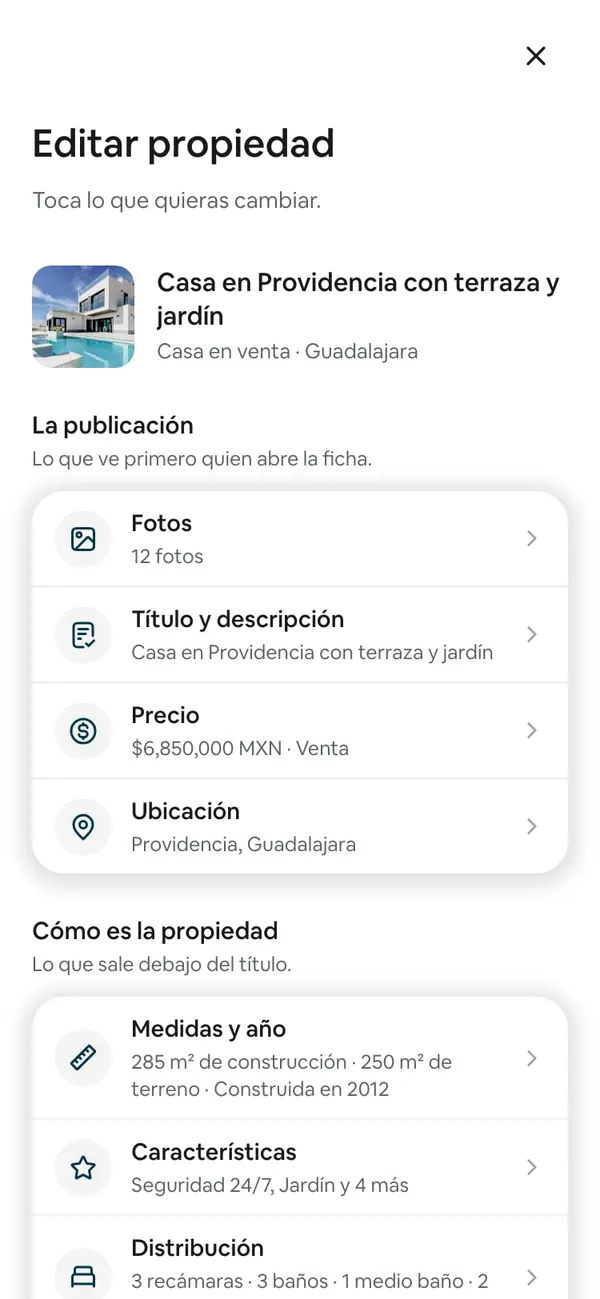
1. Abre Editar propiedad
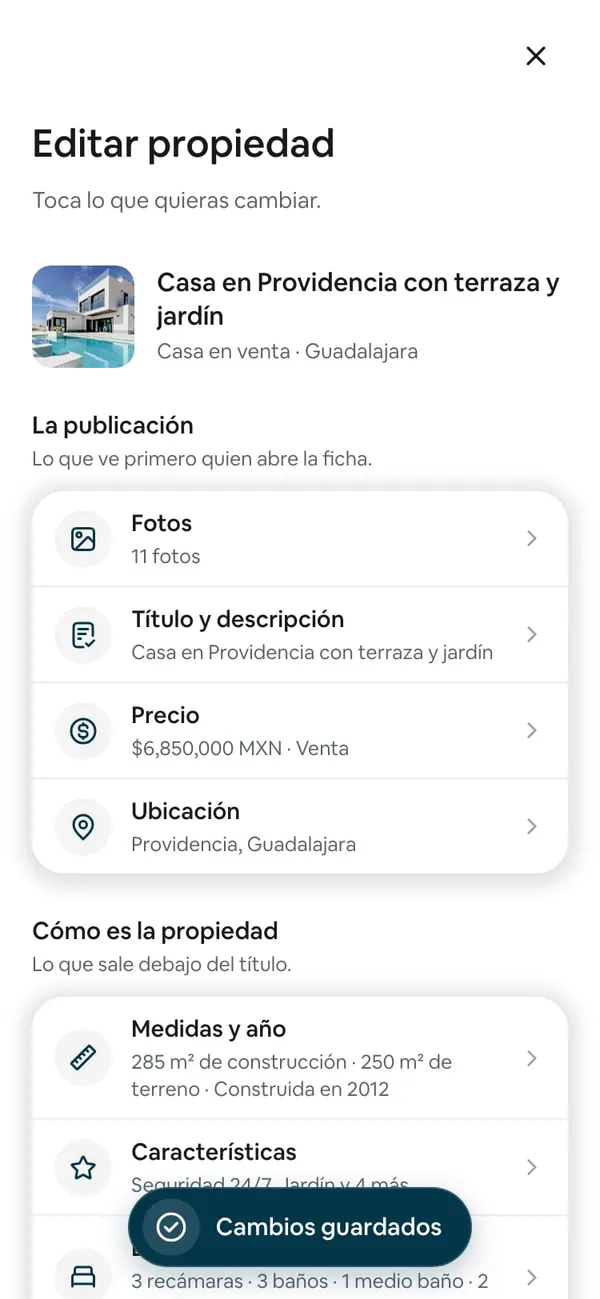
Entra a Propiedades, toca la propiedad y toca Editar propiedad. En La publicación toca el renglón Fotos (dice cuántas tiene). Se abre la hoja de las fotos.
2. Agrega fotos
En el teléfono, toca Galería para elegirlas de tus fotos o Cámara para tomarlas en ese momento.
Las fotos se suben mientras las eliges; cada una se ve atenuada hasta que termina.
3. Elige la portada
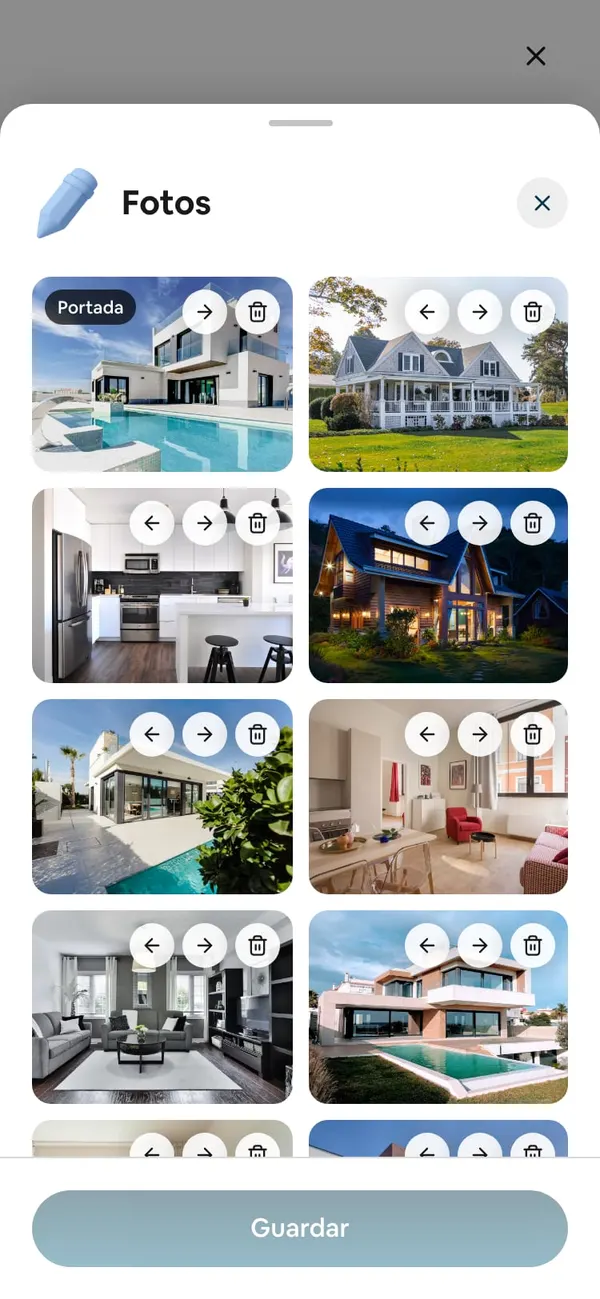
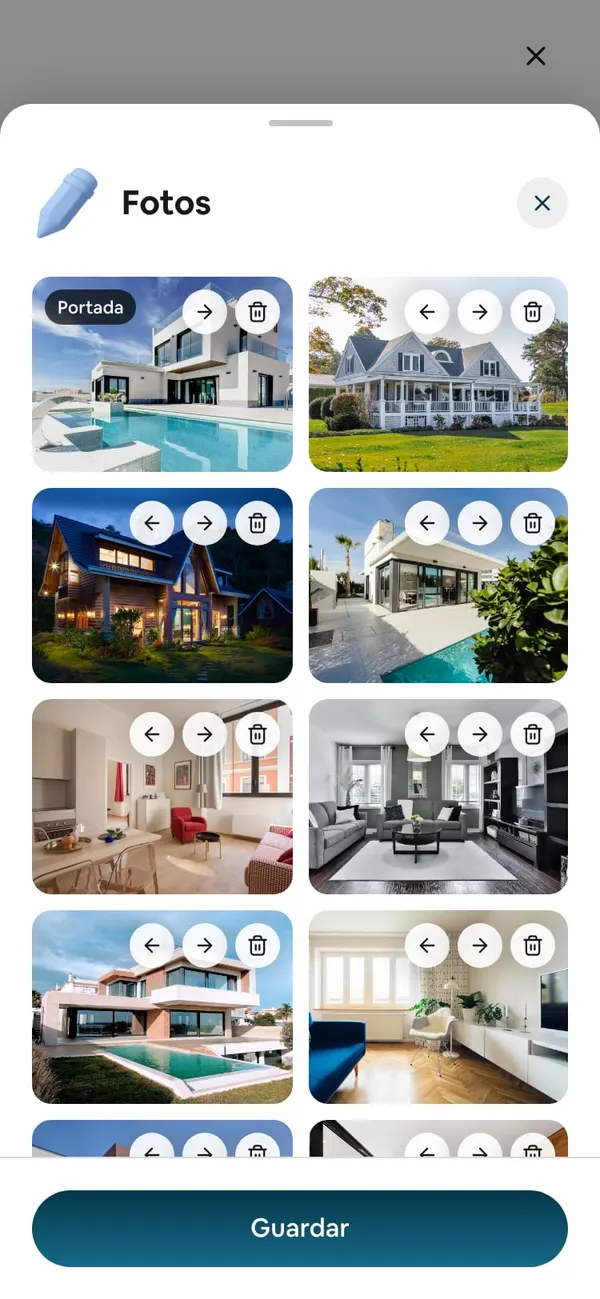
La primera foto es la Portada: la que se ve en tu listado, en la Bolsa, en el enlace que compartes y en la vista previa de WhatsApp. Lleva la etiqueta Portada.
Para que otra sea la portada, muévela al primer lugar (siguiente paso).
4. Cambia el orden
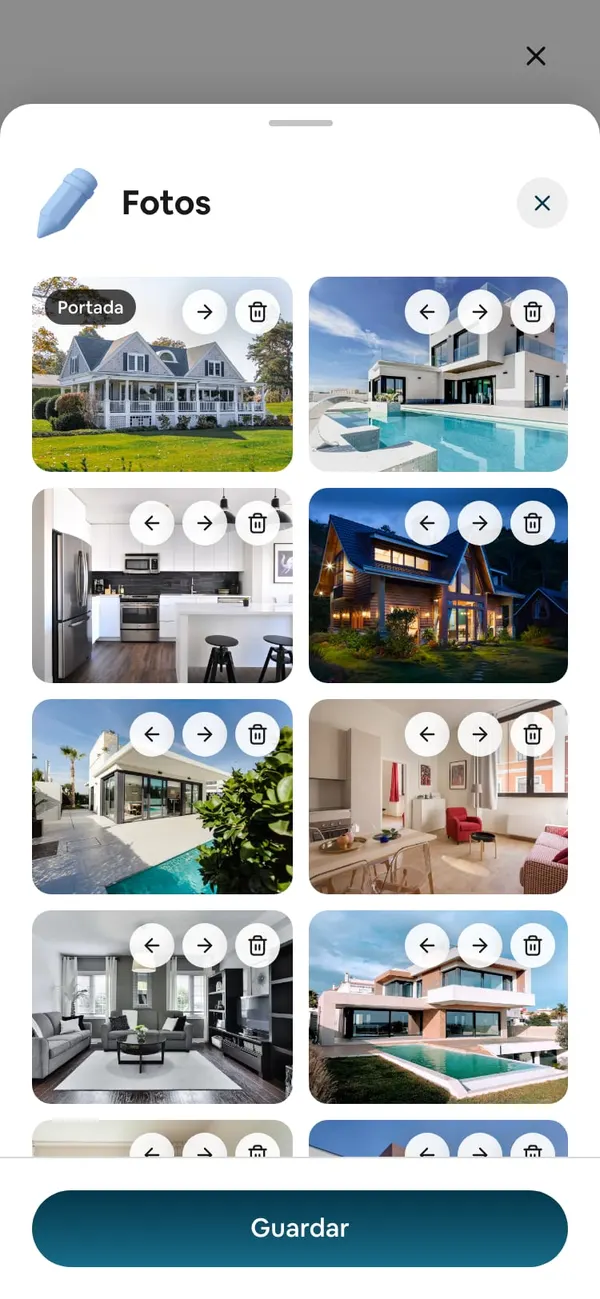
Cada foto tiene flechas: Mover antes (←) y Mover después (→). Tócalas hasta dejar la foto donde quieres.
5. Quita las que sobren
Toca el bote de basura (Quitar foto) de la que no quieres.
6. Guarda
Toca Guardar. Sale el aviso Cambios guardados. Si cierras la hoja sin guardar, las fotos de la ficha siguen como estaban.
Lo que pasa después
Tu ficha, la Bolsa y el PDF ya enseñan las fotos nuevas, en el orden que dejaste.
Si algo no sale
- Una foto sale con borde rojo y un mensaje → esa foto no se subió. Toca
Reintentar debajo de ella. Las demás siguen subiendo.
- «Ese archivo no es una imagen que podamos usar. Sirven JPG, PNG, WebP y HEIC.» → el archivo no es una foto (por ejemplo, un PDF o un video).
- «La imagen pesa demasiado. Intenta con una foto de la cámara, no con un archivo editado.»
- «No pudimos abrir esa imagen. Puede estar dañada.»
- «Se cortó la subida. Revisa tu conexión y vuelve a intentar.»
- Ya no aparece el botón para agregar → llegaste a 60 fotos. Quita alguna para subir otra. Si eliges de más, las que no caben no se suben.
- No me deja guardar: «Deja al menos una foto.» → una propiedad necesita al menos una foto.
- En la app: «Door necesita permiso para ver tus fotos.» (o para usar la cámara) → dale el permiso a Door en los Ajustes del teléfono.
- «Espera un momento y vuelve a intentar.» → subiste muchas fotos en pocos minutos. Espera un poco.
- Se ven cuadros grises en vez de mis fotos → son fotos que no terminaron de subirse en una versión anterior de Door. Entra a Editar propiedad, agrega de nuevo las que faltan y quita los cuadros grises con el bote de basura.
- El renglón Fotos sale en amarillo: «Una sola foto» → la publicación se ve mejor con varias. Agrega más.
Preguntas frecuentes
¿Cuál foto dejo de portada?
La que mejor presenta la propiedad completa: la fachada, la sala más luminosa o la vista. Es la que decide si alguien abre tu publicación.
¿Cuántas fotos puedo subir?
Hasta 60 por propiedad, en cualquier plan.
¿Puedo subir un video en lugar de fotos?
No. Las fotos son obligatorias (al menos una). El video se agrega aparte, como enlace de YouTube. Ver Agregar un video o un tour virtual.
¿Puedo mejorar una foto oscura?
Sí, con la Mejora inteligente de fotos (Door Lite y Pro). Ver Mejora inteligente de fotos.
¿Se pierde calidad al subirlas?
Door las ajusta a un tamaño que se ve bien en celular y computadora y carga rápido. No hace falta que las reduzcas antes.
¿Puedo cambiar el orden desde el celular?
Sí, con las flechas de cada foto. Arrastrar solo funciona en la computadora.