
Editar una propiedad
Cómo corregir las fotos, el título, el precio, la ubicación, las medidas, las características, el tipo o la comisión de una propiedad ya publicada en Door.
Todo lo que capturaste al publicar se puede corregir después desde Editar propiedad: las fotos, el título, el precio, la ubicación, las medidas, las características, la distribución, el tipo, el video y la comisión de la Bolsa. La pantalla es un resumen: un renglón por cada parte, que dice lo que tiene; al tocarlo se abre esa parte sola y se guarda ahí mismo. Corregir un dato toma menos de un minuto.
Antes de empezar
- La propiedad tiene que ser tuya, o tienes que ser editor de ella, o el administrador de la inmobiliaria a la que pertenece.
- No hace falta ningún plan: editar es de todos.
- Dos cosas no están en esta pantalla: el estatus (Disponible, Vendida…) y la nota privada. Esas se cambian directo en la pantalla de la propiedad. Ver Cambiar el estatus y Nota privada.
Paso a paso
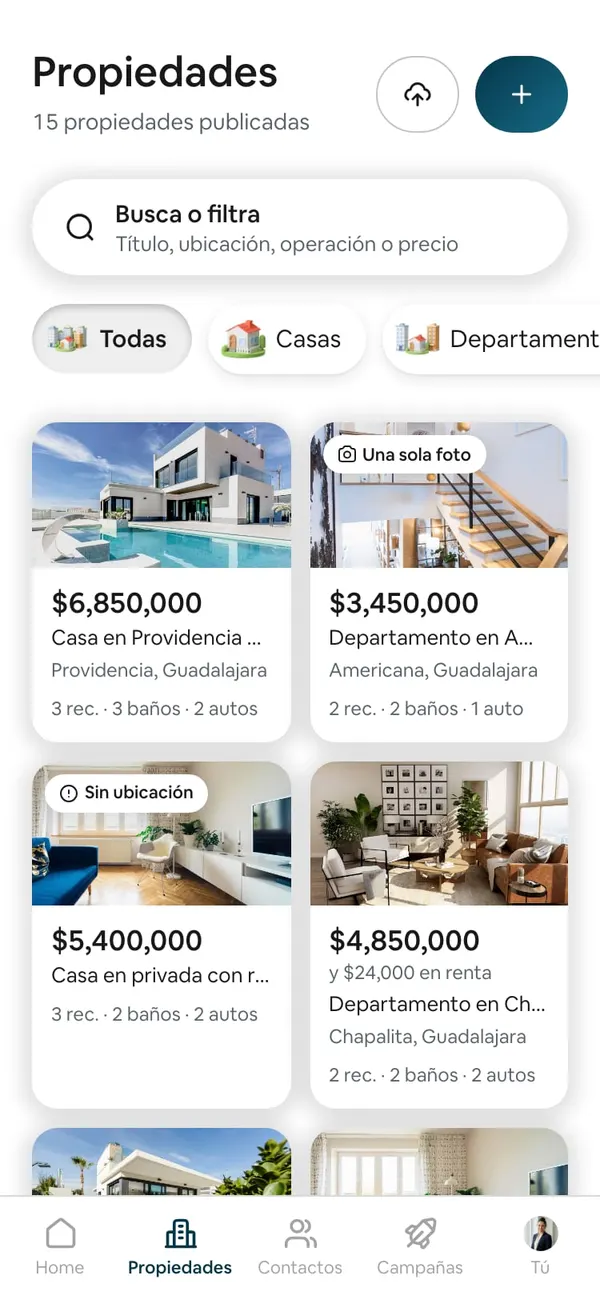
1. Abre la propiedad
Entra a Propiedades (en la barra de abajo) y toca la propiedad que quieres corregir. Se abre su pantalla, con la foto arriba.
2. Toca Editar propiedad
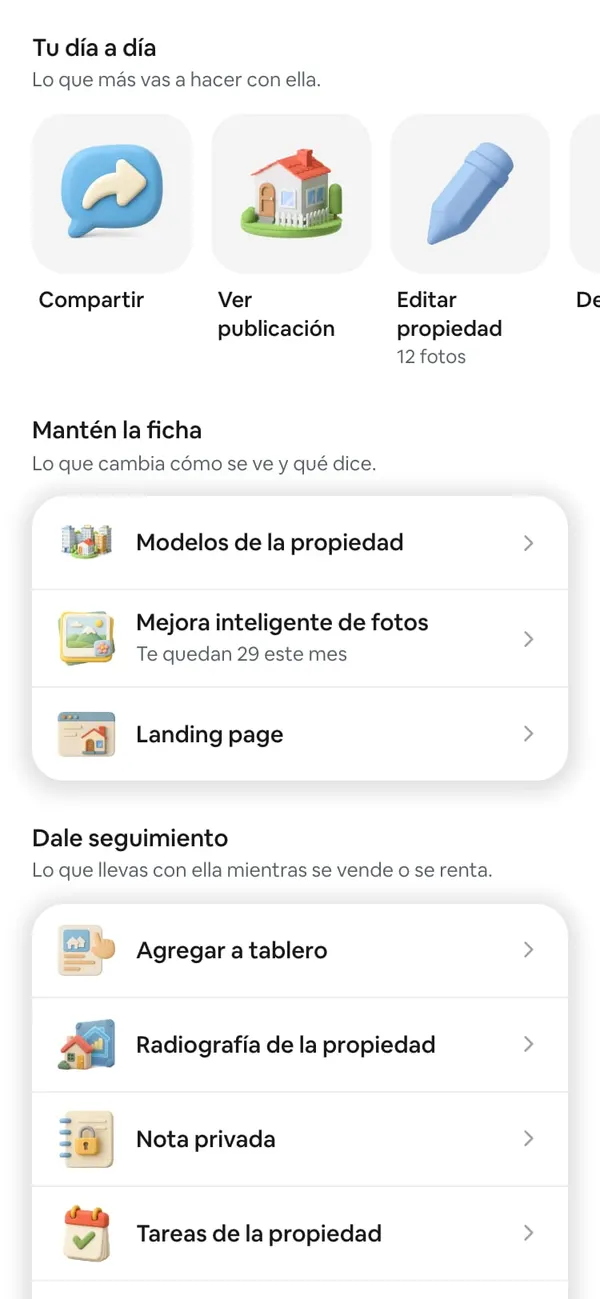
En el grupo Tu día a día toca la tarjeta Editar propiedad. Se abre la pantalla Editar propiedad: «Toca lo que quieras cambiar.»
3. Toca el renglón de lo que quieres cambiar
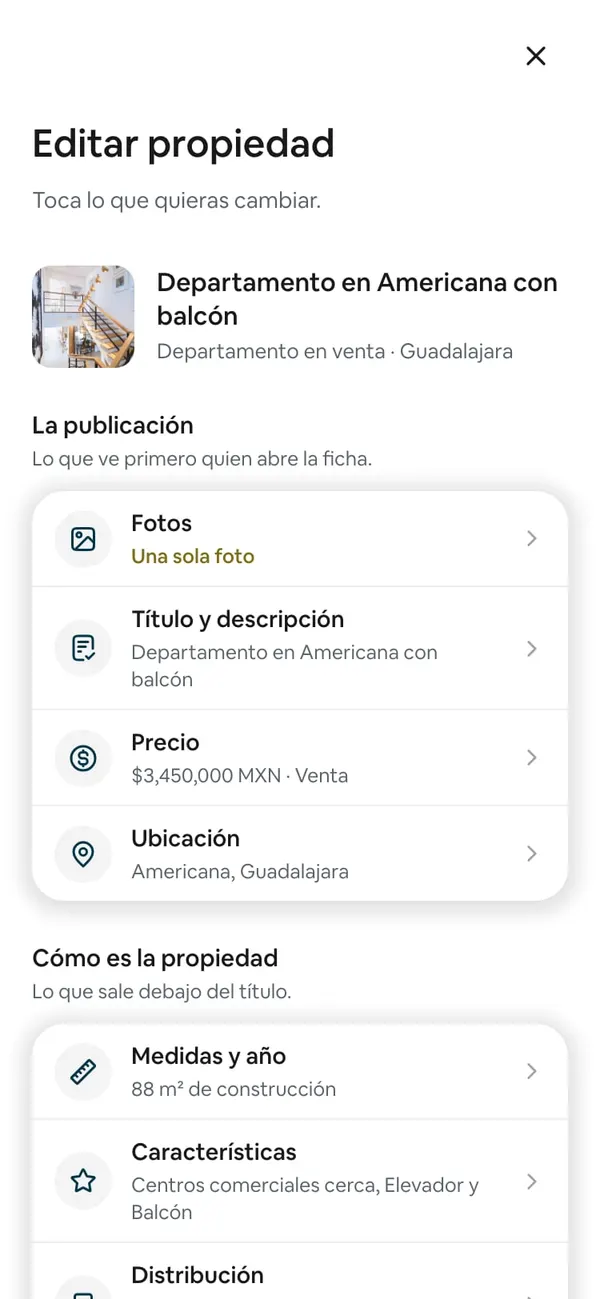
Arriba ves la foto y el título de la propiedad. Debajo, los renglones en tres grupos. Cada renglón dice lo que tiene hoy:
- La publicación — lo que ve primero quien abre la ficha:
- Fotos
- Título y descripción
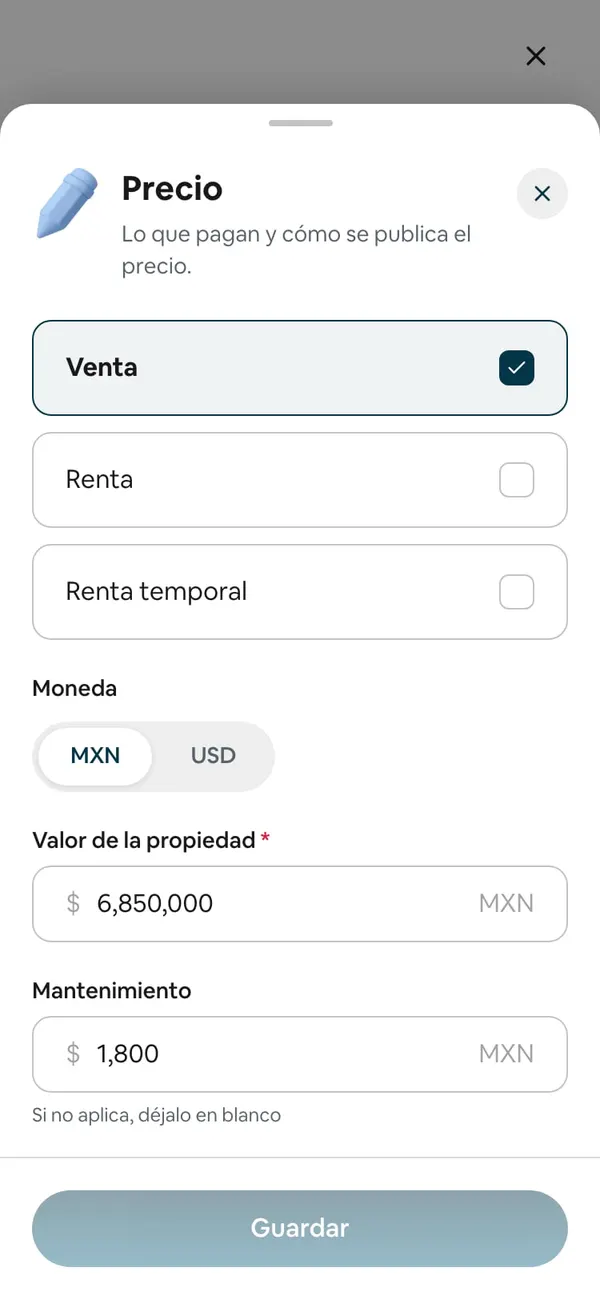
- Precio — la operación, la moneda, el valor, la renta, el mantenimiento y la información adicional.
- Ubicación
- Cómo es la propiedad — lo que sale debajo del título:
- Medidas y año
- Características — las amenidades.
- Distribución — recámaras, baños, estacionamientos y niveles.
- Tipo de propiedad
- Más opciones:
- Video y tour virtual
- Bolsa Inmobiliaria — si compartes comisión y cuánto.
Lo que falta sale en amarillo en su renglón, por ejemplo «Una sola foto» o «Falta · sin ella no sale en las búsquedas de la Bolsa».
4. Corrige y toca Guardar
Se abre la hoja de esa parte, con sus campos. Haz el cambio y toca Guardar. Sale el aviso Cambios guardados y regresas al resumen, ya con el dato nuevo.
Repite con cada parte que quieras corregir. Cuando termines, sal con la ✕ de arriba.
Lo que pasa después
Cada Guardar se publica en ese momento: la ficha que ven tus clientes, la Bolsa, tus listados y el PDF se actualizan solos. Para ver cómo quedó, en la pantalla de la propiedad toca Ver publicación. Ver Ver tu publicación como la ve tu cliente.
Lo que no se actualiza solo:
- El anuncio de una campaña al aire: sigue con lo que ya se publicó.
- Una Radiografía de la propiedad ya generada.
- Los textos de tu página web o tu landing que se escribieron con IA.
Si algo no sale
- El botón Guardar está gris → debajo dice qué falta:
- «La propiedad necesita un título.»
- «Deja al menos una foto.»
- «Elige al menos una operación.»
- «Falta el valor de la propiedad.» o «Falta el precio de la renta.» → la operación que marcaste necesita su precio.
- «El video tiene que ser un enlace de YouTube.»
- «El enlace del tour virtual no es una dirección válida.»
- «Elige el tipo de propiedad.»
- Si no dice nada, todavía no cambiaste nada en esa hoja.
- Dice «Antes, corrige el título en «Título y descripción».» (o algo parecido con otra parte) → otra parte de la propiedad tiene un dato que falta. Corrígela primero y vuelve.
- Aparece «Al guardar se va a quitar el valor de venta de $…» → la propiedad tiene guardado un precio de una operación que ya no tiene. Al guardar se quita, para que no quede en la ficha. Ver El precio.
- No veo «Eliminar esta propiedad» → solo la ve el dueño. Los editores y el administrador de la inmobiliaria pueden editar, pero no eliminar.
- Guardé, pero mis clientes siguen viendo lo de antes → pídeles que vuelvan a abrir el enlace o que recarguen la página. La vista previa de un chat de WhatsApp viejo puede seguir con la foto o el título anterior; la página ya está al día.
- «No pudimos guardar los cambios. Revisa tu conexión.» → se cortó el internet. Lo que escribiste sigue en la hoja: vuelve a tocar Guardar.
- En la app no veo el renglón «Tipo de propiedad» → actualiza la app desde
tu tienda; o cámbialo desde
app.door.mxen la computadora. - «No pudimos abrir esta propiedad» (en la app) → puede que se haya eliminado o que ya no sea tuya (por ejemplo, si la cediste).
Preguntas frecuentes
¿Cómo cambio una casa a local comercial (o al revés)?
En Cómo es la propiedad toca Tipo de propiedad, elige el nuevo y toca Guardar. Cambiar el tipo no borra nada: si las recámaras o los baños ya no aplican, quítalos en Distribución. La ficha, la Bolsa, tus listados y el PDF se actualizan solos. Si la propiedad tiene una campaña al aire, el anuncio sigue con el tipo anterior.
¿Por qué mi local dice que tiene recámaras?
Porque la Distribución tiene números. Toca Distribución, pon Habitaciones y Baños en cero con el botón − y toca Guardar.
Mi terreno tiene una construcción, ¿dónde la pongo?
En Editar sí puedes: en Distribución («Sólo si tiene alguna construcción.») y en Medidas y año, que en un terreno también pide los metros de construcción si los tiene. El alta de un terreno no los pregunta.
¿Puedo cambiar las amenidades después de publicar?
Sí. Toca Características, marca o desmarca y toca Guardar.
¿Se puede usar la IA para reescribir el título al editar?
No. Generar con IA solo está en el alta de la propiedad. Al editar, el título y la descripción se corrigen a mano. Ver Títulos y descripciones con IA.
¿Cómo marco una propiedad como vendida?
Eso no está en Editar propiedad: se hace con el estatus, en la pantalla de la propiedad. Ver Cambiar el estatus.
Importé la propiedad de EasyBroker o de un Excel y le cambié el tipo. ¿Se queda?
Mientras no vuelvas a importar. Si importas otra vez, regresa el tipo que trae EasyBroker o el archivo.
¿Puedo editar la propiedad desde el celular?
Sí. La app tiene la misma pantalla, con los mismos renglones.