
Agregar un video o un tour virtual
Cómo agregar a una propiedad de Door un video de YouTube y el enlace a un recorrido virtual, y cómo los ve tu cliente en la ficha.
A una propiedad le puedes agregar un video de YouTube y un tour virtual (el enlace de un recorrido 360 o similar). Los dos se pegan como enlaces en Editar propiedad; no se suben archivos. Tu cliente ve el video dentro de la ficha y el tour como un botón sobre la foto. Toma un minuto.
Antes de empezar
- El video subido a YouTube (puede ser público o no listado).
- Para el tour, el enlace de la plataforma donde lo tienes.
- Funciona en todos los planes.
Paso a paso
1. Copia el enlace
En YouTube, abre tu video, toca Compartir y copia el enlace. Para el tour, copia la dirección completa desde la plataforma del recorrido.
2. Abre Editar propiedad
Entra a Propiedades, toca la propiedad y toca Editar propiedad. En Más opciones toca el renglón Video y tour virtual (dice «Sin video ni tour» si todavía no tiene).
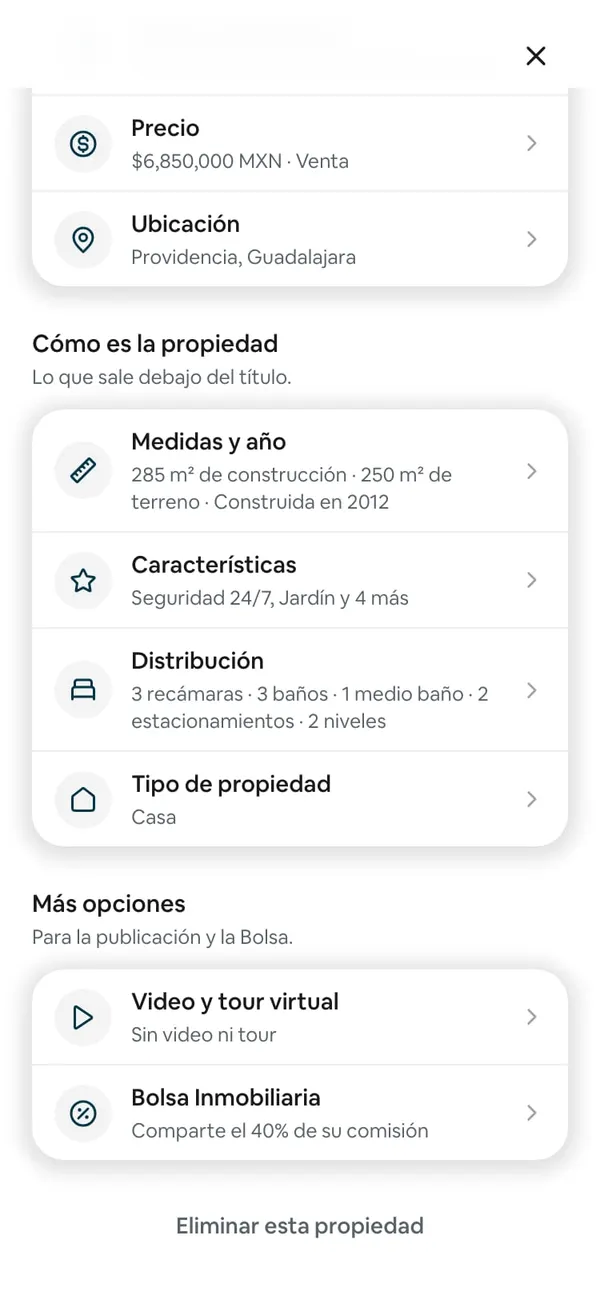
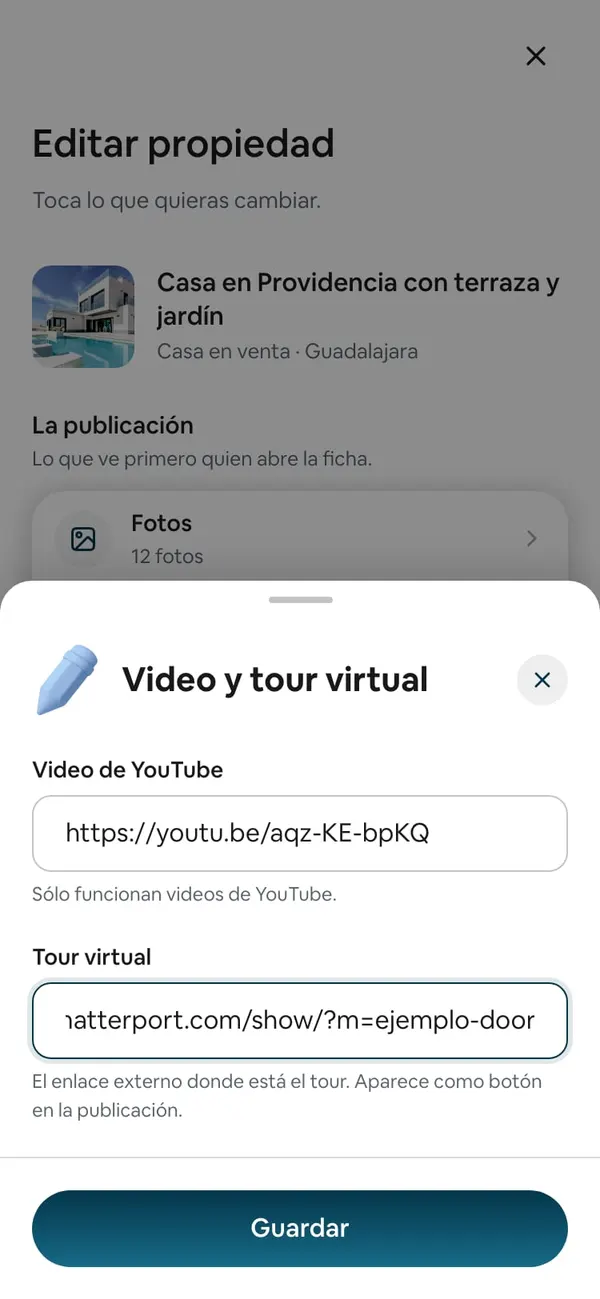
3. Pega los enlaces
- En Video de YouTube pega el enlace del video.
- En Tour virtual pega el enlace del recorrido.
Los dos son opcionales: puedes llenar solo uno.
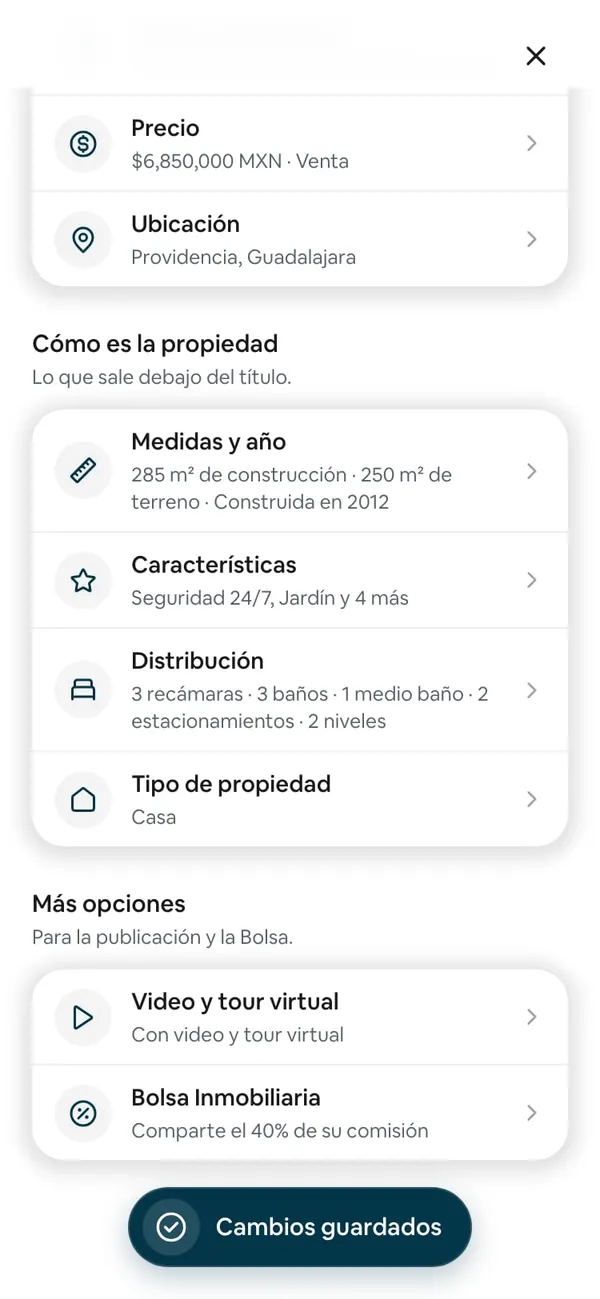
4. Guarda
Toca Guardar. Sale el aviso Cambios guardados.
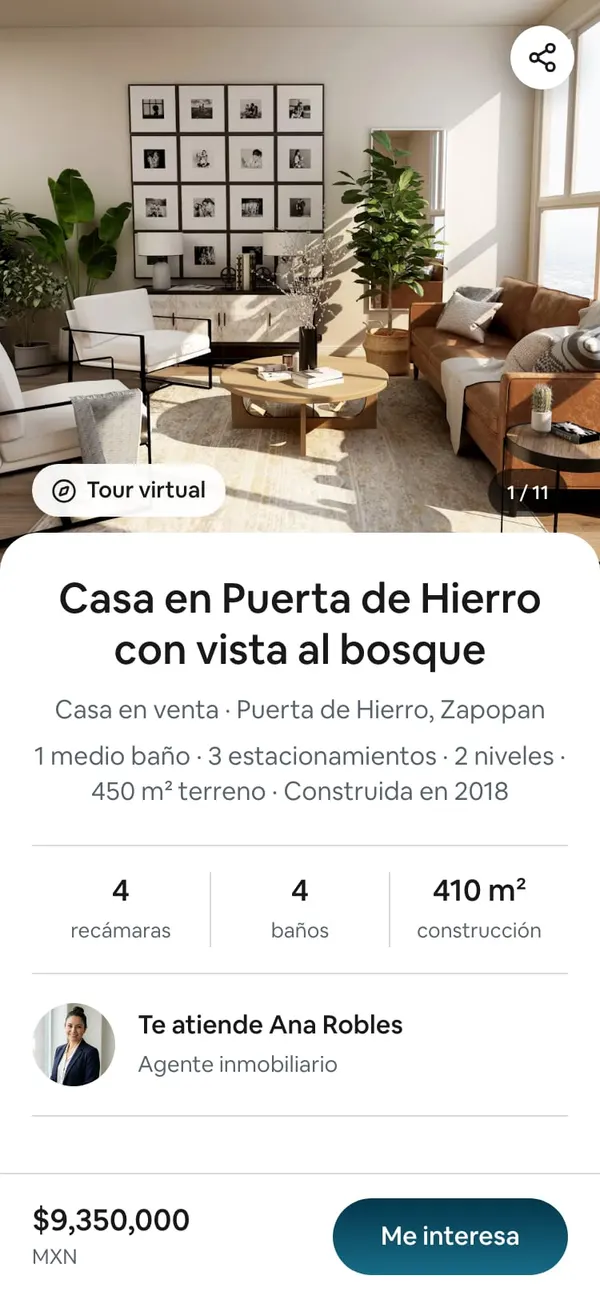
Lo que pasa después
En la ficha de tu cliente aparece la sección Video, con la miniatura del video; se reproduce ahí mismo. El tour sale como un botón Tour virtual sobre la foto principal, que abre el recorrido en otra pestaña.
Si algo no sale
- «El video tiene que ser un enlace de YouTube.» → el enlace no es de
YouTube, o le falta el principio. Copia el enlace completo, que empiece con
https://(por ejemplohttps://youtu.be/…). Sirven también los Shorts. - «Pega la dirección completa, empezando con https://» (en el tour) → pega
el enlace entero, con
https://al principio. - El botón Guardar está gris y dice «El enlace del tour virtual no es una dirección válida.» → mismo caso: corrige el enlace o bórralo.
- El video no se reproduce → revisa en YouTube que no sea privado. Un video privado no se puede ver desde fuera.
Preguntas frecuentes
¿Puedo subir un video en vez de fotos?
No. La propiedad necesita al menos una foto, y el video se agrega aparte como enlace de YouTube.
¿Sirve un video de TikTok, Vimeo u otra red social?
No. Solo YouTube. Si tu video está en otra red, súbelo también a YouTube.
¿Puedo poner más de un video?
En la ficha, uno. En tu landing page puedes agregar bloques de video.
¿El video sale en el PDF?
No. El PDF lleva fotos y datos.
¿Puedo agregarlo al publicar la propiedad?
No, el alta no lo pide. Se agrega después desde Editar propiedad.