
Importar propiedades desde Excel o CSV
Cómo subir a Door muchas propiedades de un Excel o CSV (el de tu CRM anterior o tu hoja de cálculo), con fotos por enlace. Door Lite y Pro, en la computadora.
Si tienes tu inventario en un Excel o en un CSV (el que exporta tu CRM anterior, o una hoja que armaste tú), Door lo importa de una sola vez: le dices qué columna es cada dato, contestas lo que no reconozca, y se crean las propiedades con sus fotos. Toma unos minutos más el tiempo de bajar las fotos.
Antes de empezar
- Door Lite o Door Pro. Con Door Lite entran hasta llenar tu tope de 20 propiedades; con Door Pro, todas. Ver El tope de propiedades.
- El archivo: Excel (.xlsx o .xls), CSV o .ods de LibreOffice. Una propiedad por renglón y los nombres de las columnas en el primer renglón. Hasta 3,000 renglones.
- Las fotos como enlaces dentro del archivo (ver la pregunta frecuente de las fotos). Si no traen foto, entran como «No publicada».
Cómo armar tu archivo
No hay plantilla oficial: Door adivina las columnas por su nombre y tú corriges. Si vas a armarlo desde cero, estos encabezados se reconocen solos:
| Columna | Qué poner |
|---|---|
| Clave | Tu clave o ID de la propiedad (sirve para no duplicar si vuelves a importar) |
| Título | «Casa en venta en Zapopan, 3 recámaras». Si falta, Door lo arma |
| Tipo | Casa, Departamento, Terreno, Local o Bodega. Lo demás («Oficina», «Consultorio») entra como Otro |
| Operación | Venta, Renta, Renta temporal, o «Venta y renta» |
| Precio | El precio de venta. Entiende «$1,250,000», «1.25 MDP» o «850 mil» |
| Renta | El precio de renta, si va en su propia columna |
| Moneda | MXN o USD. Si no dice nada, pesos |
| Recámaras, Baños, Estacionamientos | Números. «2.5» baños = 2 baños y 1 medio baño |
| M2 construcción, M2 terreno | Números |
| Dirección, Colonia, Ciudad, Estado, CP | Como texto |
| Descripción | El texto de la publicación |
| Fotos | Los enlaces de las fotos, separados por comas (o en columnas «Foto 1», «Foto 2»…) |
Paso a paso
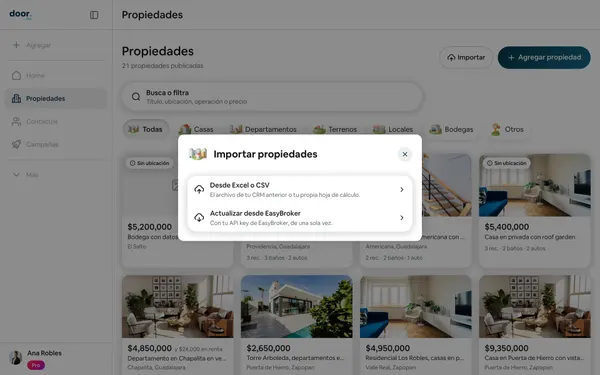
1. Abre Importar desde Excel o CSV
En la computadora entra a Propiedades, toca Importar y elige Desde Excel o CSV. Se abre Importar propiedades, con el recuadro Cómo funciona.
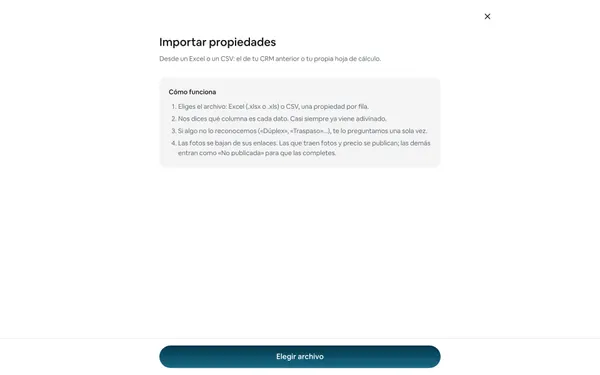
2. Elige el archivo
Toca Elegir archivo y elige tu Excel o CSV.
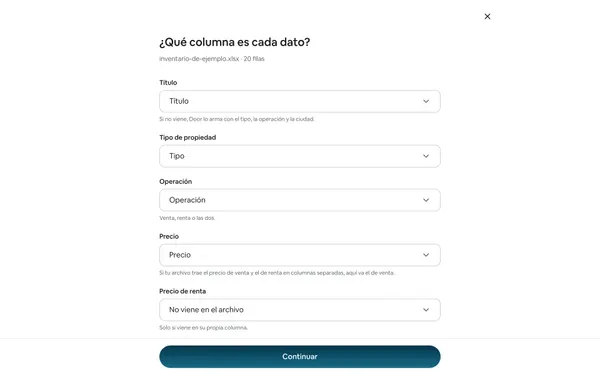
3. Di qué columna es cada dato
En ¿Qué columna es cada dato? revisa que cada dato apunte a la columna correcta: Título, Tipo de propiedad, Operación, Precio, Precio de renta y Fotos (enlaces). Casi siempre ya viene adivinado. Abajo ves una vista previa de los primeros renglones.
- Si tu archivo no tiene columna de tipo, aparece Entonces, ¿qué tipo son todas?.
- Si no tiene columna de operación, aparece Entonces, ¿qué operación son todas?.
- Lo demás (recámaras, metros, dirección, clave…) está en Más datos (opcional).
Toca Continuar.
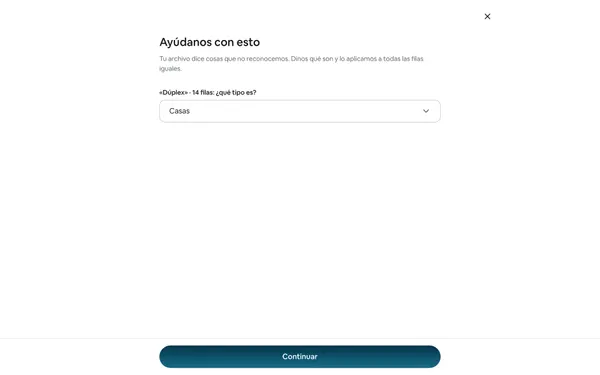
4. Contesta lo que no reconoce
Si tu archivo dice cosas que Door no conoce (por ejemplo «Dúplex» o «Traspaso»), aparece Ayúdanos con esto, con una pregunta por cada valor («Dúplex» · 14 filas: ¿qué tipo es?). Elige la respuesta una vez y se aplica a todos los renglones iguales. También puedes elegir No importar estas filas.
5. Elige si comparten comisión
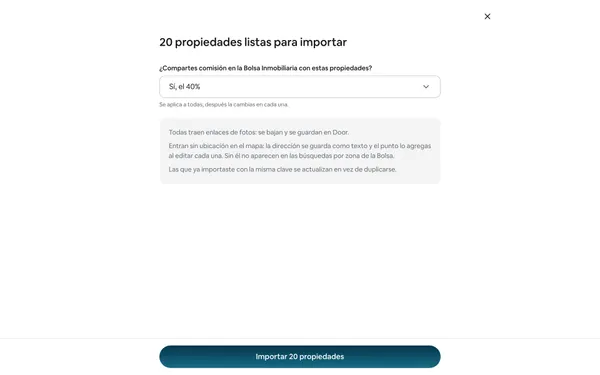
En ¿Compartes comisión en la Bolsa Inmobiliaria con estas propiedades? elige No, no aparecen en la Bolsa o el porcentaje (Sí, el 10% a Sí, el 50%). Se aplica a todas; después lo cambias en cada una.
Revisa la lista de abajo (cuántas traen fotos, cuáles no se van a importar y por qué) y toca Importar N propiedades.
6. Espera a que termine
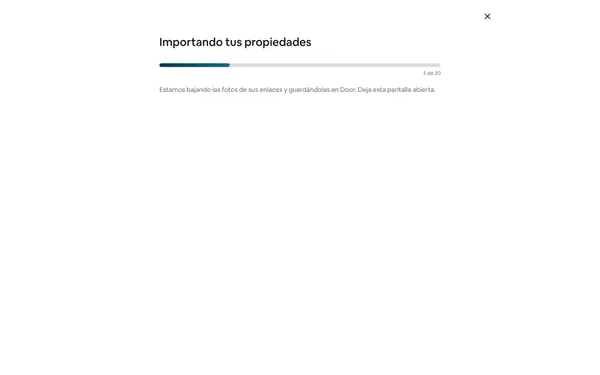
Sale Importando tus propiedades con una barra de avance. Door baja las fotos de sus enlaces y las guarda.
Lo que pasa después
Sale ¡Listo! Se importaron N propiedades, con cuántas quedaron publicadas, cuántas como No publicada (les falta foto o precio), cuántas ya tenías y se actualizaron, y la lista Lo que hay que revisar. Toca Ver mis propiedades.
Dos cosas que hay que hacer después:
- Completar las «No publicada»: abre cada una y agrega lo que le falta. Ver Editar una propiedad.
- Ponerles ubicación en el mapa: entran sin ubicación (la dirección se guarda como texto). Sin ella no salen en las búsquedas de la Bolsa ni se pueden anunciar. Encuéntralas con el filtro Ubicación en el mapa → Sólo las que no tienen. Ver Poner o corregir la ubicación.
Si algo no sale
- «No pudimos leer este archivo. Ábrelo en Excel o Google Sheets y guárdalo como .xlsx o .csv.» → el archivo está dañado o en otro formato. Guárdalo de nuevo como .xlsx.
- «El archivo solo trae los encabezados, sin propiedades.» → falta poner las propiedades debajo de los nombres de las columnas.
- «Falta decir qué tipo de propiedades son.» → elige la columna del tipo, o contesta Entonces, ¿qué tipo son todas?.
- Muchas quedaron «No publicada» → les faltó foto o el precio de su operación. El resumen dice cuál a cada una.
- Las fotos no se importaron («N fotos no se pudieron bajar de su enlace.») → el enlace no es de una foto pública: pide iniciar sesión, o es una carpeta en vez de la foto. Abre el enlace en una ventana privada del navegador: tiene que enseñar la foto sola.
- «No caben todas en tu plan» → con Door Lite entran las primeras que caben hasta 20. Las que ya tenías se actualizan sin ocupar lugar. Con Door Pro entran todas.
- Mis propiedades importadas no salen en la Bolsa → entran sin ubicación en el mapa, y sin comisión si elegiste «No». Agrégales las dos cosas.
- No encuentro dónde importar desde el celular → importar de un archivo es solo en la computadora.
Preguntas frecuentes
¿Tienen una plantilla de Excel?
No hay una plantilla obligatoria: Door lee el archivo que ya tienes y te deja decir qué columna es cada dato. Si lo armas desde cero, usa los encabezados de la tabla de arriba.
¿Las fotos pueden estar en Google Drive o Dropbox?
Sí, si están compartidas como públicas («cualquiera con el enlace»), y si el enlace es de cada foto, no de la carpeta. Pon varios enlaces separados por comas, o en columnas «Foto 1», «Foto 2»… Caben hasta 60 por propiedad.
Si subo el mismo archivo otra vez, ¿se duplican?
No. Si el archivo trae una columna de Clave, las reconoce por ella; si no, por el título y el precio. Las que ya existen se actualizan, sin tocar su estatus, su comisión, sus campañas ni su nota privada (ni sus fotos, si ya tienen).
¿Puedo descargar mi inventario de propiedades en Excel?
No. Door no exporta propiedades. Lo que sí puedes exportar a Excel son tus contactos. Ver Exportar tus contactos.
¿Puedo importar desde EasyBroker en lugar de un archivo?
Sí, y además funciona en la app. Ver Importar propiedades desde EasyBroker.