
Crear una tarea
Cómo anotar un pendiente en Door con fecha, hora y recordatorio, ligado a un contacto o a una propiedad, y asignárselo a alguien de tu equipo.
Una tarea es un pendiente con recordatorio: «Llamarle a Laura», «Mandar la ficha de la casa de Providencia», «Visita el sábado a las 11». Si le pones fecha y hora, Door te avisa a esa hora si sigue pendiente. Se crea en una sola hoja y toma menos de un minuto.
Antes de empezar
- Cualquier plan puede crear tareas.
- Si la tarea es sobre un cliente o una propiedad, tenlos ya dados de alta en Door: así la puedes ligar a ellos.
- Para asignársela a otra persona, tienes que estar en una inmobiliaria con equipo. Ver Cómo funciona una inmobiliaria en Door.
Paso a paso
1. Abre Tareas
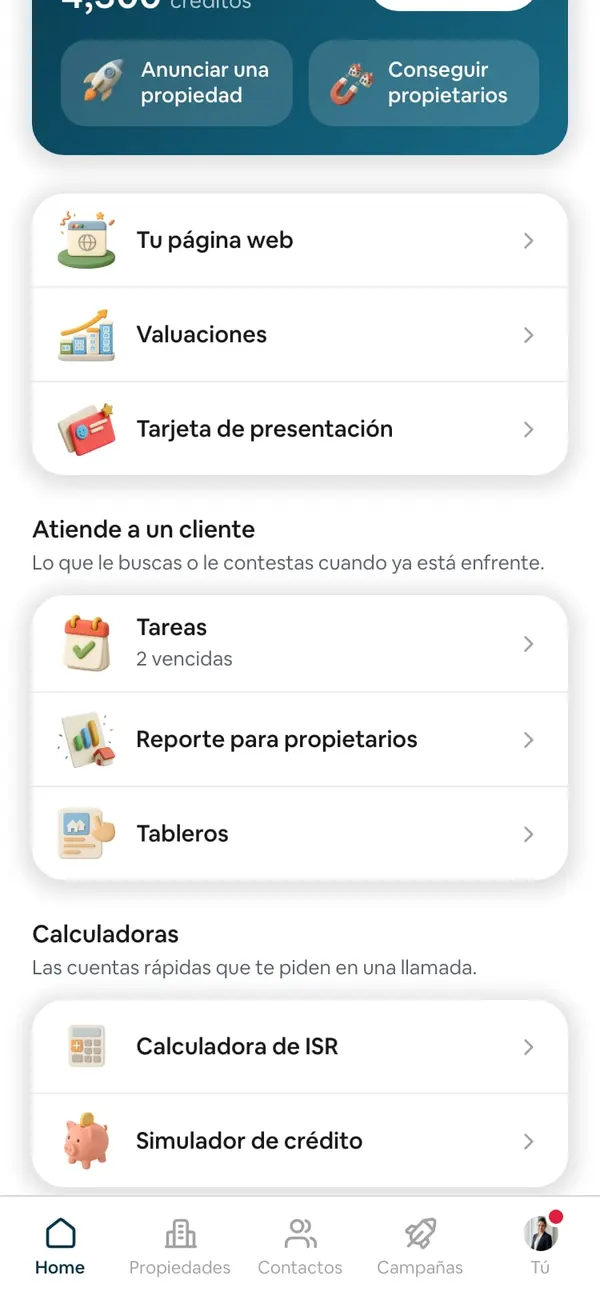
En el teléfono, entra a Home y, en el grupo Atiende a un cliente, toca Tareas.
2. Toca Nueva tarea
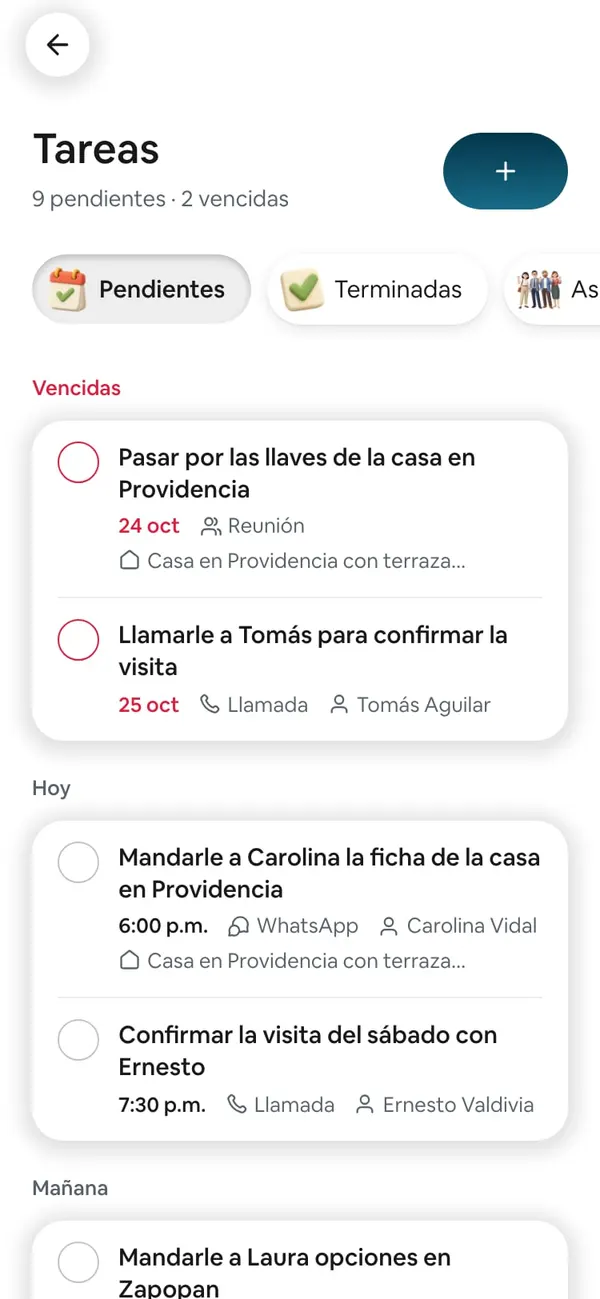
Arriba a la derecha está el botón azul + (Nueva tarea). Se abre la hoja Nueva tarea.
3. Escribe qué hay que hacer
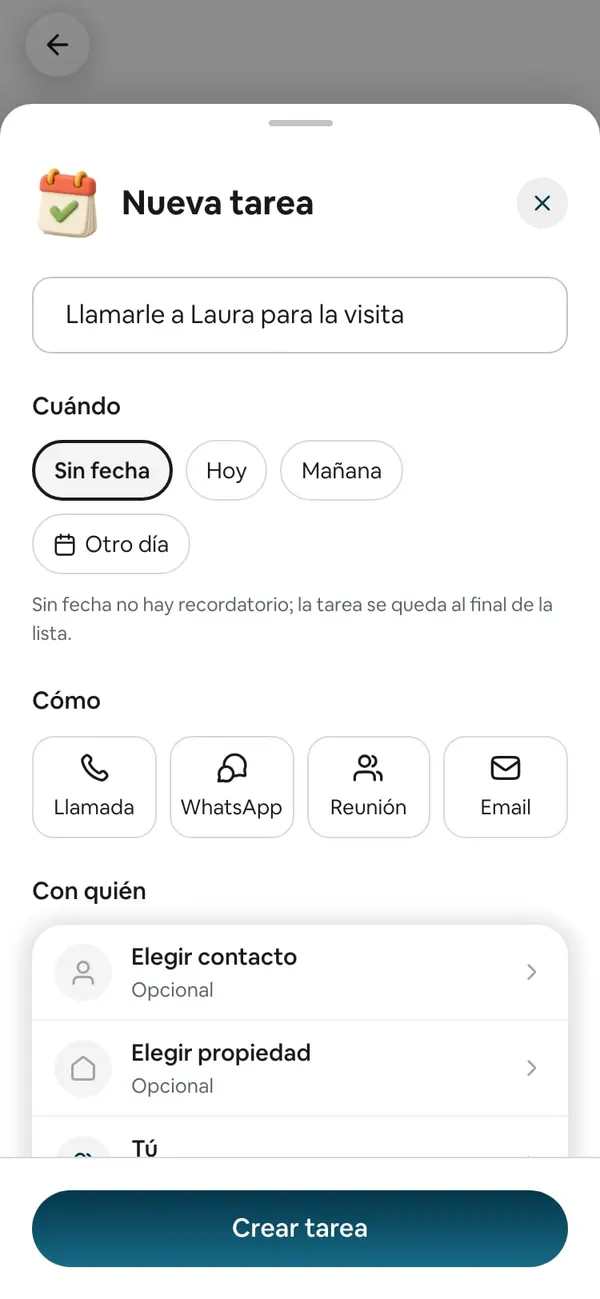
En el primer renglón, ¿Qué hay que hacer?, escribe la tarea con tus palabras: «Llamarle a Laura para la visita». Es lo único obligatorio.
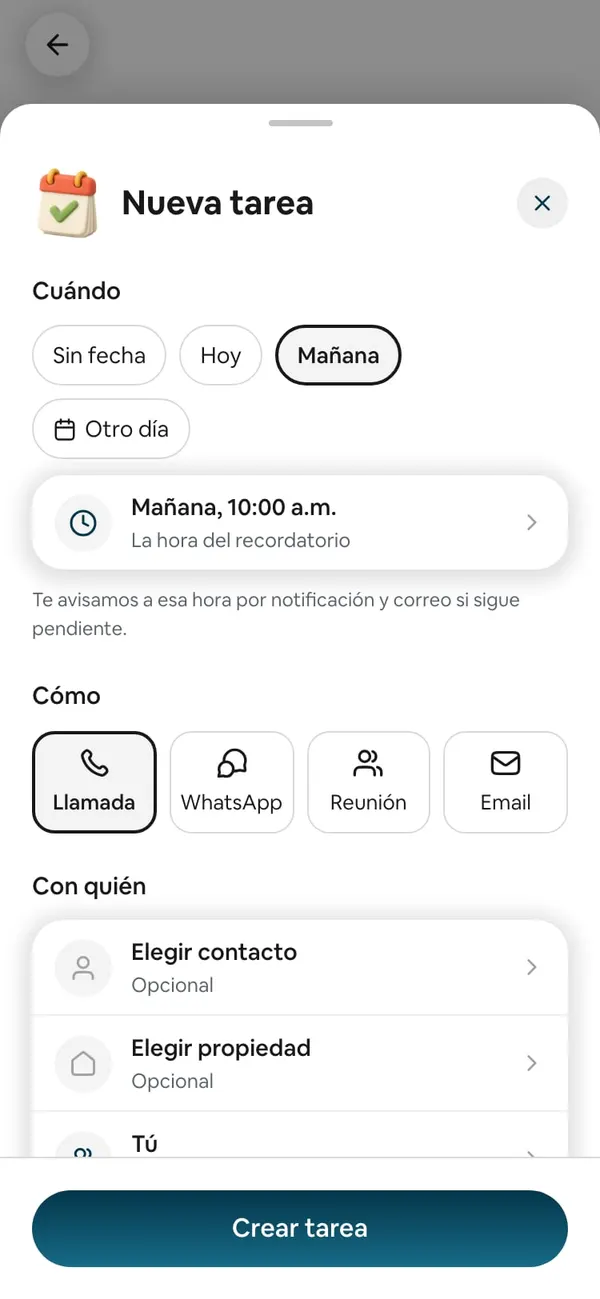
4. Cuándo
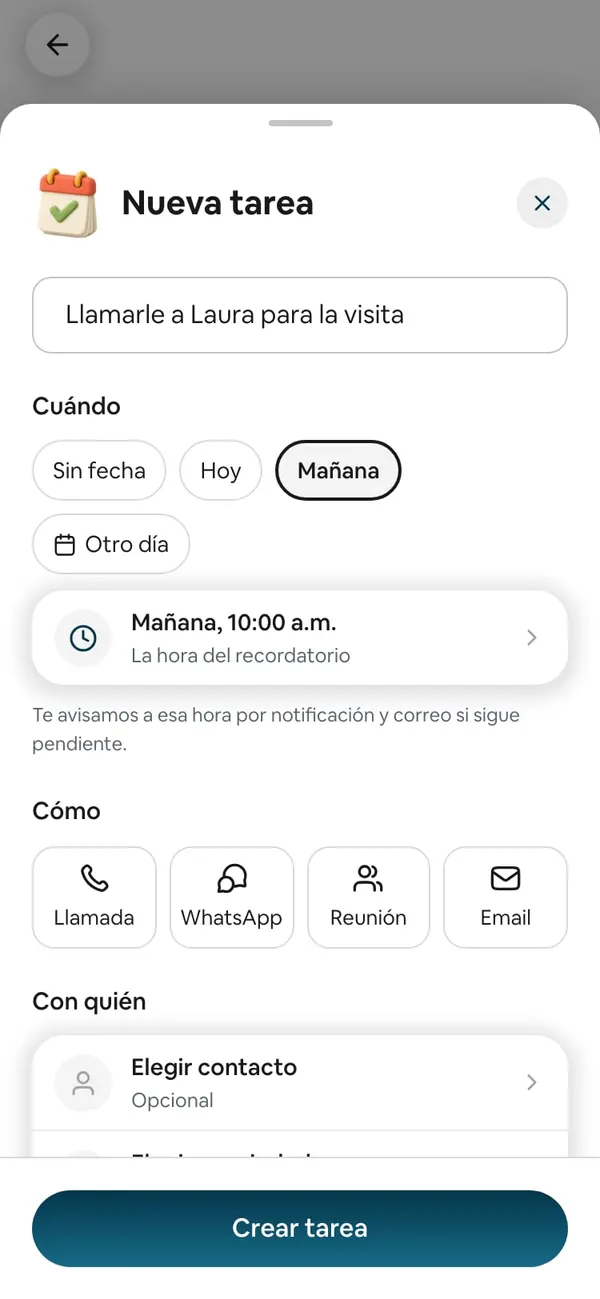
Elige el día: Sin fecha, Hoy, Mañana u Otro día (abre el calendario). Al elegir un día aparece debajo un renglón con la hora: tócalo para cambiarla. A esa hora te llega el recordatorio.
5. Cómo
Si quieres, marca cómo la vas a hacer: Llamada, WhatsApp, Reunión o Email. Es sólo para que la reconozcas en la lista. Toca otra vez la elegida para quitarla.
6. Con quién
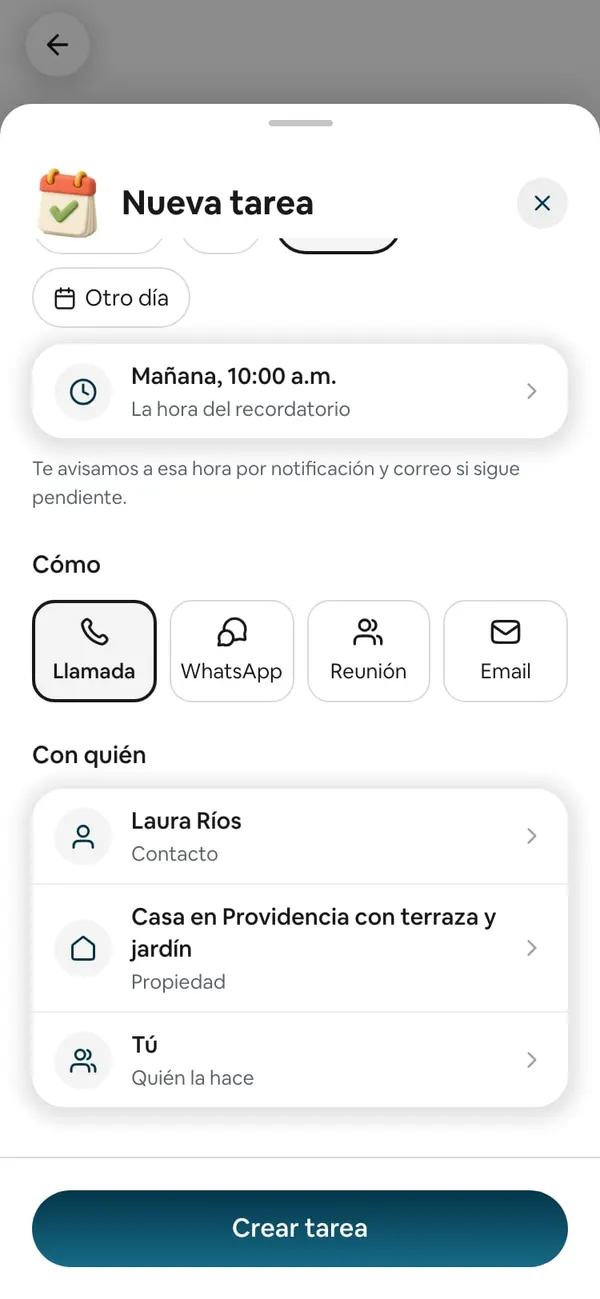
Liga la tarea a lo que corresponda. Todo es opcional:
- Elegir contacto: el cliente con el que tiene que ver.
- Elegir propiedad: la propiedad de la que se trata.
- Quién la hace: viene en Tú. Si tienes equipo, elige a un compañero y Door le avisa.
7. Crea la tarea
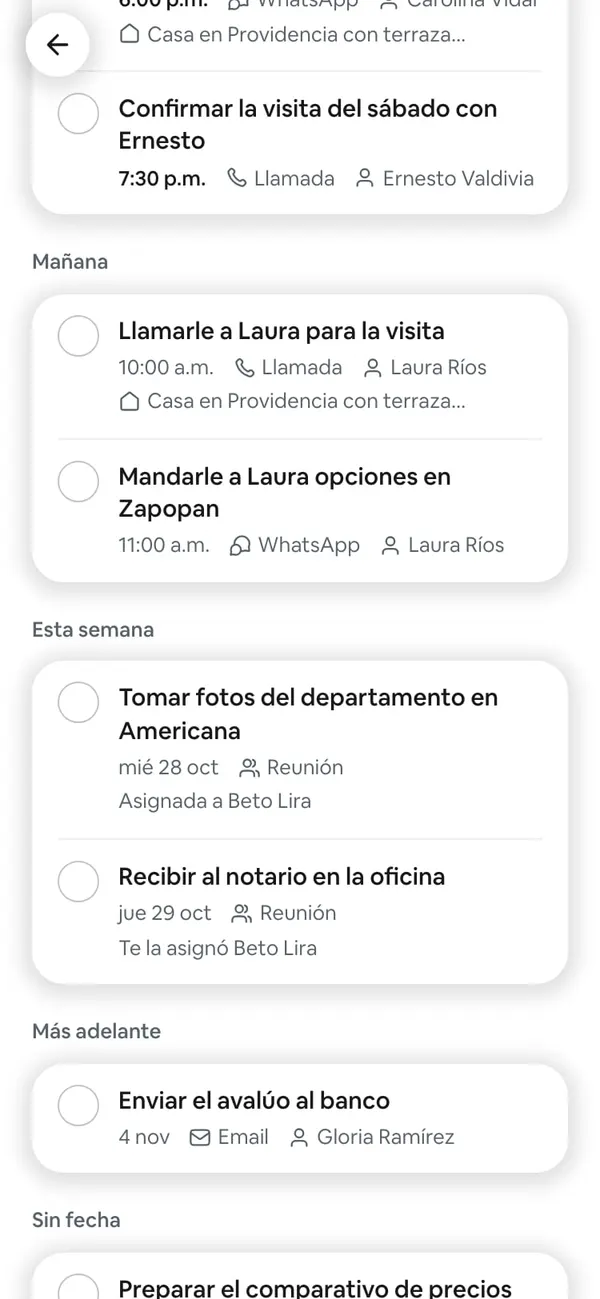
Toca Crear tarea. La hoja se cierra y la tarea aparece en Pendientes, en el grupo que le toca por su fecha.
Lo que pasa después
- A la hora que elegiste, si la tarea sigue pendiente, te llega una notificación y un correo.
- Si se te pasa la fecha, la tarea cae en Vencidas (en rojo) y Home te lo recuerda en Te está esperando.
- Si se la asignaste a un compañero, le llega el aviso y la ve en Asignadas a mí.
Para marcarla como hecha, cambiarle la fecha o borrarla, ver Ver, completar y editar tus tareas.
Si algo no sale
- El botón Crear tarea no se puede tocar → falta el título. Escribe qué hay que hacer en el primer renglón.
- No me llegó el recordatorio → revisa que la tarea tenga fecha (sin fecha no hay aviso) y que la tarea siguiera pendiente a esa hora. Revisa también los permisos de notificaciones de tu teléfono. Ver Las notificaciones en tu teléfono.
- Dice «Esta hora ya pasó» → elegiste una hora que ya pasó. Toca el renglón de la hora y pon una que todavía no llegue, o el aviso no saldrá.
- No me aparece «Quién la hace» → sólo sale si estás en una inmobiliaria con más personas.
- Me equivoqué de contacto o de propiedad → no se cambia al editar. Abre la tarea, toca Eliminar tarea y créala de nuevo.
Preguntas frecuentes
¿Door tiene agenda para citas?
No hay un calendario aparte. Para acordarte de una visita, crea una tarea con Reunión, el día y la hora, y ligada al contacto. Las citas que agenda el asistente de campañas se confirman en la ficha del prospecto. Ver Confirmar la cita de un prospecto.
¿Me avisa aunque no abra Door?
Sí. El recordatorio llega como notificación del teléfono y por correo, si a esa hora la tarea sigue pendiente.
¿Puedo crear una tarea sin fecha?
Sí. Queda en el grupo Sin fecha, al final de la lista, pero no tiene recordatorio.
¿Cuesta algo?
No. Las tareas están en todos los planes, también en el gratis.
¿Mi equipo ve mis tareas?
Ven las que tú les asignas, en Asignadas a mí. Tus tareas propias son tuyas.