
Ver tu publicación como la ve tu cliente
Cómo abrir la ficha pública de tu propiedad para revisar lo que ve tu cliente al recibir el enlace, sin que cuente como visita.
Ver publicación abre la ficha de tu propiedad exactamente como la recibe tu cliente: las fotos, el precio, la ubicación, tus datos y el formulario. Sirve para revisarla antes de mandarla. Tu visita no cuenta en «la vieron».
Antes de empezar
- La propiedad publicada.
- Funciona en todos los planes.
Paso a paso
1. Abre la propiedad
Entra a Propiedades y toca la propiedad.
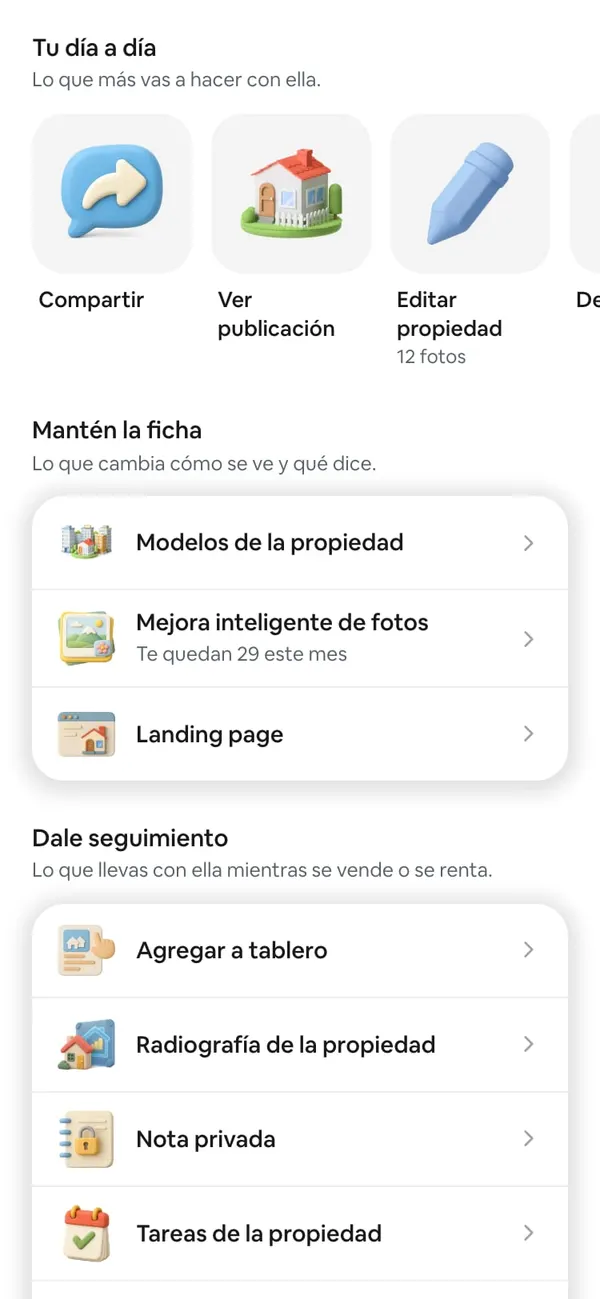
2. Toca Ver publicación
En Tu día a día toca Ver publicación.
- En el celular (app): la ficha se abre dentro de Door, en el navegador de la app. Para volver toca Listo.
- En la computadora: se abre en una pestaña nueva, con una tira arriba que dice Así la ve tu cliente y el botón Volver a Door.
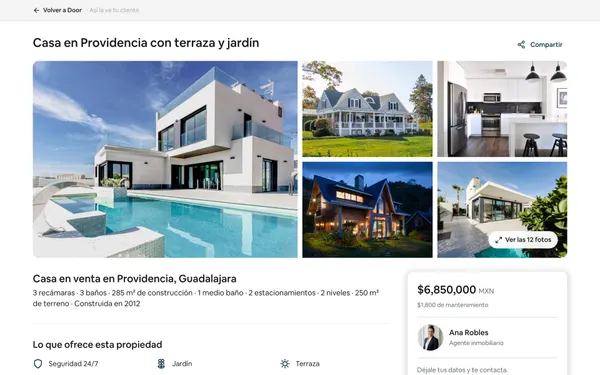
3. Revisa la ficha
Revisa las fotos, el precio, la ubicación y la descripción. Si algo está mal, regresa y corrígelo en Editar propiedad. Ver Editar una propiedad.
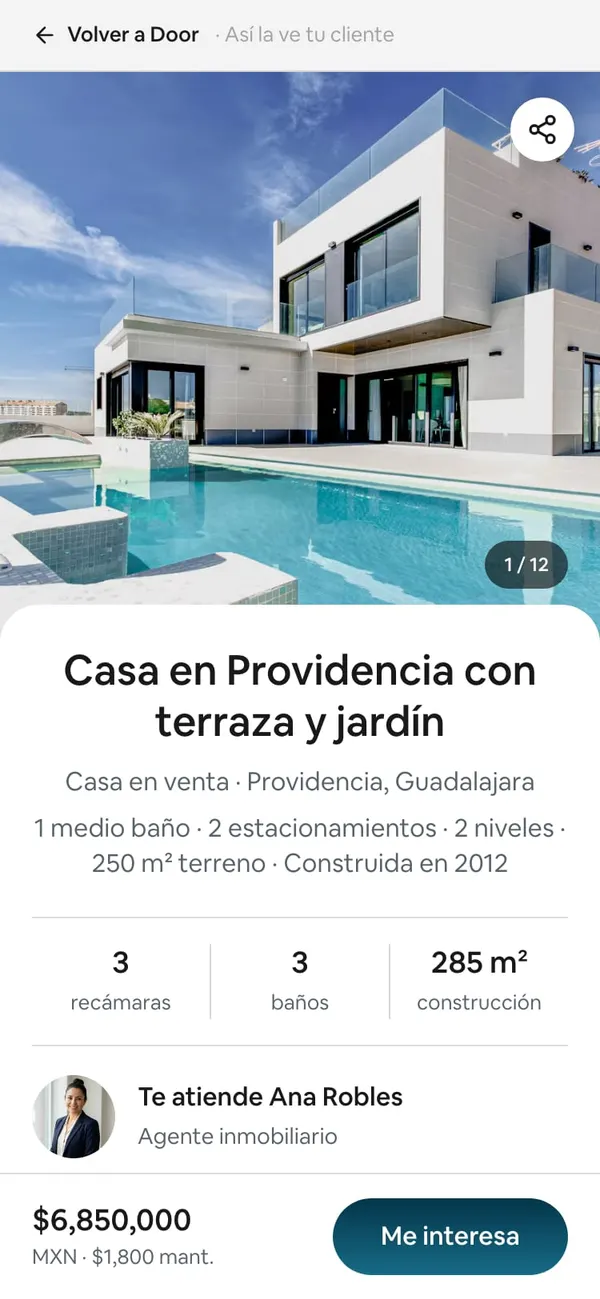
Lo que pasa después
Lo que viste es lo que recibe tu cliente con el enlace Con tus datos. Para mandárselo, ver Compartir una propiedad.
Si algo no sale
- En la computadora el formulario está gris → es a propósito: «Desde aquí no se envía: es la vista previa de tu publicación.» Tu cliente sí puede llenarlo.
- En la app: «No pudimos abrir tu publicación. Intenta de nuevo.» → vuelve a tocar Ver publicación.
- La ficha no tiene lo que acabo de cambiar → revisa que hayas tocado Guardar en la hoja que cambiaste, y recarga.
Preguntas frecuentes
¿Mi visita cuenta en «la vieron»?
No. Cuando abres tu propia publicación desde Door, no se cuenta.
¿Puedo probar el formulario?
En la computadora no: está apagado en la vista previa. En la app el formulario sí envía, así que si lo llenas te llega a ti mismo como contacto nuevo.
¿Hay un ejemplo de publicación para enseñar a alguien que no tiene Door?
Comparte una de tus propiedades con Sin tus datos: es la ficha limpia.
¿Se ve igual en celular y computadora?
El contenido es el mismo; el acomodo cambia. En celular, las fotos van arriba y el precio con Me interesa queda fijo abajo. En computadora, las fotos van en mosaico y tus datos en una tarjeta a la derecha.