
El precio: dólares, renta y mantenimiento
Cómo poner o corregir el precio de una propiedad en Door: venta, renta, dólares, mantenimiento y la información adicional, y qué pasa si falta.
El precio de una propiedad depende de lo que hagas con ella: si está en venta lleva Valor de la propiedad, si está en renta lleva Renta mensual, y si está en las dos lleva los dos. Puede ir en pesos o en dólares, con mantenimiento, y con una nota corta junto al precio. Se corrige en un minuto desde Editar propiedad.
Antes de empezar
- El precio completo, con todos sus ceros.
- Funciona en todos los planes.
Paso a paso
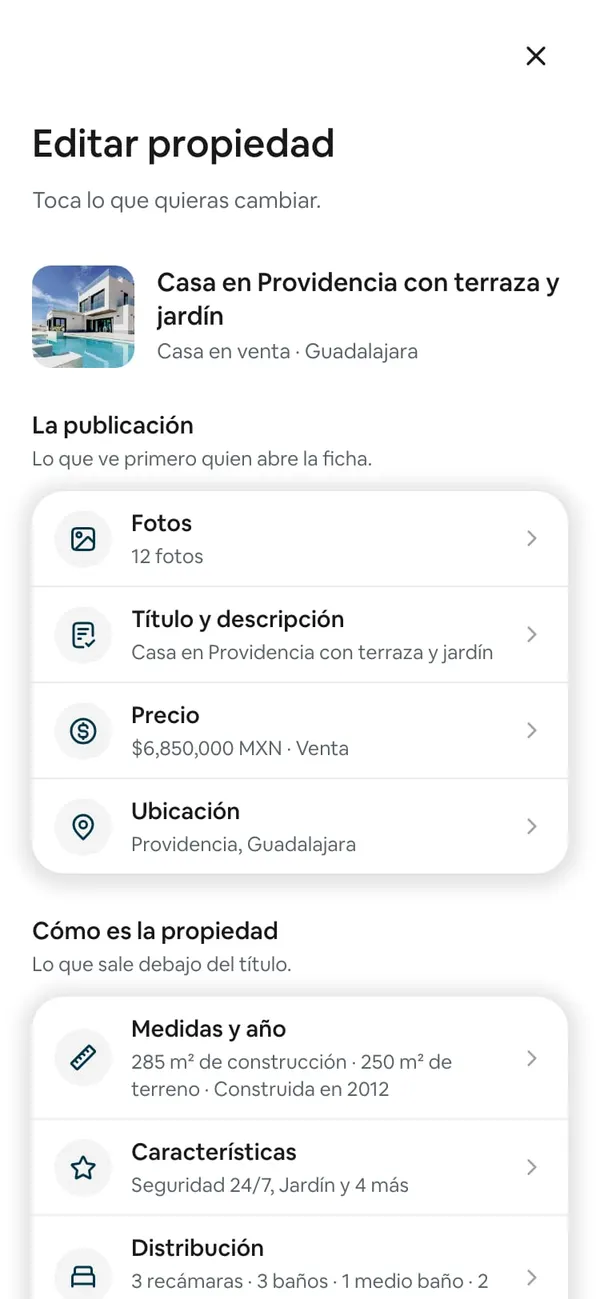
1. Abre Editar propiedad
Entra a Propiedades, toca la propiedad y toca Editar propiedad. En La publicación toca el renglón Precio. Se abre la hoja Precio: «Lo que pagan y cómo se publica el precio.»
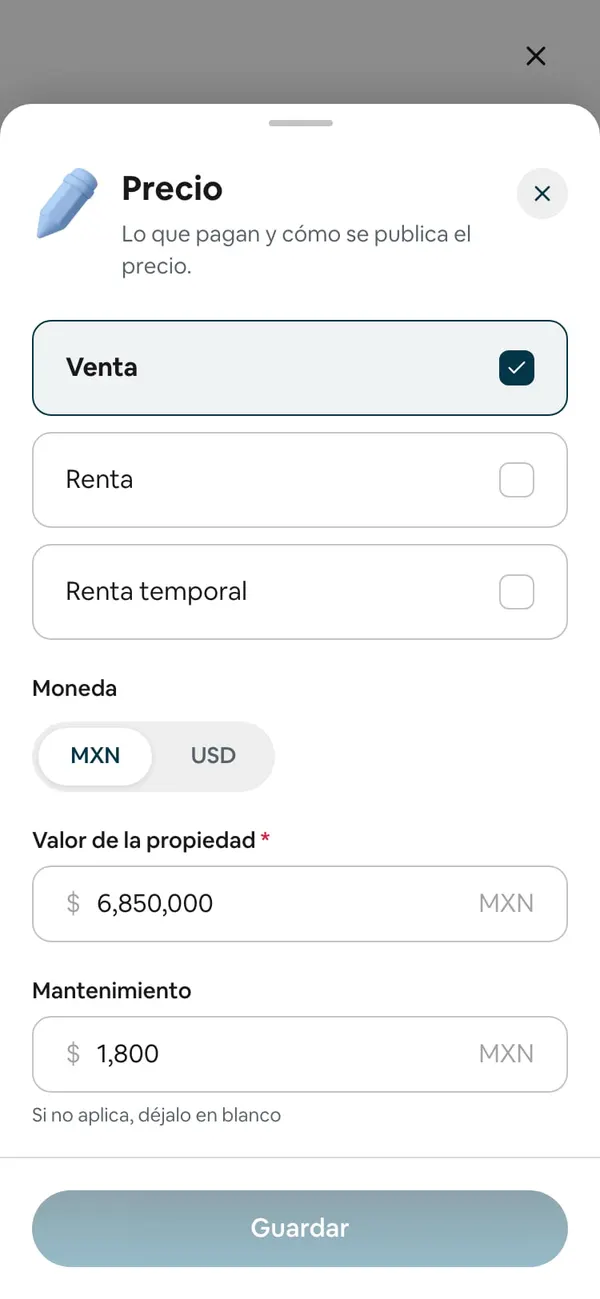
2. Revisa la operación
Arriba de la hoja deja marcadas solo las operaciones que aplican: Venta, Renta o Renta temporal. Cada una que marques pide su precio.
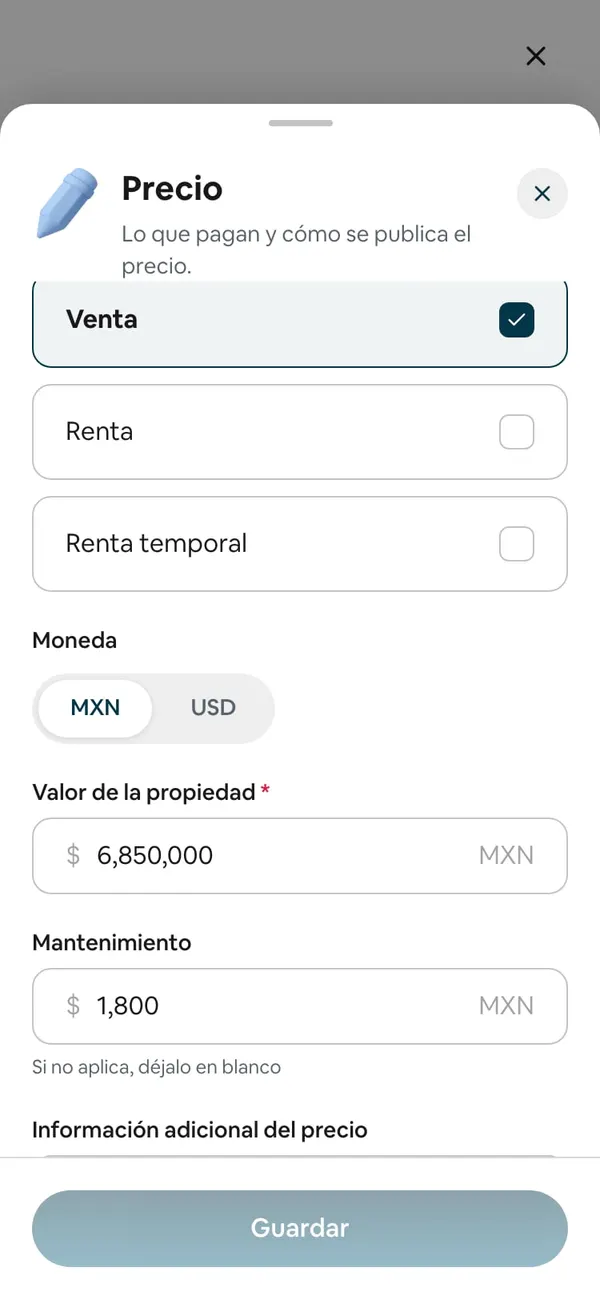
3. Elige la moneda
En Moneda toca MXN o USD. La moneda vale para todos los precios de la propiedad.
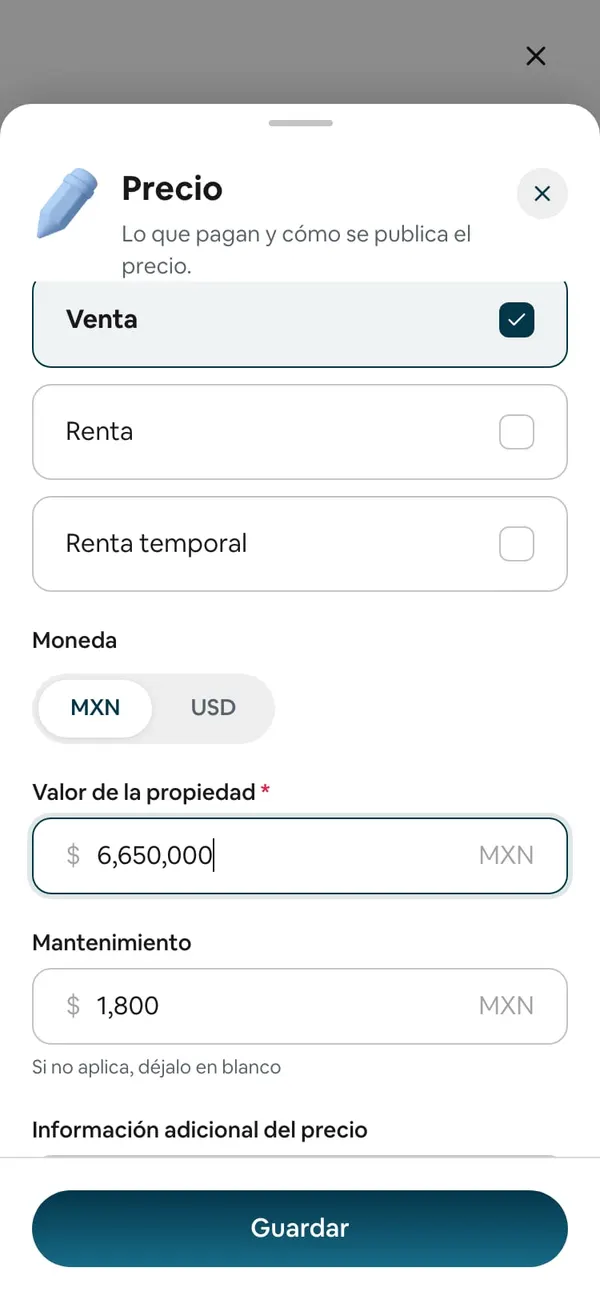
4. Escribe el precio
- Valor de la propiedad — si está en venta.
- Renta mensual — si está en renta o renta temporal.
5. Agrega lo opcional
- Mantenimiento — la cuota mensual. «Si no aplica, déjalo en blanco».
- Información adicional del precio — una nota corta de hasta 100 letras que sale debajo del precio en la ficha y en el PDF. Por ejemplo «Precio por m²» o «Acepta crédito Infonavit».
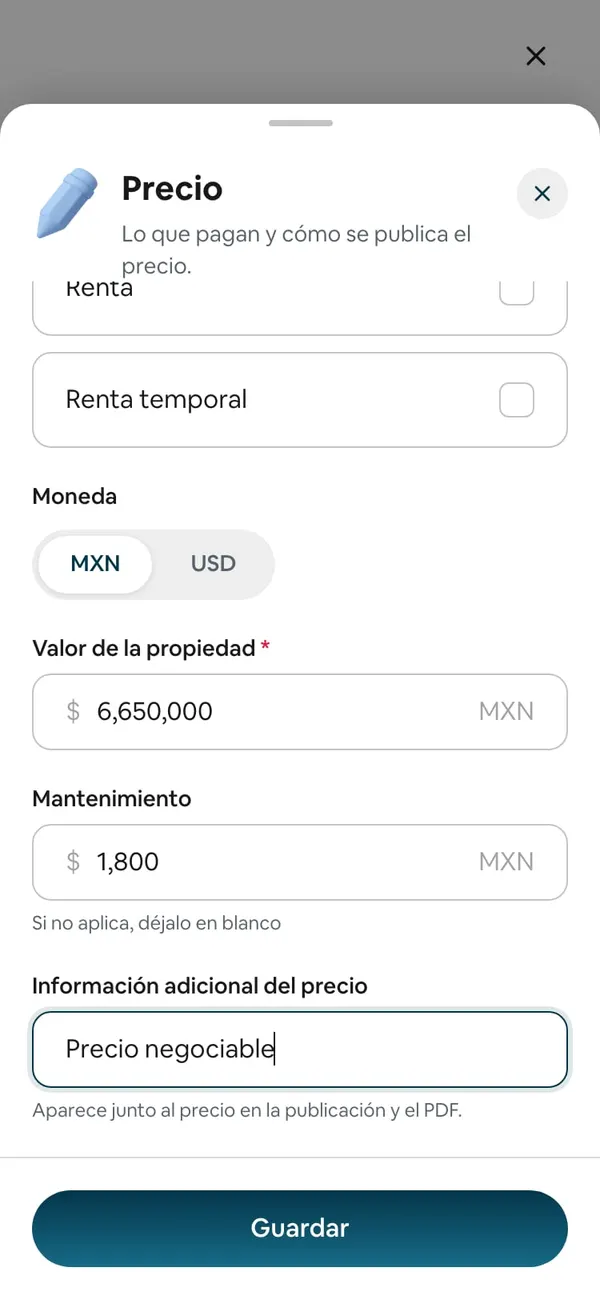
6. Guarda
Toca Guardar. Sale el aviso Cambios guardados.
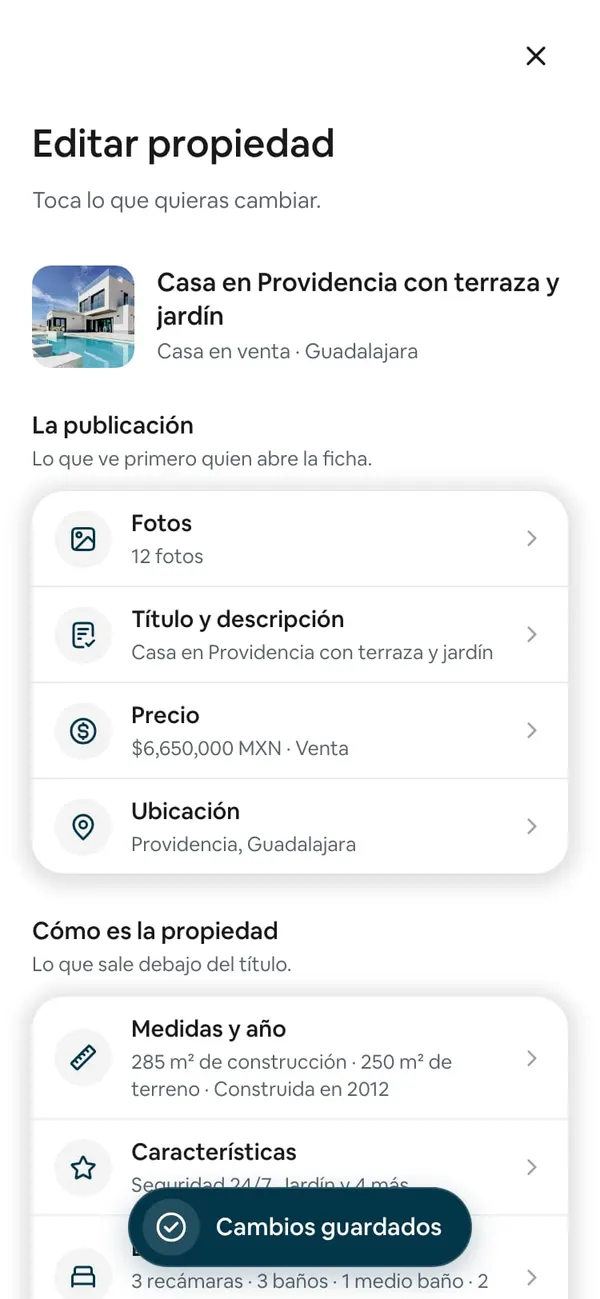
Lo que pasa después
Tu cliente ve el precio en grande con su moneda («$6,850,000 MXN»). Si es renta, «$18,000 MXN · renta». Si está en venta y en renta, debajo va «Renta: $…». El mantenimiento sale como «$1,800 de mantenimiento».
Si algo no sale
- La pantalla de la propiedad dice «Falta el precio de la renta» (o «Falta el valor de la propiedad») → la operación que marcaste no tiene su precio, así que la ficha dice Precio a consultar. Toca el botón del aviso (Poner el precio de la renta o Poner el valor de la propiedad): te abre directo la hoja del precio. Escríbelo y toca Guardar.
- En Editar propiedad el renglón Precio sale en amarillo («Falta elegir si es venta o renta» o «Hay un precio que ya no aplica · revísalo») → tócalo y corrige lo que dice.
- Me pregunta «¿Los $… que tienes guardados son la renta mensual?» → el precio quedó escrito en el campo de la otra operación. Si es correcto, toca Sí, es la renta (o Sí, es el valor) y Door lo cambia de lugar.
- «Hay un precio guardado que no se usa» → quedó un monto viejo de una operación que ya no tiene la propiedad. No se ve en ningún lado; si quieres quitarlo, toca Revisar el precio.
- En mi listado sale la etiqueta «Falta el precio» → es lo mismo: abre la propiedad y completa el precio.
- No me deja guardar: «Falta el valor de la propiedad.» o «Falta el precio de la renta.» → escribe el precio de cada operación marcada.
- No me deja crear una campaña por el precio → el precio es demasiado bajo para anunciarse (puede que le falten ceros). Ver Por qué no te deja crear la campaña.
Preguntas frecuentes
¿Puedo poner el precio en dólares?
Sí. En Moneda elige USD. Tu cliente ve el precio en dólares, tal como lo escribiste.
¿Puedo poner una mensualidad o un precio por metro?
El precio tiene que ser el total. Lo demás (la mensualidad, el precio por m², el esquema de pago) va en Información adicional del precio, que sale debajo del precio.
¿Puedo poner precio de venta y de renta a la vez?
Sí. Marca Venta y Renta, y escribe los dos.
¿Puedo esconder el precio?
No hay un botón para esconderlo. Una propiedad con su operación sin precio sale como Precio a consultar, pero Door te va a pedir que lo completes, y sin precio no se puede anunciar con una campaña.