
Poner o corregir la ubicación
Cómo agregar o cambiar la ubicación de una propiedad en Door, qué tan exacta tiene que ser, qué ven tus clientes y por qué sin ella no sale en la Bolsa.
La ubicación le dice a Door dónde está la propiedad: con ella aparece en las búsquedas por zona de la Bolsa, se dibuja el mapa de la ficha y se decide dónde se muestra el anuncio de una campaña. No tiene que ser exacta: la colonia basta. Se busca escribiendo, no hay que mover ningún punto en un mapa. Toma un minuto.
Antes de empezar
- El nombre de la colonia, la calle o la ciudad.
- Funciona en todos los planes.
Paso a paso
1. Abre Editar propiedad
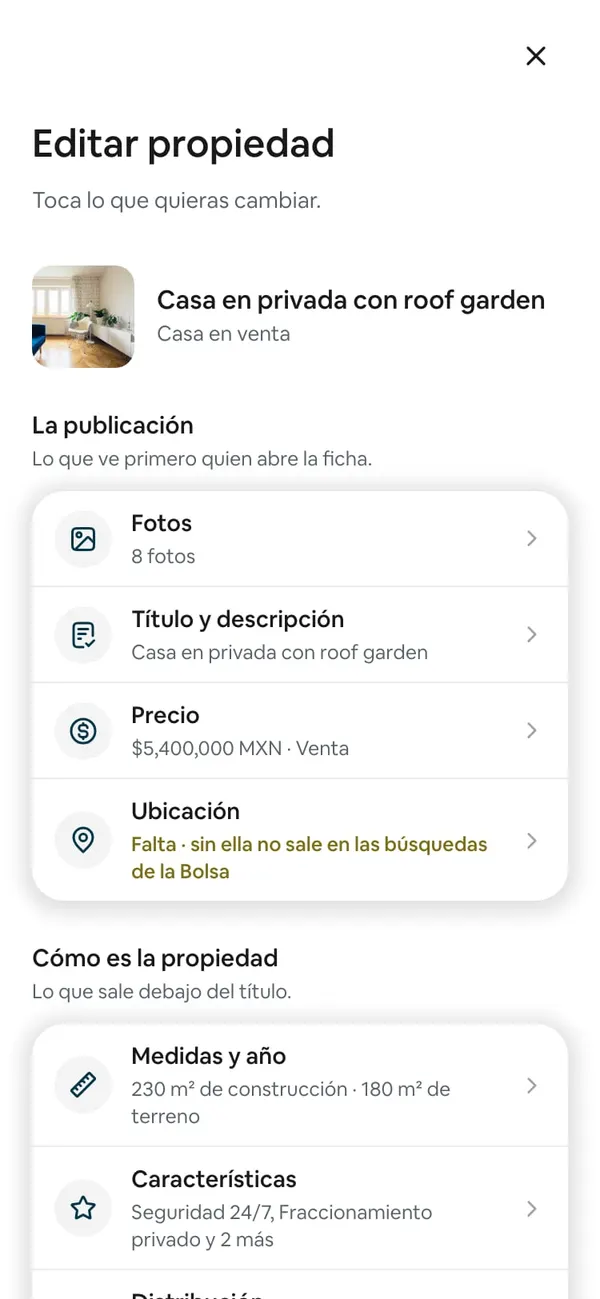
Entra a Propiedades, toca la propiedad y toca Editar propiedad.
2. Toca el renglón Ubicación
En La publicación toca Ubicación. El renglón dice dónde está hoy, o sale en amarillo («Falta · sin ella no sale en las búsquedas de la Bolsa») si no tiene.
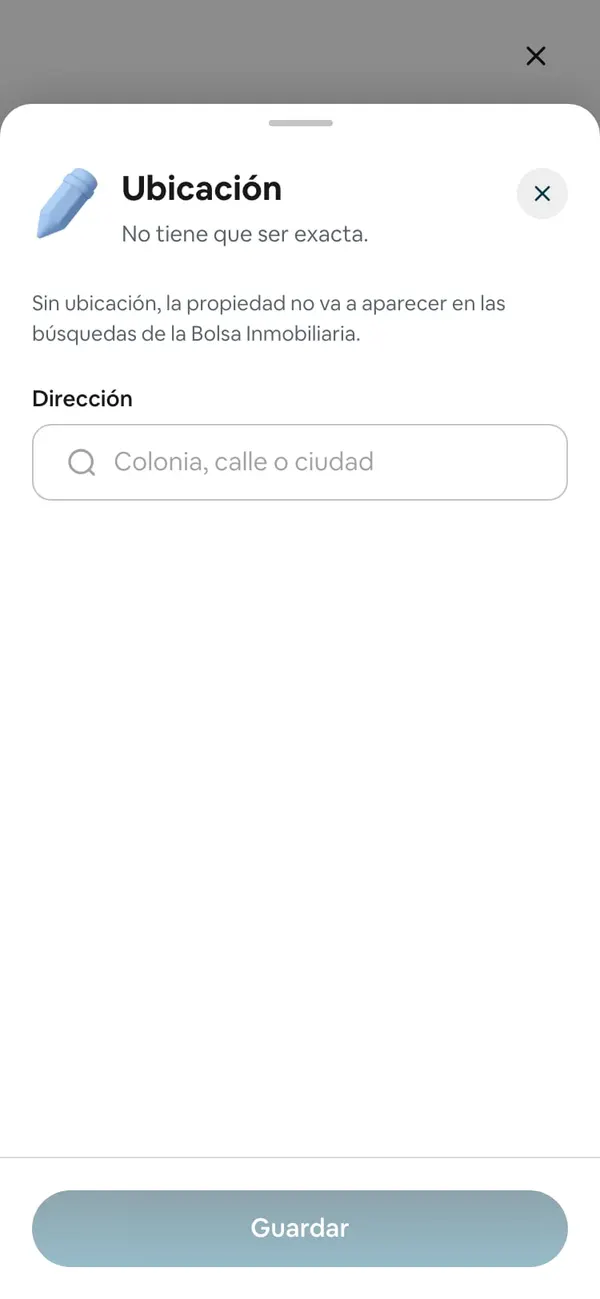
Se abre la hoja Ubicación: «No tiene que ser exacta.» Si ya tiene una, dice «Ahora está en …. Busca el lugar nuevo:». Si no tiene, dice: «Sin ubicación, la propiedad no va a aparecer en las búsquedas de la Bolsa Inmobiliaria.»
3. Busca la dirección
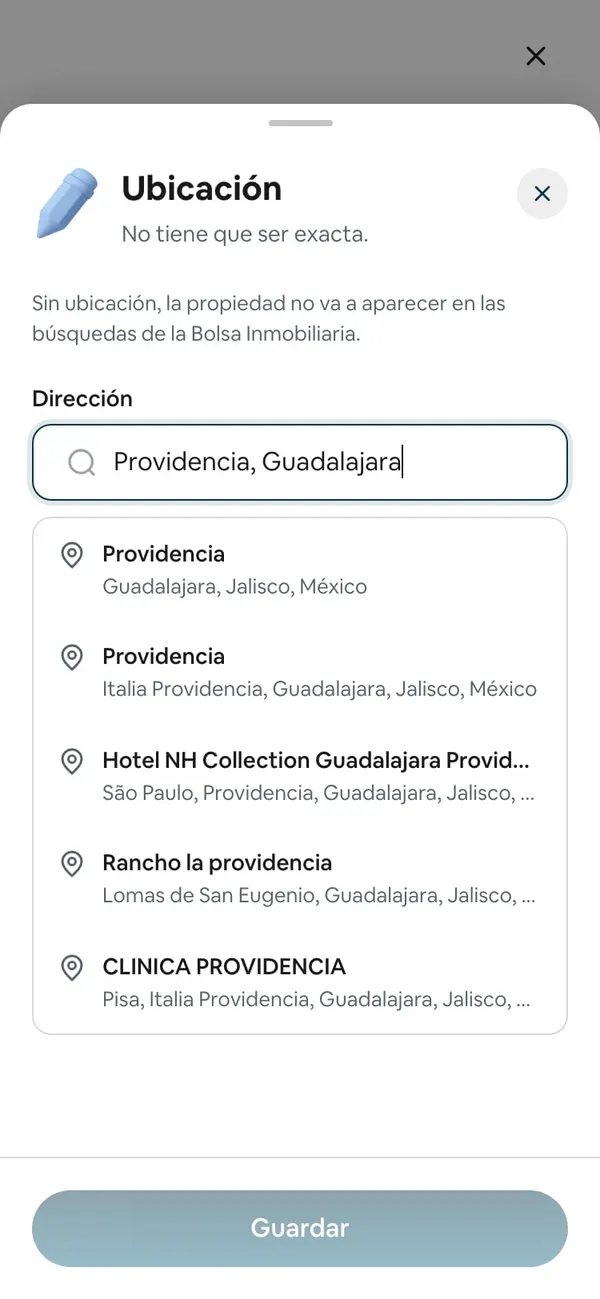
En Dirección escribe la colonia, la calle o la ciudad (por ejemplo «Providencia, Guadalajara»). Desde la tercera letra aparece una lista; toca el resultado correcto.
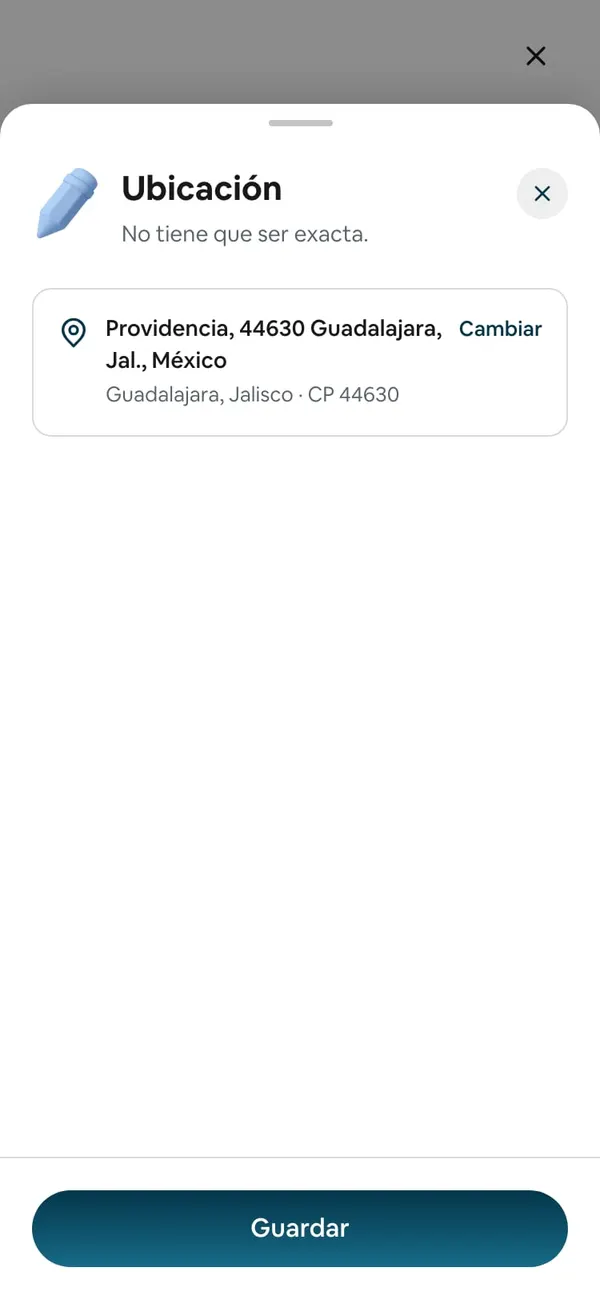
Al elegirla, la hoja enseña la dirección nueva con su ciudad y código postal. Si no es la correcta, toca Cambiar y busca otra.
4. Guarda
Toca Guardar. Sale el aviso Cambios guardados. Si te arrepientes, cierra la hoja sin guardar y se queda la ubicación que tenía.
Lo que pasa después
- La ficha que ven tus clientes enseña la nueva ubicación y su mapa en Dónde se ubica.
- La propiedad entra a las búsquedas por zona de la Bolsa (si compartes comisión).
- Si tenía la etiqueta Sin ubicación en tu listado, desaparece.
- Ya le puedes crear una campaña.
Si algo no sale
- «Agrega la ubicación de tu propiedad» al crear una campaña → la propiedad no tiene ubicación. Toca Agregar la ubicación, que te abre directo la hoja de la ubicación, y sigue esta guía desde el paso 3.
- Mis clientes siguen preguntando por la ubicación vieja → revisa que hayas tocado Guardar. Si alguien abre un enlace que ya tenía, que lo recargue. Ojo: el anuncio de una campaña que ya está al aire no cambia solo; escribe a soporte.
- No aparece mi dirección en la lista → escribe menos: solo la colonia y la ciudad. No hace falta el número.
- No veo cómo quitar la ubicación → se puede cambiar, pero no borrar.
- «No pudimos buscar direcciones. Revisa tu señal e intenta de nuevo.» (en la app) → falló el internet; vuelve a escribir.
Preguntas frecuentes
¿Hay un mapa para mover el punto?
No. La ubicación se elige buscando la colonia, la calle o la ciudad, y Door pone el punto donde Google la ubica.
¿Mis clientes ven la dirección exacta?
Ven lo que elegiste. Si buscas y eliges una calle con número, la ficha enseña esa dirección y el mapa marca ese punto. Si eliges solo la colonia, la ficha dice la colonia y el mapa queda en la colonia. Si no quieres dar la dirección, elige la colonia.
¿Puedo publicar sin ubicación?
Sí: en el alta está Omitir por ahora. Pero sin ubicación la propiedad no aparece en las búsquedas de la Bolsa, no se le puede crear una campaña y no se puede generar su Radiografía de la propiedad.
Importé mis propiedades de un Excel y todas dicen «Sin ubicación»
Es normal: la dirección del archivo se guarda como texto, pero el punto se pone a mano en cada una con esta guía. Ver Importar propiedades desde Excel o CSV.
¿Por qué no encuentro mi propiedad en la Bolsa si ya tiene ubicación?
Busca por colonia, no por ciudad, y revisa que Compartir comisión esté encendido. Ver Por qué tu propiedad no aparece en la Bolsa.