
Agregar bloques: testimonios, video, preguntas y más
Cómo sumarle a tu página web o a tu landing bloques de Door: testimonios, video, preguntas frecuentes, cifras, llamado, simulador de crédito y más.
Además de las secciones que trae tu plantilla, a tu página web (y a la landing de una propiedad) le puedes agregar bloques: testimonios, un video, preguntas frecuentes, cifras, un botón a tu WhatsApp y más. Sirven con cualquier plantilla, y cada plantilla los pinta con su forma. Agregar uno toma un par de minutos.
Antes de empezar
- Door Pro y tu página web ya creada. Ver Crear tu página web.
- Lo que vayas a poner: el enlace de YouTube del video, los nombres y frases de tus clientes para los testimonios (con su permiso), los logos, las fotos.
Los bloques que hay
En Agregar una sección están agrupados por para qué sirven:
| Grupo | Bloques |
|---|---|
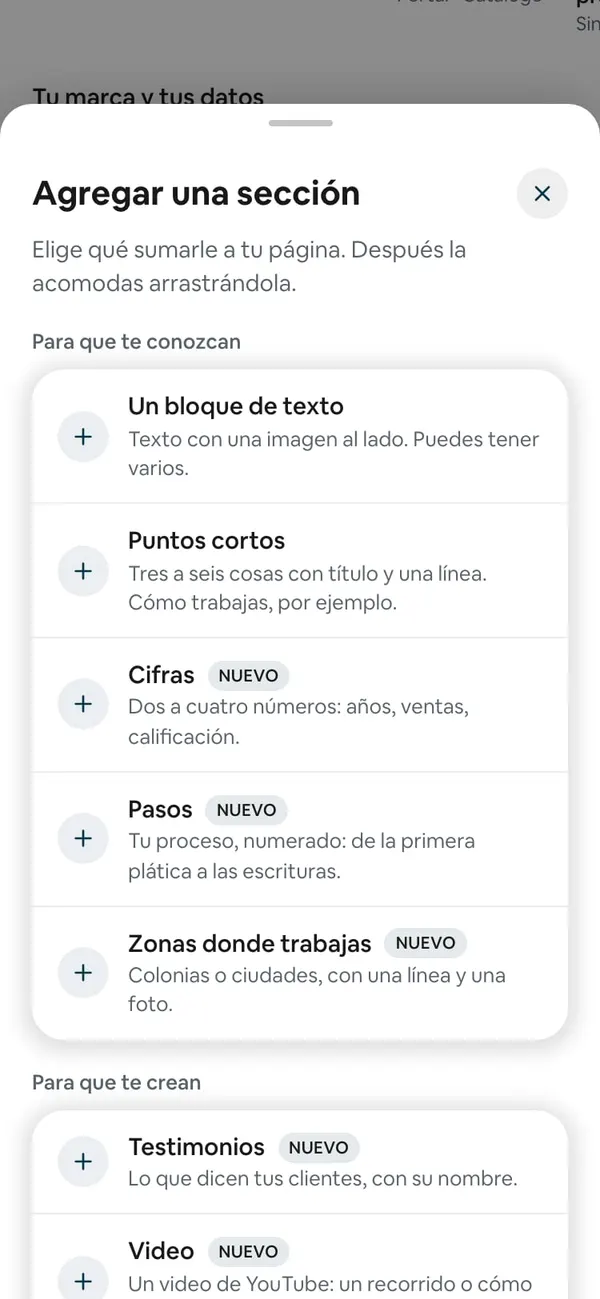
| Para que te conozcan | Un bloque de texto · Puntos cortos · Cifras · Pasos · Zonas donde trabajas |
| Para que te crean | Testimonios · Video · Logos |
| Para resolver dudas | Preguntas frecuentes |
| Para enseñar y que te escriban | Galería · Foto con frase · Llamado |
| Para que te dejen sus datos | Simulador de crédito · ¿Quieres vender o rentar? |
Al final de la hoja, en De tu tipo de página, salen las secciones propias de tu tipo de página que todavía no tienes.
- Video pide un enlace de YouTube.
- Llamado es una frase grande con un botón a tu WhatsApp (al formulario, si no tienes teléfono).
- Testimonios: Door no los escribe. Pídele permiso a tu cliente para usar su nombre y lo que dijo.
- Simulador de crédito: el visitante ve cuánto pagaría al mes con las tasas de 12 bancos y, si toca Quiero que me asesores, te deja su nombre y su WhatsApp. Ver Los contactos que llegan de tu página.
- ¿Quieres vender o rentar?: un formulario para dueños. Llegan a tus Contactos como Propietario.
- Todos se pueden repetir (dos bloques de texto, tres de preguntas…), menos la Galería, el Simulador de crédito y ¿Quieres vender o rentar?.
Paso a paso
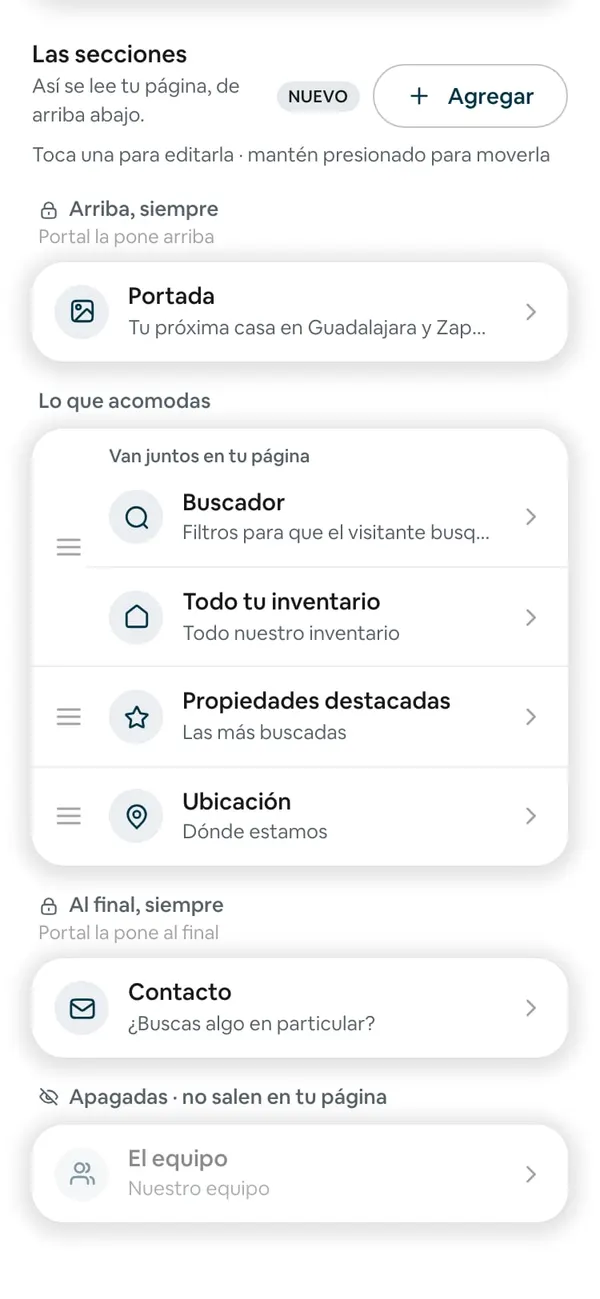
1. Toca Agregar
En Tu página web, en Las secciones, toca Agregar (arriba a la derecha de la lista). Mientras los bloques sean nuevos para ti, junto al botón sale la marca Nuevo.
2. Elige el bloque
Se abre Agregar una sección («Elige qué sumarle a tu página. Después la acomodas arrastrándola.»). Toca el bloque que quieras.
3. Llénalo
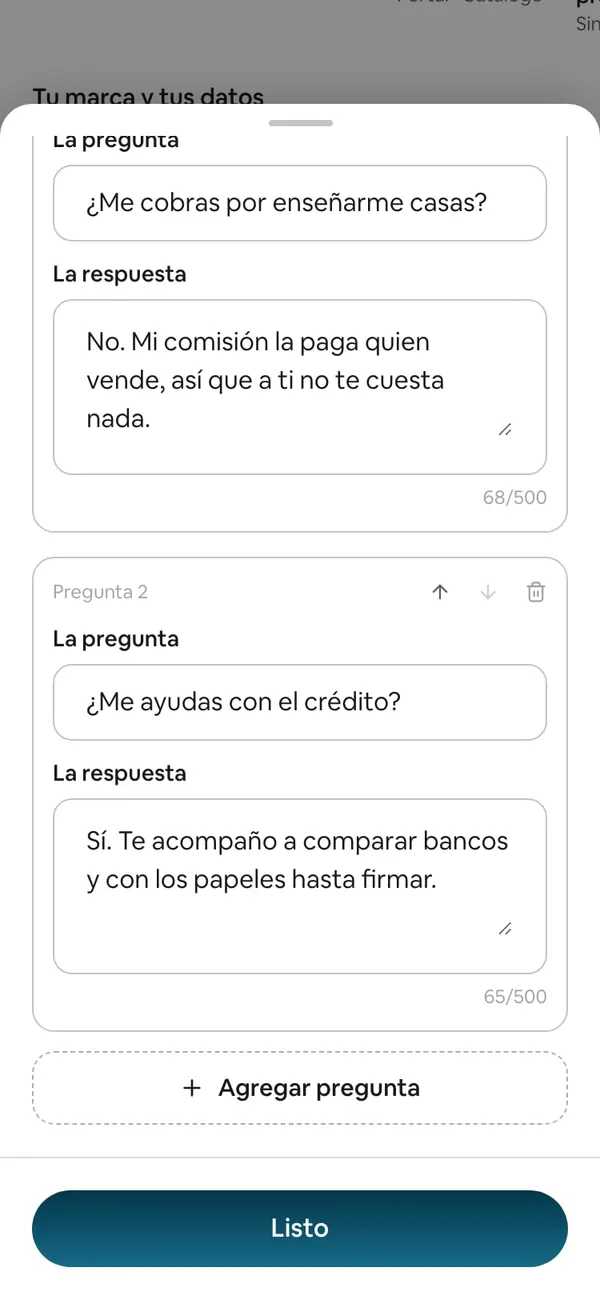
El bloque entra al final de Lo que acomodas y se abre su hoja. Escribe lo que pide; en los bloques de varios renglones (cifras, testimonios, preguntas) cada renglón se agrega con su botón (Agregar pregunta, Agregar cifra…). Toca Listo.
4. Acomódalo
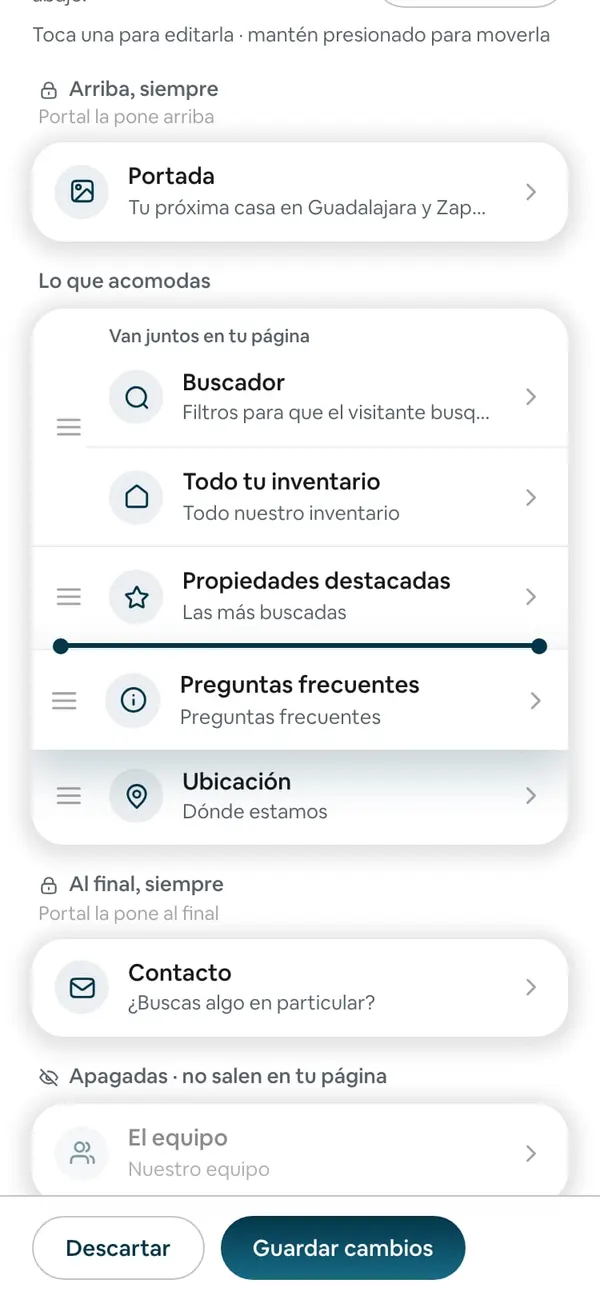
Arrastra el bloque desde su agarradera al lugar donde quieras que salga. Ver Acomodar las secciones.
5. Guarda los cambios
Toca Guardar cambios en la barra de abajo.
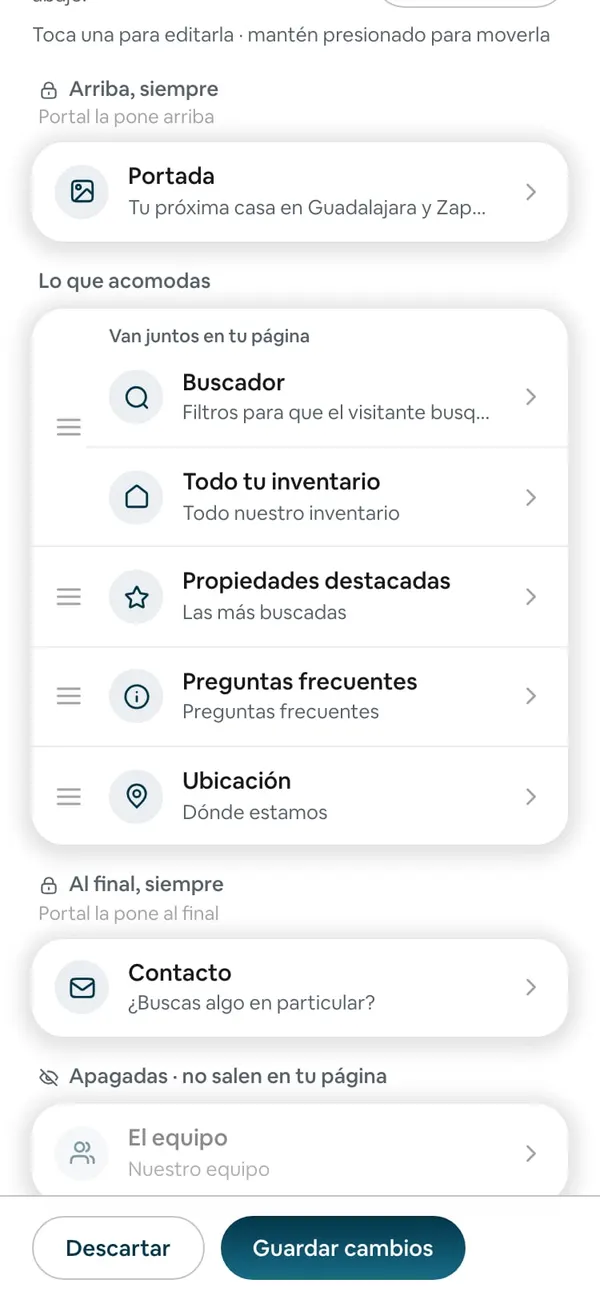
Lo que pasa después
Tu página ya enseña el bloque, con la forma de tu plantilla. Ábrela con Ver mi sitio para revisarlo. Lo que dejen los visitantes en el Simulador de crédito o en ¿Quieres vender o rentar? llega a tus Contactos. Ver Los contactos que llegan de tu página.
Para quitar un bloque, ábrelo y toca Quitar este bloque; para dejarlo guardado sin que salga, apaga Que salga en mi página.
Si algo no sale
- Agregué un bloque y no sale en mi página → está vacío (escríbele algo), o faltó tocar Guardar cambios.
- «Ese enlace no es de un video de YouTube» → sólo sirven enlaces de YouTube. En YouTube toca Compartir y copia el enlace.
- No me sale el Simulador de crédito en mi landing → en la landing sólo sale si la propiedad tiene precio de venta.
- Ya no me deja agregar más → tu página llegó a 30 secciones. Quita alguna que no uses.
- No veo los bloques en la app → actualiza la app.
Preguntas frecuentes
¿Se pueden agregar más secciones a mi página?
Sí: con Agregar sumas cualquiera de los bloques de la tabla, con cualquier plantilla, hasta 30 secciones en total.
¿Se puede poner un mapa de búsqueda?
No hay un bloque de mapa. Si quieres que la gente busque en un mapa, la plantilla Ciudad (Catálogo) tiene de portada el mapa de tu ciudad con una burbuja por zona; sólo cuentan las propiedades con punto en el mapa. La sección Ubicación es otra cosa: el mapa de tu oficina o tu zona. Ver Elegir o cambiar la plantilla.
¿Dónde pongo el Llamado?
Agrégalo con Agregar → Llamado y arrástralo donde quieras que salga, dentro de Lo que acomodas. Puedes tener varios.
¿Door escribe los testimonios?
No. Los escribes tú, con lo que te dijeron tus clientes y con su permiso. Por eso los bloques nuevos no tienen Escribirlo con IA: un testimonio inventado sería falso.
¿Puedo poner un aviso de privacidad en mi página?
En la dirección que te da Door, tu página enlaza el aviso de privacidad de Door. Si conectas tu propio dominio, puedes poner el enlace a tu propio aviso, en la pantalla del dominio. Ver Conectar tu propio dominio.
¿Los bloques sirven en la landing de una propiedad?
Sí, igual que en la página web. En la landing, el Simulador de crédito usa el precio de la propiedad.