
Acomodar las secciones de tu página
Cómo editar, mover, apagar y prender las secciones de tu página web en Door: qué deja fijo la plantilla, cómo se arrastra y por qué una sección no sale.
Tu página está hecha de secciones (la portada, tu inventario, quién eres, el contacto…) que se leen de arriba abajo. Puedes escribir lo que dice cada una, moverlas arrastrando, apagarlas o prenderlas. Algunas las deja fijas la plantilla, y la pantalla te dice cuáles. Cada cambio toma segundos; al final se guarda todo junto.
Antes de empezar
- Door Pro y tu página web ya creada. Ver Crear tu página web.
- Para agregar testimonios, video, preguntas frecuentes y otros bloques, ver Agregar bloques.
Cómo está acomodada la lista
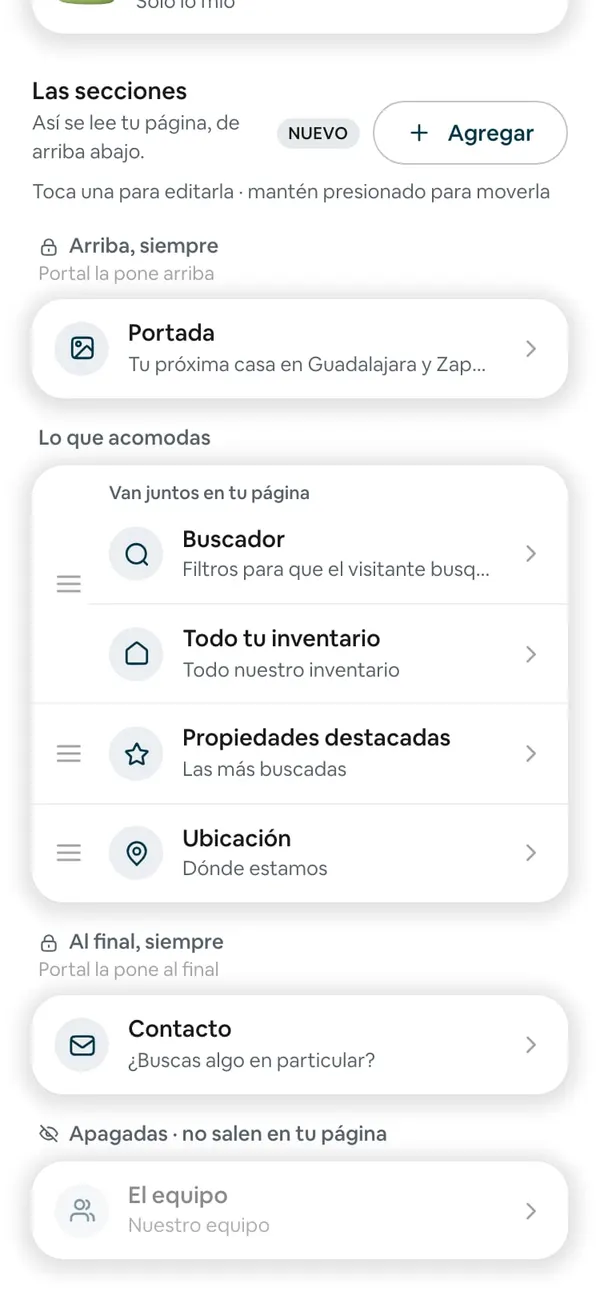
En Tu página web, baja hasta Las secciones («Así se lee tu página, de arriba abajo»). Están repartidas en zonas, según lo que tu plantilla tiene fijo:
- Arriba, siempre: lo que tu plantilla pone arriba, con un candado. Debajo dice quién lo decide («Portal la pone arriba»). Siempre está la portada; en algunas plantillas también el buscador o la galería.
- Lo que acomodas: lo demás, en el orden en que sale en tu página. Esto sí se mueve.
- Al final, siempre: casi siempre, el contacto.
- Apagadas · no salen en tu página: las que apagaste y las que tu plantilla no dibuja.
Paso a paso
1. Edita una sección
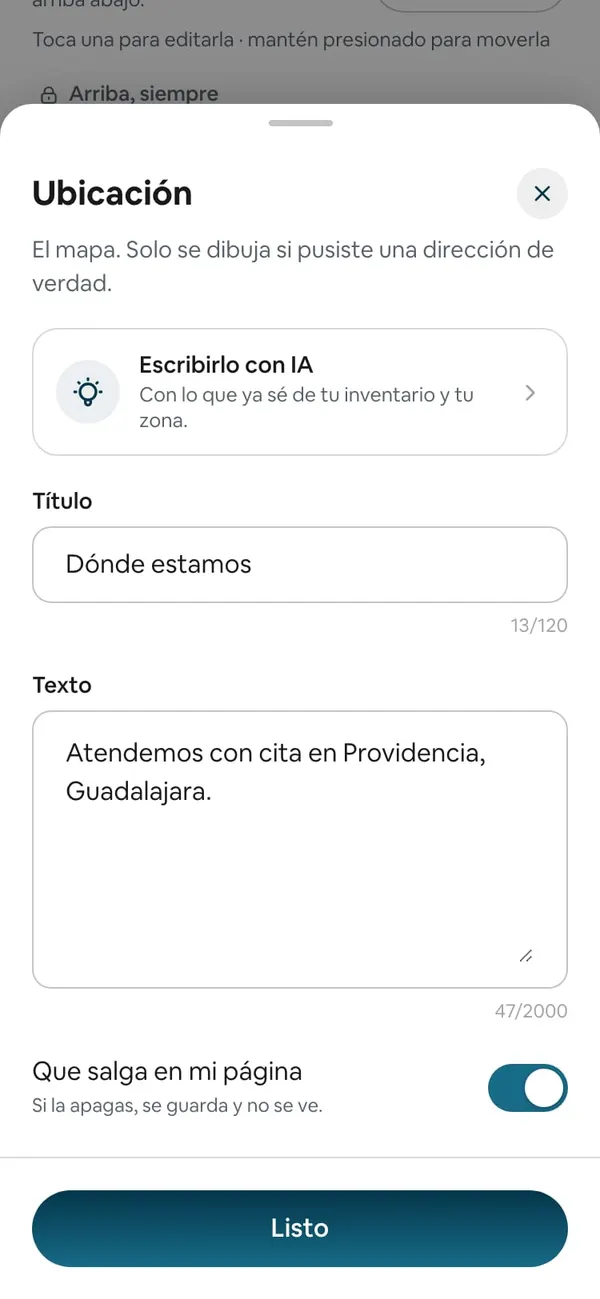
Toca la fila de la sección (lleva la flechita ›). Se abre su hoja con su nombre y para qué sirve. Escribe el título, el texto o lo que pida.
2. Apágala o préndela
Dentro de la misma hoja está el interruptor Que salga en mi página. Si la apagas, se guarda y no se ve. Toca Listo para cerrar la hoja.
3. Muévela arrastrando
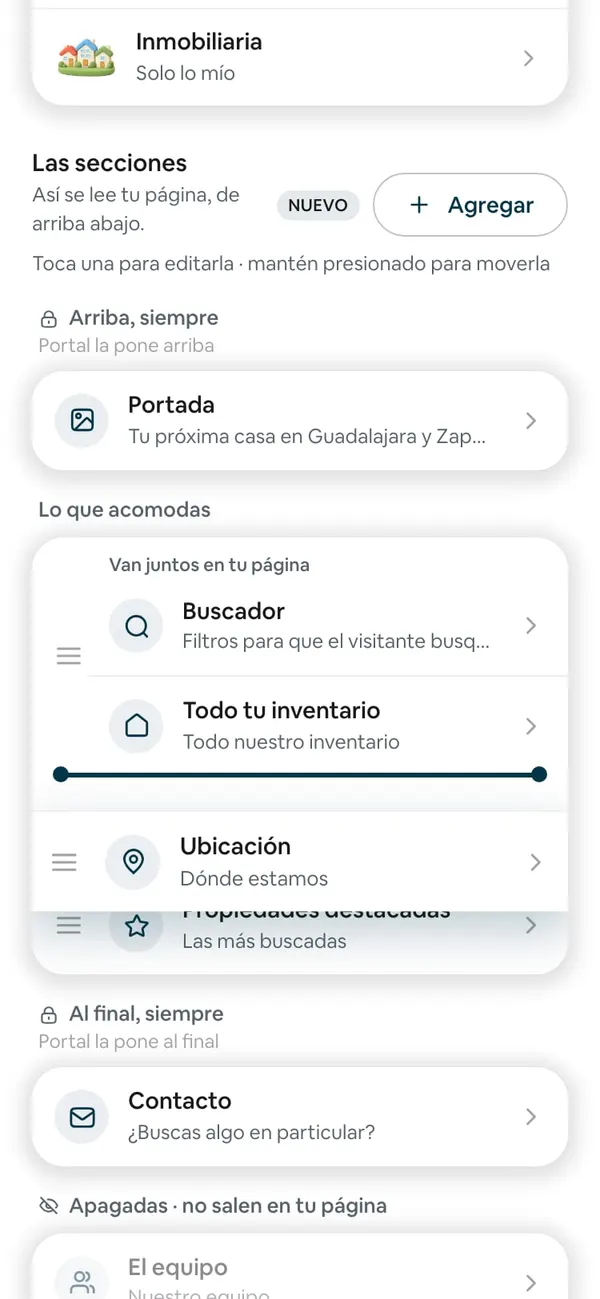
En Lo que acomodas, mantén presionada la agarradera de la fila (las tres rayitas de la izquierda) y arrástrala. Una línea azul con un punto en cada punta marca dónde va a quedar; en el teléfono vibra cada vez que cambia el lugar. Suelta.
4. Guarda los cambios
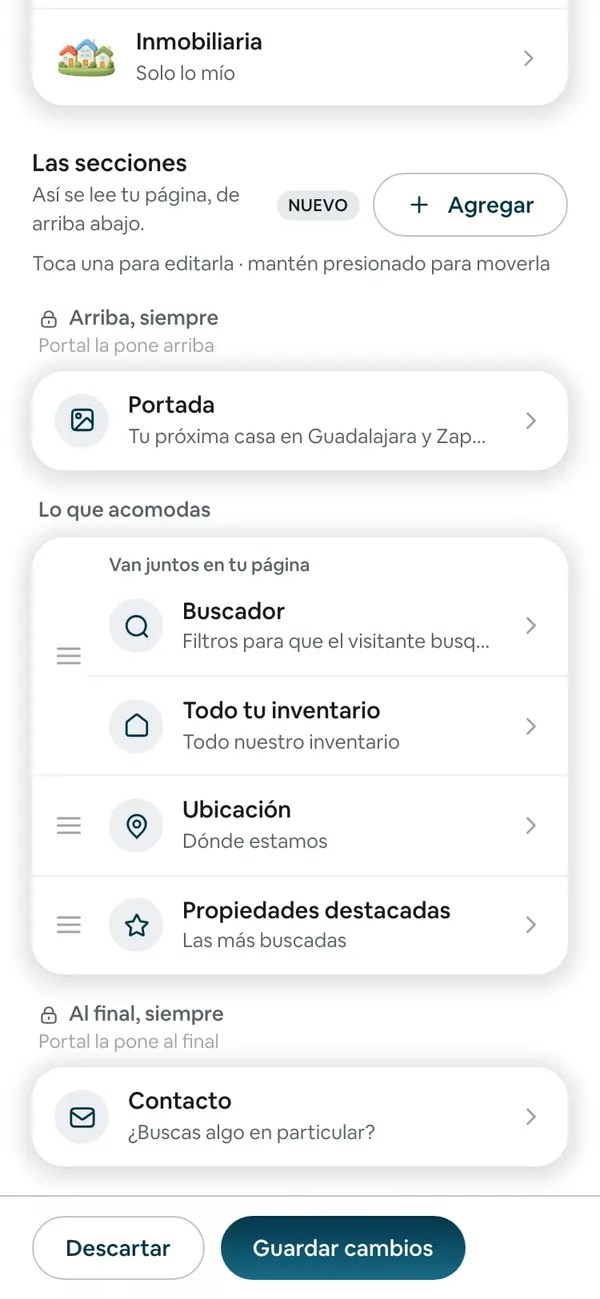
Al primer cambio aparece abajo una barra con Descartar y Guardar cambios. Toca Guardar cambios. Sale Cambios guardados.
Lo que pasa después
Tu página ya sale con el orden y los textos nuevos. Ábrela con Ver mi sitio para revisarla. Al guardar, Door acomoda las secciones en el orden en que tu plantilla de verdad las pinta, así que lo que ves en la lista es lo que sale.
Si a tu página le falta algo, arriba sale Para que se vea completa con lo que falta. Ver Tu logo, tus colores y tus datos.
Si algo no sale
- Prendo una sección, guardo y se vuelve a apagar → tu plantilla no dibuja esa sección. Al tocarla, Door te dice [Sección] no sale en [tipo de página] y cuáles la dibujan («La dibujan: Personal o Editorial»). Toca Ver plantillas para cambiar, o Dejarla así. Tu texto sigue guardado. Ver Elegir o cambiar la plantilla.
- Mi sección dice «Vacía · no sale en tu página» → está prendida pero sin nada escrito, y la página no dibuja una sección vacía. Ábrela y escríbele un título o un texto.
- No puedo mover la portada o el contacto → tu plantilla los deja fijos (Arriba, siempre o Al final, siempre).
- No puedo meter un bloque entre el buscador y mis propiedades → en Abierta, Portal y Zonas van juntos (Van juntos en tu página). Mueve tu bloque arriba o abajo de esa fila.
- Hice cambios y mi página se ve igual → faltó tocar Guardar cambios.
- «El mapa no se va a dibujar hasta que pongas tu ubicación» → la sección Ubicación necesita tu dirección. Ponla en Ubicación, en Tu marca y tus datos.
- Apagué el buscador y sigue saliendo → en Abierta, Portal y Zonas, apagar el Buscador quita la búsqueda de la página. Si la sigues viendo, recarga tu página en el navegador.
Preguntas frecuentes
¿Cómo pongo Todo tu inventario abajo de un bloque de texto?
En Lo que acomodas, arrastra Un bloque de texto arriba de la fila de tu inventario y toca Guardar cambios. Si tu plantilla pinta el buscador y el inventario juntos, se mueven como una sola fila.
¿Dónde quedaron las flechas para mover las secciones?
Ya no hay flechas: se mueve arrastrando desde la agarradera (las tres rayitas). Si tu app todavía enseña flechas, actualízala.
¿Dónde quedó el interruptor para apagar una sección?
Dentro de la hoja de cada sección: toca la fila y busca Que salga en mi página.
Si apago una sección, ¿pierdo lo que escribí?
No. Una sección apagada guarda su texto; al prenderla sale igual.
¿Cuántas secciones puede tener mi página?
Hasta 30.
¿Puedo agregar más secciones?
Sí, con Agregar, arriba de la lista. Ver Agregar bloques.