
Crear la landing page de una propiedad
Cómo crear una página propia para una sola propiedad, elegir entre cinco plantillas, ajustar sus secciones y compartir su enlace. Es de Door Pro.
La landing page es una página web dedicada a una sola propiedad, con su propio enlace: fotos grandes, precio, datos, ubicación y un formulario para que te dejen sus datos. Arranca con la foto y el título de la propiedad, y la ajustas tú: plantilla, textos y secciones. Crearla toma un minuto; dejarla a tu gusto, unos diez.
Antes de empezar
- Door Pro. Con el plan gratis o con Door Lite, la pantalla dice Las landing pages vienen con Door Pro, con Ver planes.
- La propiedad ya publicada, con sus fotos.
Paso a paso
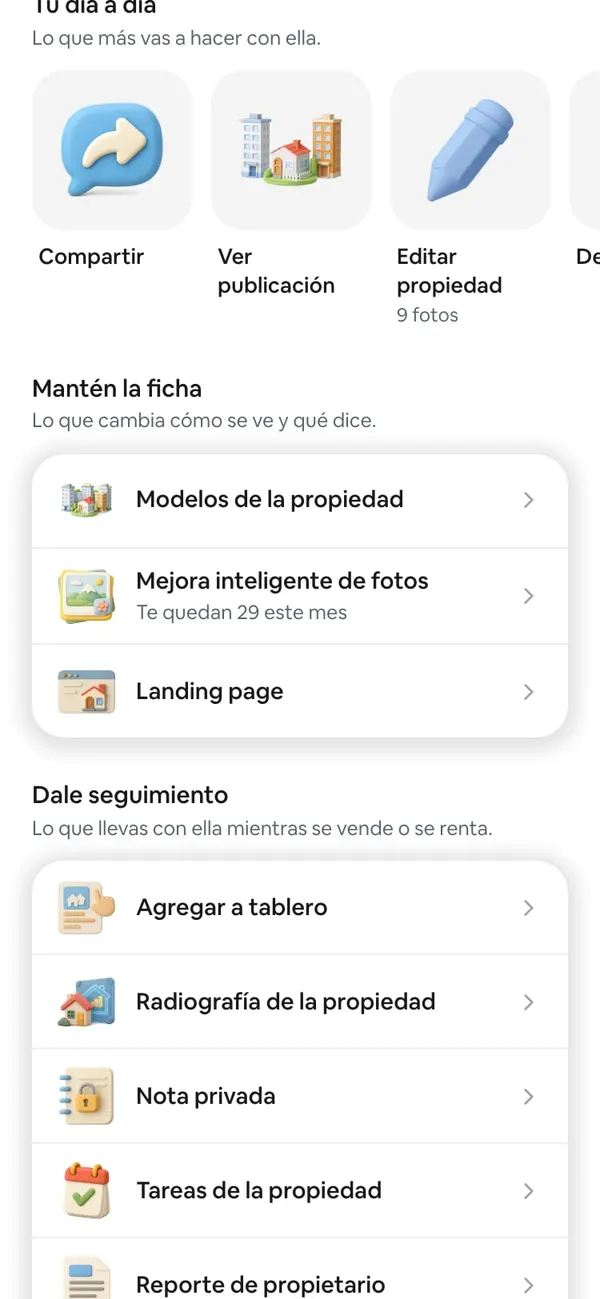
1. Abre la propiedad y toca Landing page
Entra a Propiedades, toca la propiedad y, en el grupo Mantén la ficha, toca Landing page.
2. Elige cómo se ve
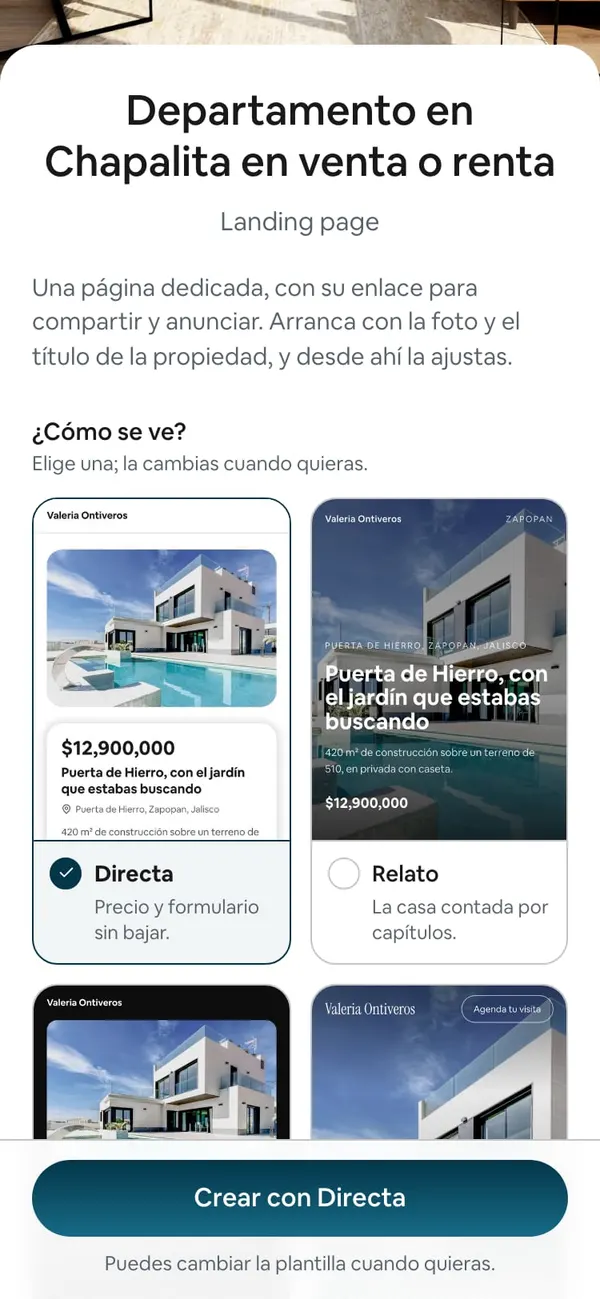
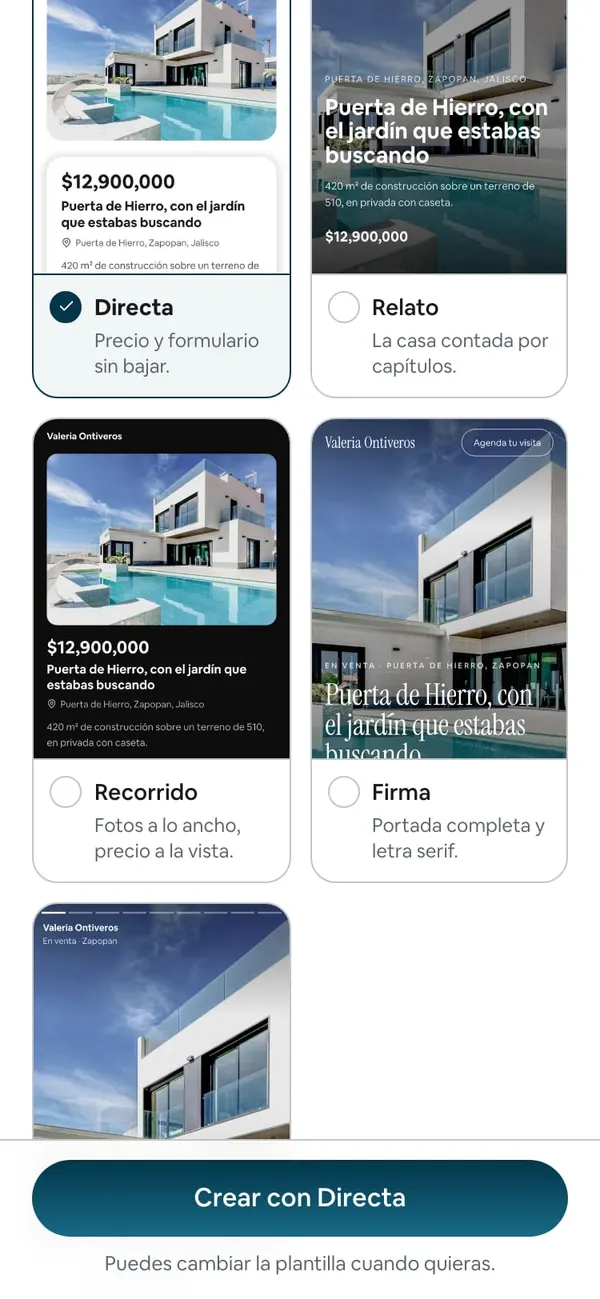
La primera vez la pantalla enseña la foto y el título de la propiedad, y debajo ¿Cómo se ve? con las cinco plantillas:
- Directa — «El precio, los datos y el formulario sin bajar. Para anuncios y campañas.»
- Relato — «Portada a pantalla completa y la casa contada por capítulos, con calma.»
- Recorrido — «Las fotos a todo lo ancho, con el precio y tu WhatsApp siempre a la vista.»
- Firma — «La casa contada como revista: portada a pantalla completa, números grandes y letra serif.»
- Historias — «La casa en pantallas que se pasan, como las historias de las redes sociales. Hecha para quien llega desde un anuncio.»
Toca una. Viene marcada Directa.
3. Toca Crear con…
Toca el botón de abajo, que dice Crear con y el nombre de la plantilla (por ejemplo Crear con Directa). La plantilla la puedes cambiar después cuando quieras.
4. Revisa tu landing
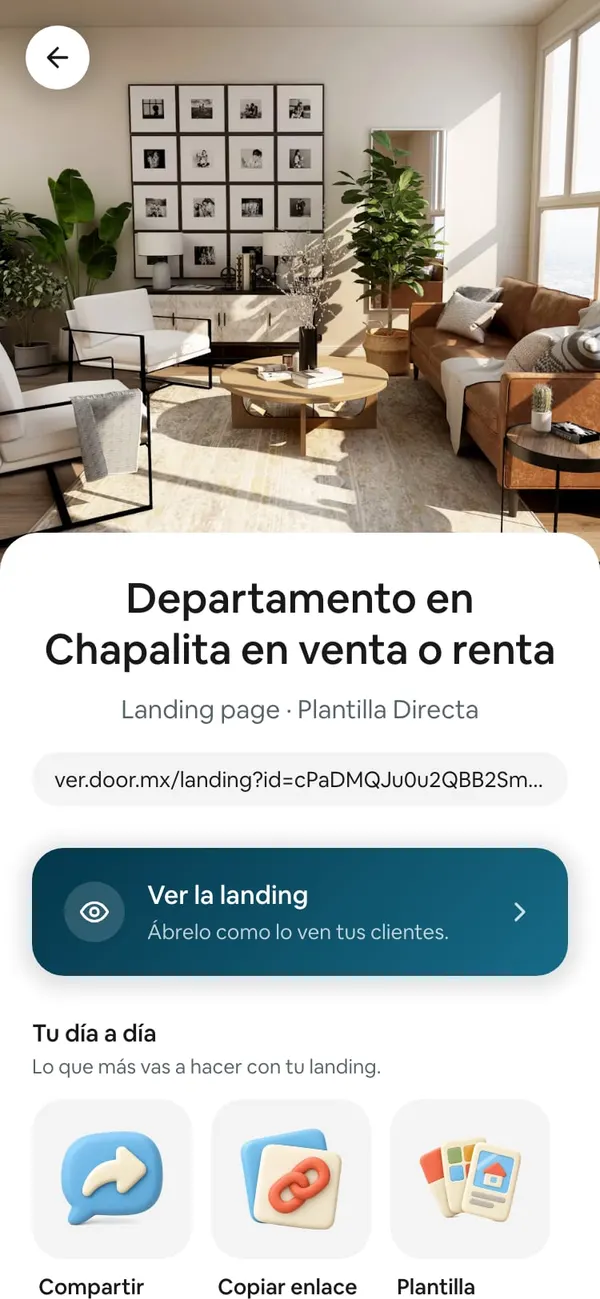
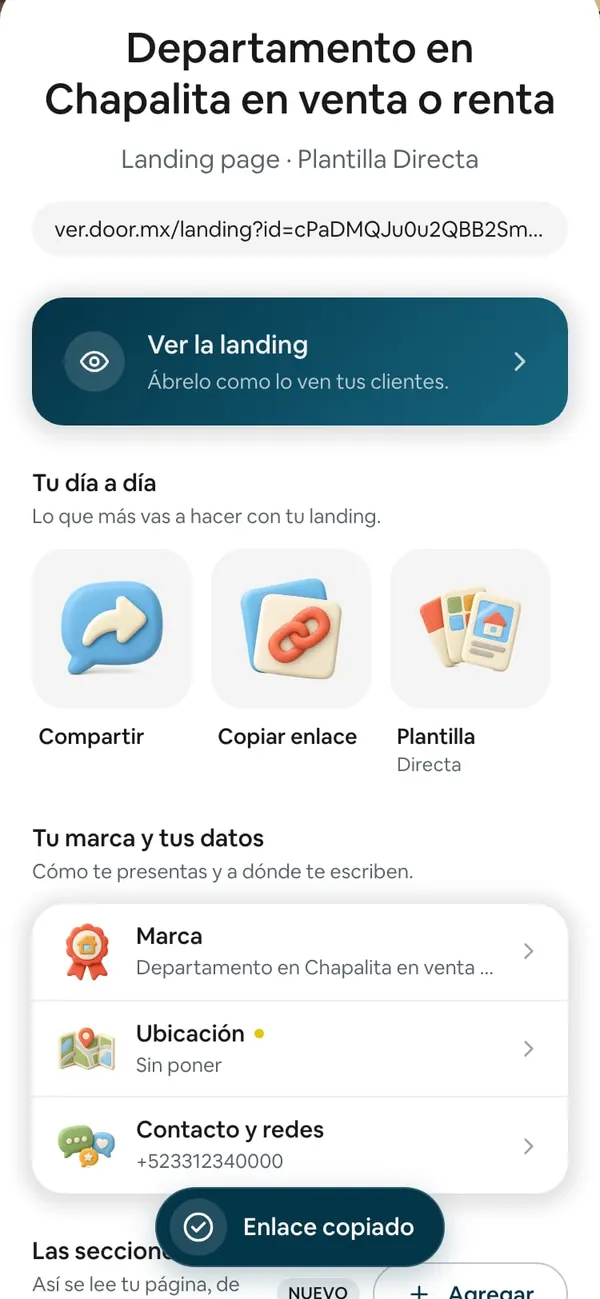
Se abre la pantalla de tu landing: el título de la propiedad, «Landing page · Plantilla Directa», y su enlace. Toca Ver la landing para abrirla como la ven tus clientes.
5. Ajusta las secciones
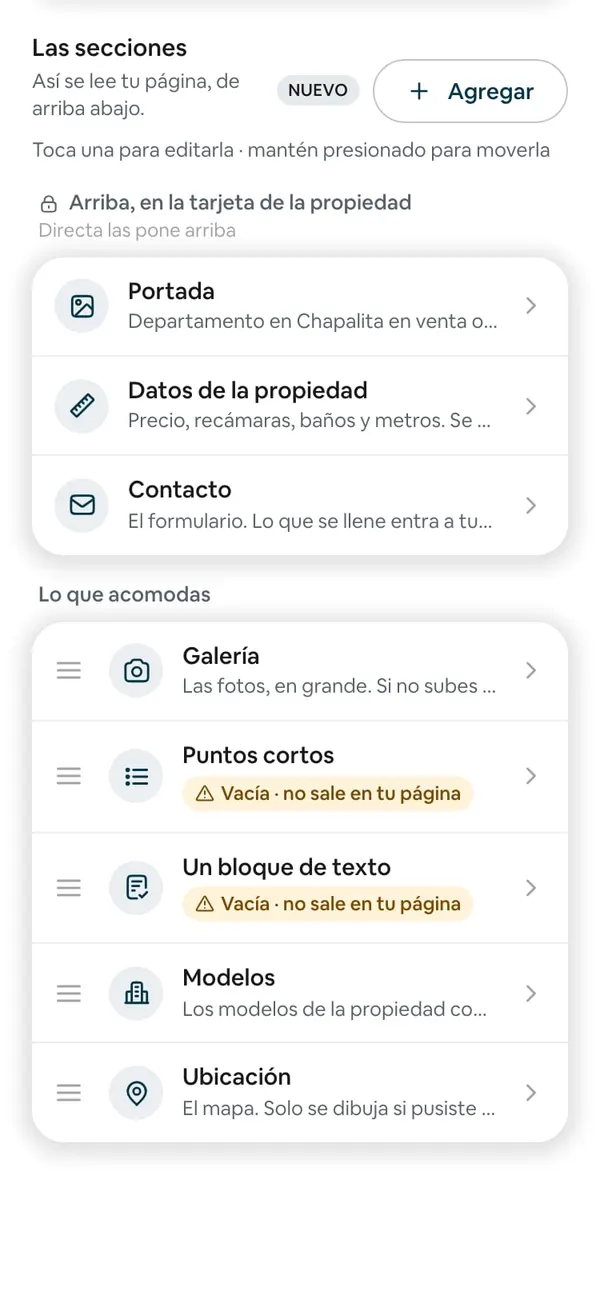
Más abajo está Las secciones: Portada, Datos de la propiedad, Galería, Puntos cortos, Un bloque de texto, Modelos, Ubicación y Contacto.
- Toca una sección para editarla.
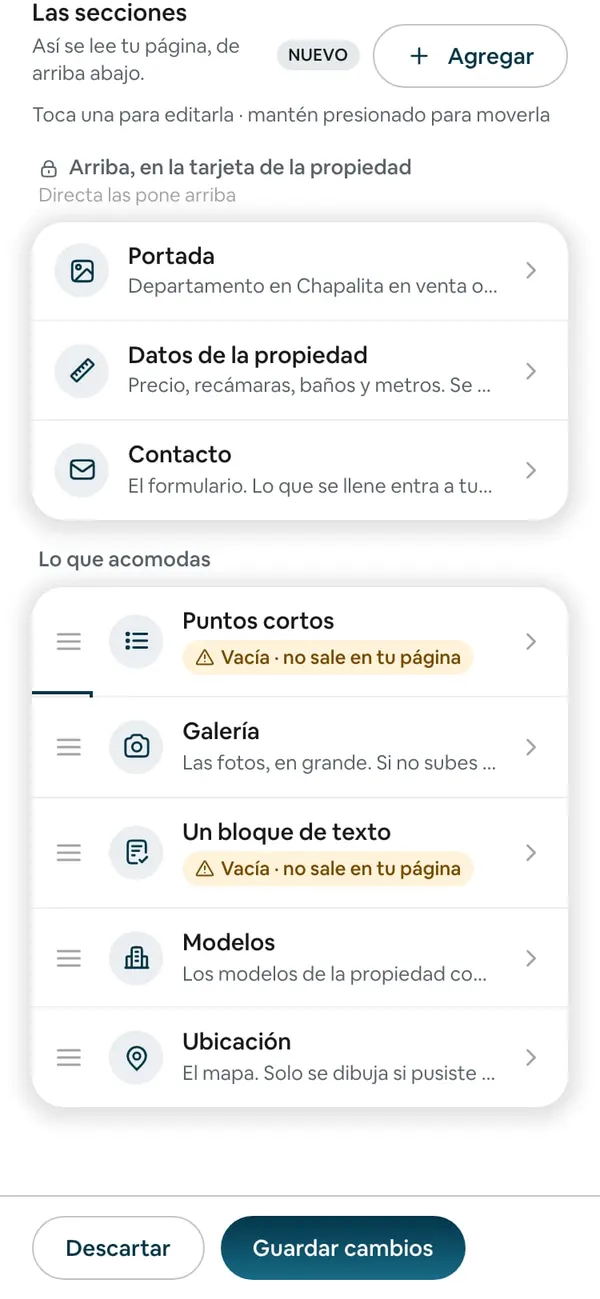
- Mantén presionada la agarradera (las tres rayitas) para moverla de lugar.
- Toca Agregar para sumar bloques: Video, Preguntas frecuentes, Testimonios, Simulador de crédito, Cifras, Llamado y otros.
- En los textos puedes tocar Escribirlo con IA, que los escribe con los datos de esta propiedad.
6. Guarda
Cuando cambias algo, abajo aparece Guardar cambios. Tócalo. Sale el aviso Cambios guardados.
7. Comparte el enlace
Toca Compartir para mandarla por WhatsApp o Copiar enlace para pegarla donde quieras.
Lo que pasa después
Quien abre el enlace ve la landing con tu foto, tu nombre y tu WhatsApp. Lo que llenen en su formulario entra a tus Contactos.
La dirección es del tipo ver.door.mx/landing?id=…. Si tienes dominio propio
conectado a tu página web, la landing también se abre con él. Ver
Conectar tu propio dominio.
Si algo no sale
- «Las landing pages vienen con Door Pro» → la landing es de Door Pro. Ver planes te lleva a los planes.
- «Ese enlace no es de un video de YouTube.» → el bloque Video solo acepta YouTube (también los enlaces cortos y los Shorts). Vimeo no.
- Escribirlo con IA dice «Esa propiedad no existe.» → pasa cuando la
propiedad ya no es tuya (por ejemplo, la cediste) o cuando la app no está
actualizada. Actualiza la app o hazlo desde
app.door.mx; si sigue, escribe a soporte. - «No se pudo generar. Inténtalo otra vez.» → el generador falló; vuelve a tocar Escribirlo con IA.
- «Espera un momento y vuelve a intentar.» → pediste muchos textos seguidos. Espera un minuto.
- Mi cliente abre el enlace y dice «No encontramos esta propiedad» → la propiedad se eliminó, o el enlace llegó cortado. Vuelve a copiarlo desde la pantalla de la landing.
Preguntas frecuentes
¿Para qué me sirve la landing si ya tengo la ficha de la propiedad?
La ficha es la misma para todas las propiedades. La landing es una página que tú arreglas: eliges la plantilla, el orden, agregas preguntas frecuentes, un video o el simulador de crédito. Sirve como destino de tus propios anuncios o para mandar una presentación más completa.
¿Qué plantilla me conviene para anuncios?
Directa pone el precio, los datos y el formulario arriba, sin bajar. Historias está pensada para quien llega desde un anuncio en el celular.
¿Puedo poner un video?
Sí, de YouTube: toca Agregar y elige Video. Vimeo no se acepta.
¿Puedo cambiar la plantilla después?
Sí, con Plantilla en la pantalla de la landing. Cambiarla no rompe los enlaces que ya compartiste.
¿Cuántas landings puedo tener?
Una por propiedad.
¿El píxel de Facebook funciona en la landing?
No. El Píxel de Facebook que configuras en Cuenta → Integraciones solo avisa cuando alguien deja sus datos en tu página web, no en las landings. Ver Integraciones.