
Elegir o cambiar la plantilla de tu página
Cómo cambiar la plantilla y el tipo de página (Personal, Catálogo, Desarrollo o Editorial) de tu página web en Door sin perder lo que escribiste.
La plantilla decide cómo se ve tu página: la portada, las letras, cómo se acomodan tus propiedades. Cada plantilla pertenece a un tipo de página (Personal, Catálogo, Desarrollo o Editorial), así que al elegir una plantilla también eliges el tipo. Cambiarla toma un minuto, no pierde lo que escribiste y no rompe los enlaces que ya compartiste.
Antes de empezar
- Door Pro y tu página web ya creada. Ver Crear tu página web.
Los tipos de página y sus plantillas
| Tipo | Para quién | Plantillas |
|---|---|---|
| Personal | Para ti solo, con pocas propiedades y mucho trato directo | Cálida · Partida · Tarjeta · Saludo |
| Catálogo | Para una inmobiliaria con inventario, donde la gente llega a buscar | Abierta · Portal · Zonas · Residencia · Costa · Ciudad |
| Desarrollo | Para preventa: un solo producto con varios modelos | Preventa · Arquitectura · Flyer · Monografía |
| Editorial | Para pocas propiedades de alto valor, donde manda la foto | Revista · Galería · Inmersiva · Portada |
La landing de una propiedad tiene las suyas (Directa, Recorrido, Relato, Firma e Historias). Ver La landing page de una propiedad.
Paso a paso
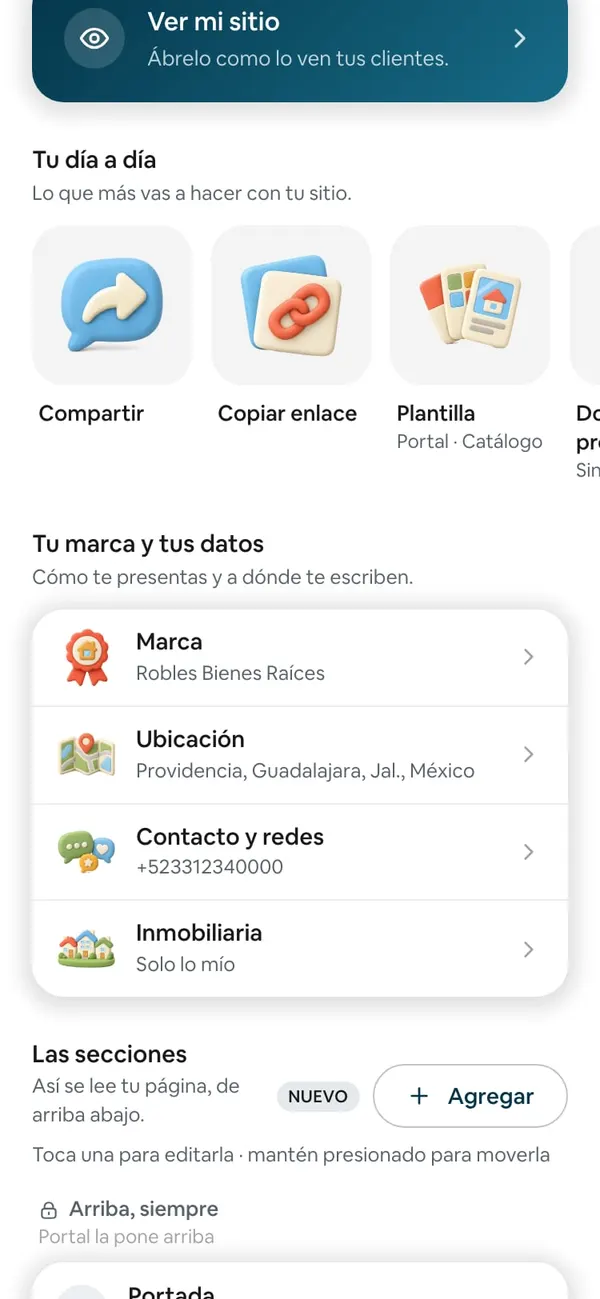
1. Abre Plantilla
En Tu página web, en Tu día a día, toca Plantilla. Debajo dice la que tienes («Portal · Catálogo»).
2. Elige el tipo de página
Se abre la hoja Plantilla. Arriba hay una pestaña por tipo de página, con cuántas plantillas trae (Catálogo · 6). Abre en el tuyo, marcado con Tu enfoque; el que mejor te queda según tu inventario dice Te queda mejor. Toca la pestaña que quieras ver.
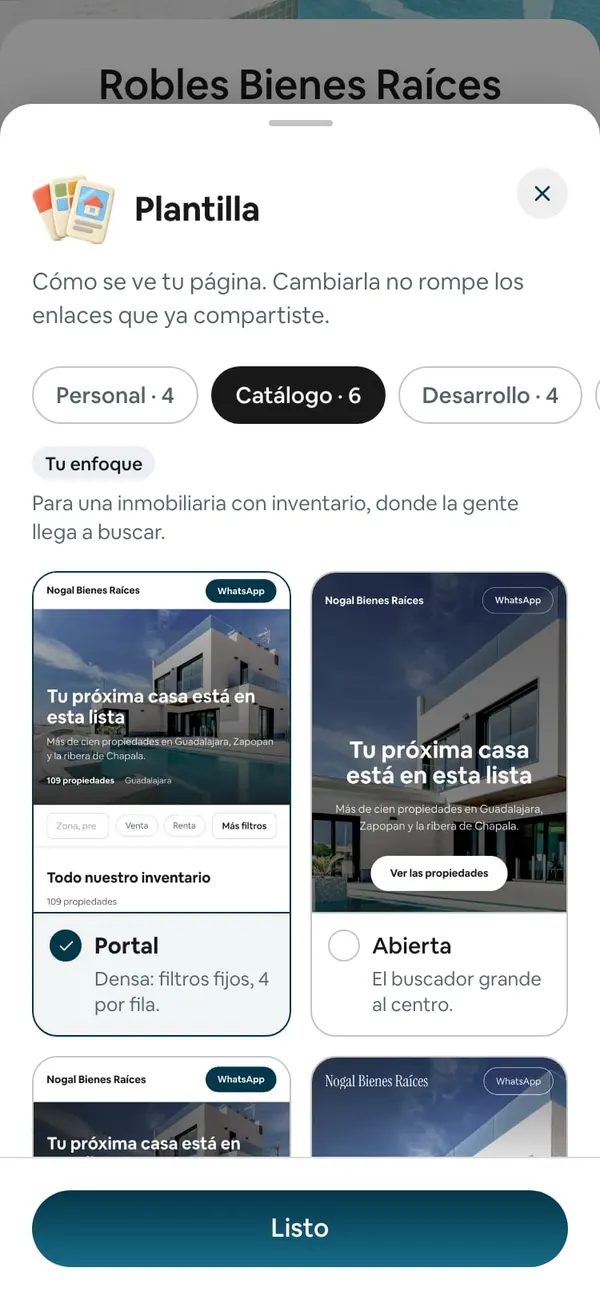
3. Toca la plantilla
Cada plantilla enseña su primera pantalla vista en el teléfono y una línea que la describe. Toca la que quieras: queda marcada.
Si es de otro tipo de página, abajo sale Tu página pasa a… (por ejemplo, Tu página pasa a Personal) con el aviso: «No pierdes nada: lo que escribiste en las secciones que el enfoque nuevo no usa se guarda apagado».
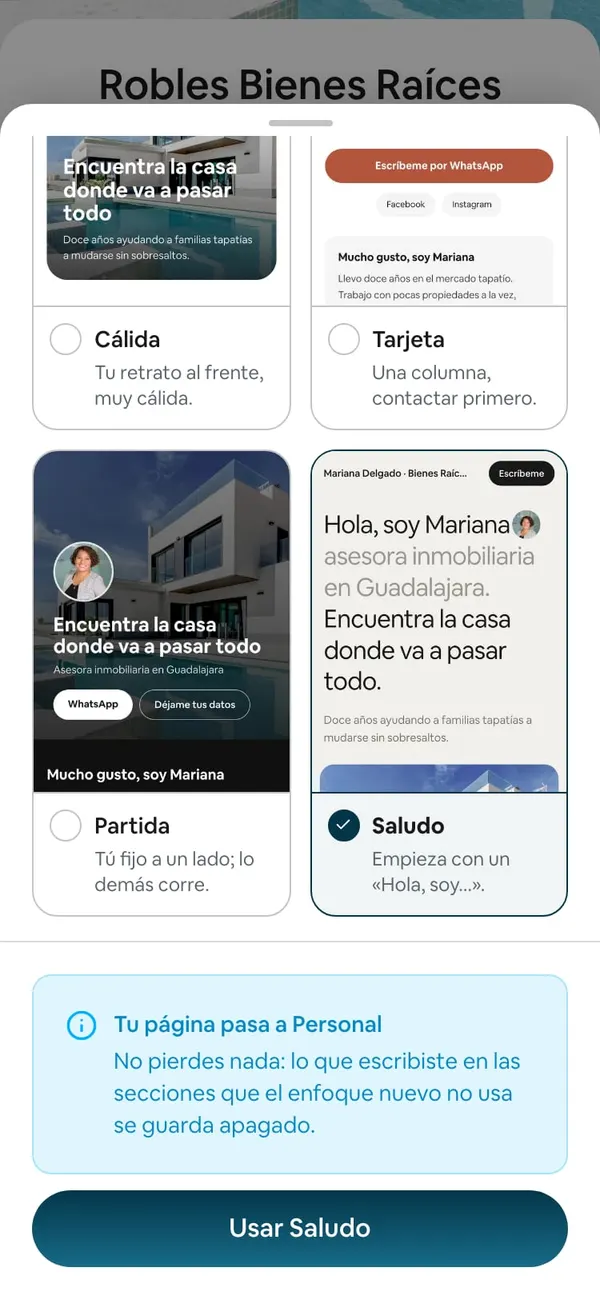
4. Toca Usar…
Toca Usar Saludo (el botón dice el nombre de la que elegiste). La hoja se cierra.
5. Guarda los cambios
Abajo aparece una barra con Descartar y Guardar cambios. Toca Guardar cambios. Hasta que guardas, tu página sigue como estaba.
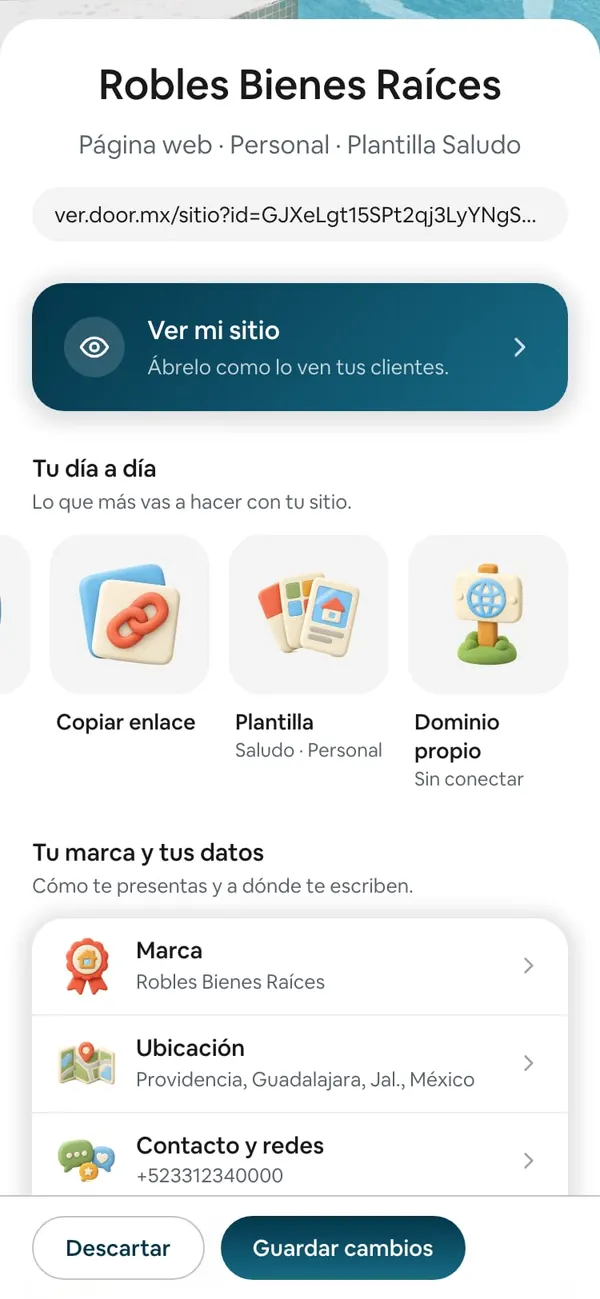
Lo que pasa después
Sale Cambios guardados y tu página ya se ve con la plantilla nueva. Tócala en Ver mi sitio para revisarla. Los enlaces que ya compartiste siguen funcionando.
Si cambiaste de tipo de página, las secciones se acomodan a la plantilla nueva. Las que la plantilla nueva no dibuja quedan en Apagadas · no salen en tu página, con su texto guardado. Ver Acomodar las secciones.
Si algo no sale
- No encuentro la plantilla X → está en la pestaña de su tipo de página. Revisa la tabla de arriba.
- Cambié la plantilla y mi página se ve igual → faltó tocar Guardar cambios en la barra de abajo.
- Una sección se quedó apagada al cambiar → la plantilla nueva no la dibuja. Al tocarla para prenderla, Door te dice qué tipos de página sí la dibujan. Ver Acomodar las secciones.
- Elegí una plantilla de Desarrollo y no salen mis modelos → falta elegir la propiedad del desarrollo. Ver Página de Desarrollo.
- Elegí Ciudad y no sale el mapa → ninguna de tus propiedades tiene punto en el mapa. Pónselo en Editar propiedad, en el renglón Ubicación. Ver La ubicación de una propiedad.
Preguntas frecuentes
¿Cuál plantilla me recomiendas?
Empieza por el tipo de página: la pestaña marcada Te queda mejor es la que Door sugiere según cuántas propiedades tienes. Dentro de él, elige la que más te guste; la puedes cambiar cuando quieras sin perder nada.
¿Se pierde lo que escribí si cambio de plantilla?
No. Lo que escribiste en secciones que la plantilla nueva no usa se guarda apagado, y regresa si vuelves a una plantilla que sí las dibuja.
¿Se rompen los enlaces que ya mandé?
No. Cambiar la plantilla no cambia la dirección de tu página.
¿Dónde quedó «Enfoque»?
Ya no tiene renglón propio: el tipo de página se elige dentro de Plantilla, con las pestañas de arriba.
¿Puedo cambiar los colores de la plantilla?
Sí, en Marca. Ver Tu logo, tus colores y tus datos.