
Usar las imágenes de Door en tu página
Cómo ponerle a la portada y a otras secciones de tu página web una de las 53 imágenes que trae Door, si no tienes una foto propia.
Si no tienes una foto para la portada o para un bloque de tu página, puedes elegir una de las 53 imágenes de Door: ambientes y detalles (muros, paisajes, calles, rincones, materiales) en cinco estilos. Ninguna enseña una propiedad, un edificio concreto, personas ni un lugar real. Elegir una toma un minuto.
Antes de empezar
- Door Pro y tu página web ya creada. Ver Crear tu página web.
- Las imágenes de Door salen en cinco partes de tu página: la Portada, Todo tu inventario, Un bloque de texto, el Llamado y Foto con frase.
Paso a paso
1. Abre la sección
En Tu página web, en Las secciones, toca la sección a la que le quieres poner imagen (por ejemplo, Portada).
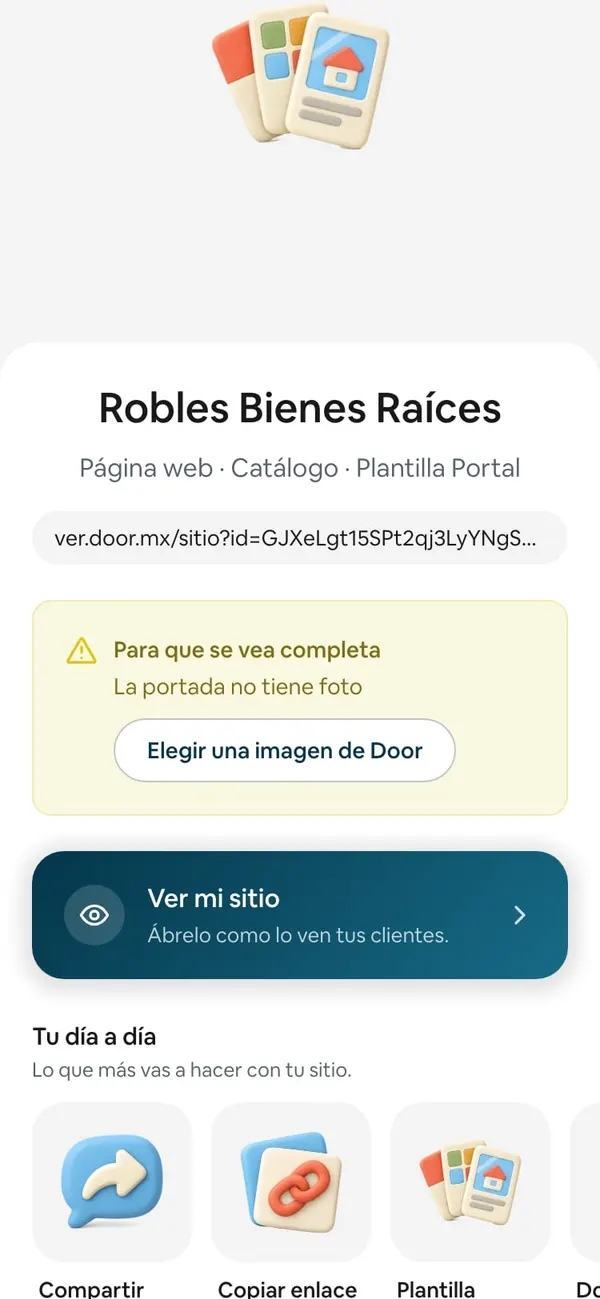
2. Toca Elegir de Door
En la parte de la imagen hay dos caminos: Elegir de Door y Subir una foto (de tu computadora o teléfono). Toca Elegir de Door.
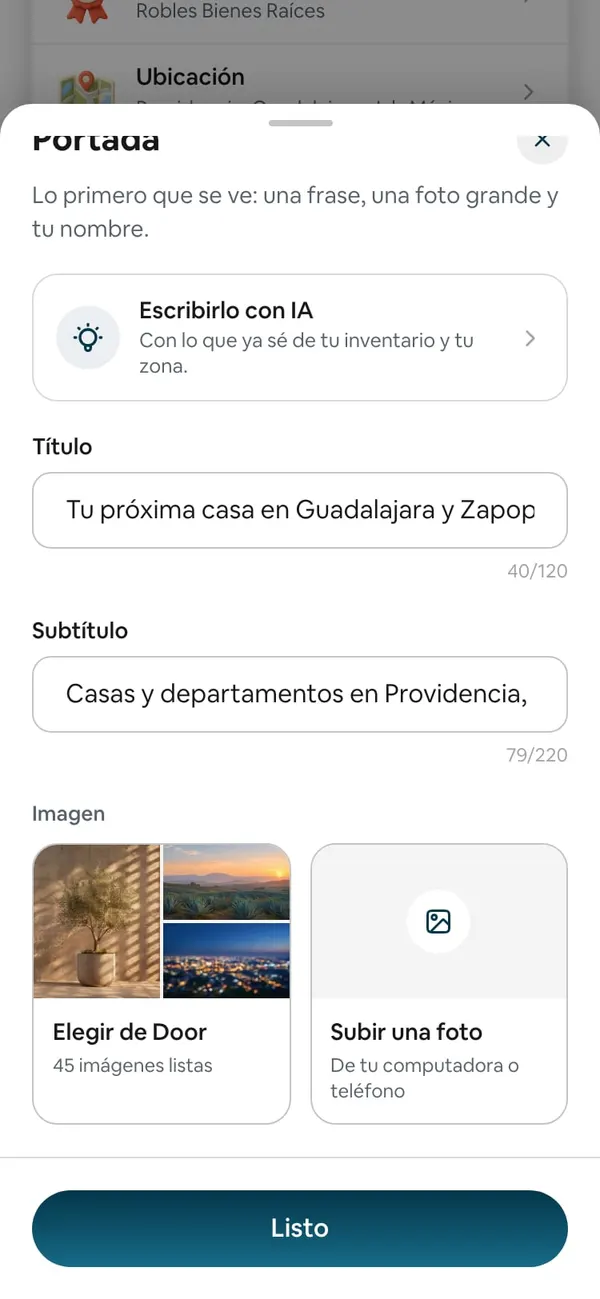
3. Elige la imagen
Se abre Imágenes de Door. En la fila de estilos de arriba, elige entre Arquitectura, Naturaleza, Ciudad, Interiores y Texturas. Toca una imagen: arriba ves Así se ve tu portada (o Así se ve), con el título de tu sección encima. Toca Usar esta imagen.
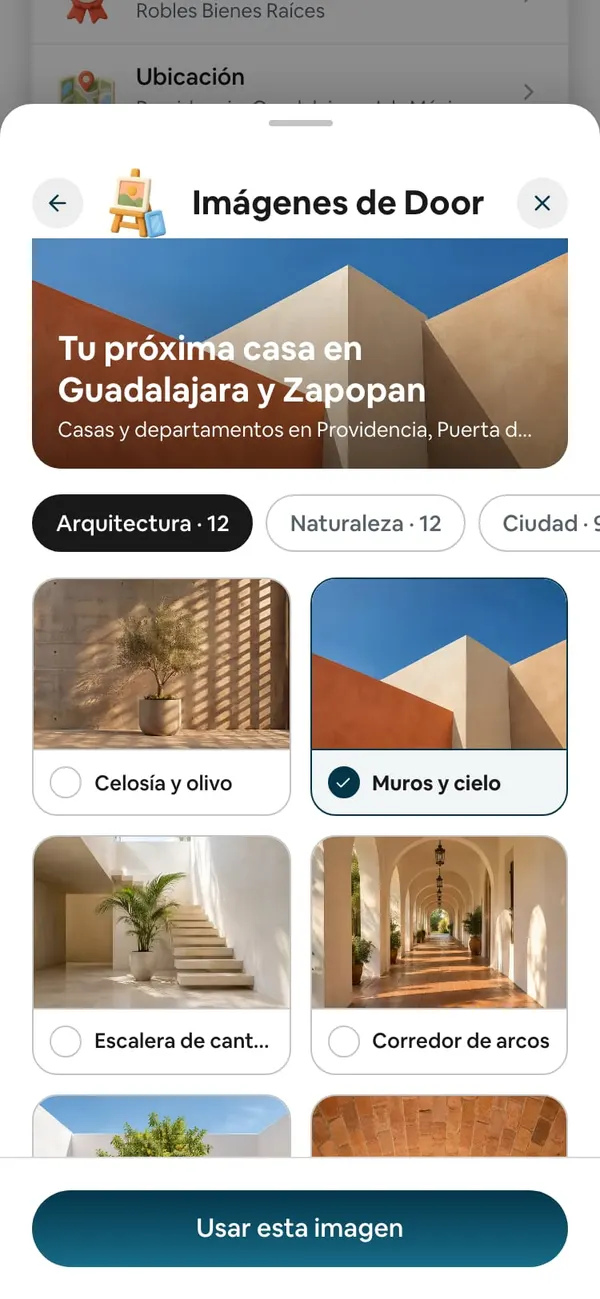
4. Cierra y guarda
Debajo de la imagen dice De las imágenes de Door. Toca Listo y después Guardar cambios en la barra de abajo.
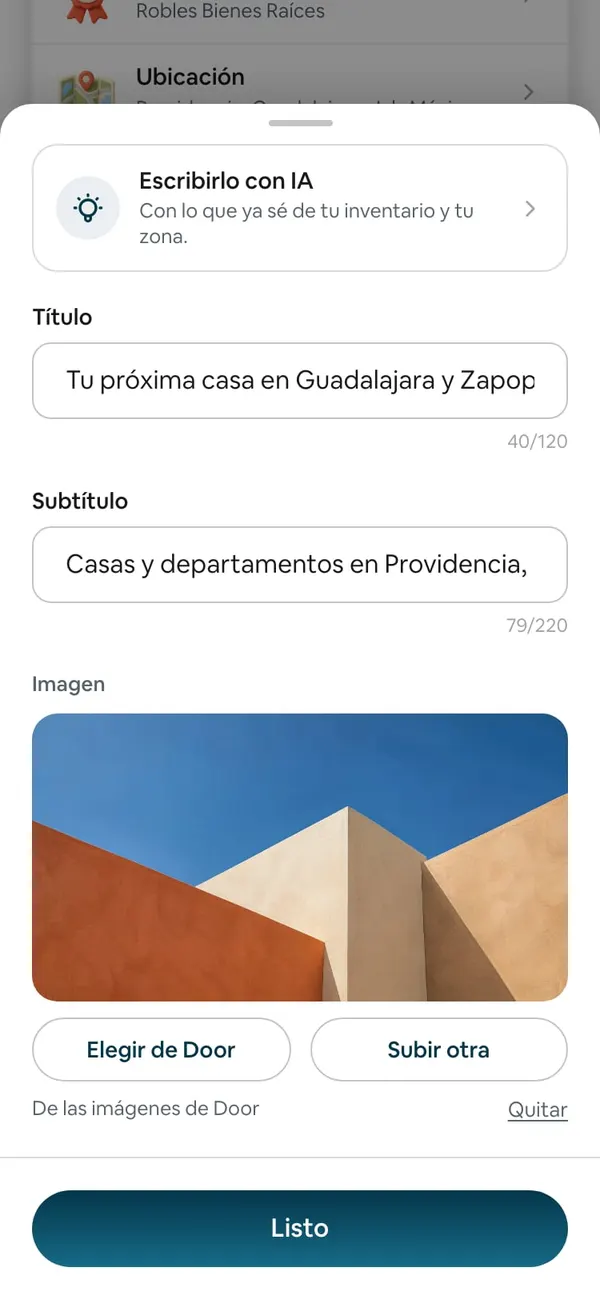
Lo que pasa después
Tu página sale con la imagen elegida. Ábrela con Ver mi sitio. La puedes cambiar cuando quieras por otra de Door o por una foto tuya.
Door nunca le pone una imagen a tu página por su cuenta: sólo sale si tú la eliges.
Si algo no sale
- Elegí una imagen para la portada y no se ve → tu plantilla es Tarjeta, que no pinta foto de portada. Cambia de plantilla si quieres una portada con foto. Ver Elegir o cambiar la plantilla.
- No me sale «Elegir de Door» → esa sección no la ofrece (Galería, Logos, Zonas donde trabajas y Testimonios piden fotos reales), o tu app no está actualizada.
- En mi landing no puedo elegir imagen de Door para la portada → es a propósito: sin foto propia, la portada de una landing usa la foto de la propiedad.
- Elegí la imagen y mi página sigue igual → faltó tocar Guardar cambios.
Preguntas frecuentes
¿Cuestan las imágenes de Door?
No. Vienen con tu página web.
¿Las imágenes enseñan casas?
No. Son ambientes y detalles: ninguna enseña una propiedad, un edificio concreto, personas, texto ni un lugar real. Para enseñar tus propiedades, usa sus fotos.
¿Puedo usar mi propia foto?
Sí, con Subir una foto, en la misma sección.
¿Sirven en la landing de una propiedad?
Sí, en las mismas secciones, menos la Portada.