
Conectar tu propio dominio
Cómo hacer que tu página web de Door abra en tu propia dirección (tunombre.com): comprar el dominio aparte, contratar la conexión y copiar los registros.
Con el dominio propio, tu página web de Door deja de abrir en la dirección que te da Door y pasa a la tuya, por ejemplo micasa.mx. Son tres partes: comprar el dominio por tu cuenta, contratar la conexión en Door y copiar unos registros en el panel de donde compraste el dominio. La parte de Door toma unos minutos; la verificación puede tardar más, según tu proveedor.
Antes de empezar
- Door Pro. La página web y el dominio propio vienen con Door Pro. Ver Los planes de Door.
- Tu página web ya creada. El dominio apunta a tu página, así que primero hay que tenerla. Ver Crear tu página web.
- Un dominio comprado en el proveedor que tú elijas, y tu usuario y contraseña de ese proveedor a la mano: ahí vas a pegar los registros.
- Una tarjeta. La conexión es una suscripción de $229 al mes y se paga sólo con tarjeta (no en OXXO).
Paso a paso
Para empezar: abre Dominio propio
Entra a Tu página web (desde Cuenta, o desde Home, en Consigue clientes). Debajo de Ver mi sitio hay cuatro accesos; toca Dominio propio. Si nunca lo has conectado, dice Sin conectar.
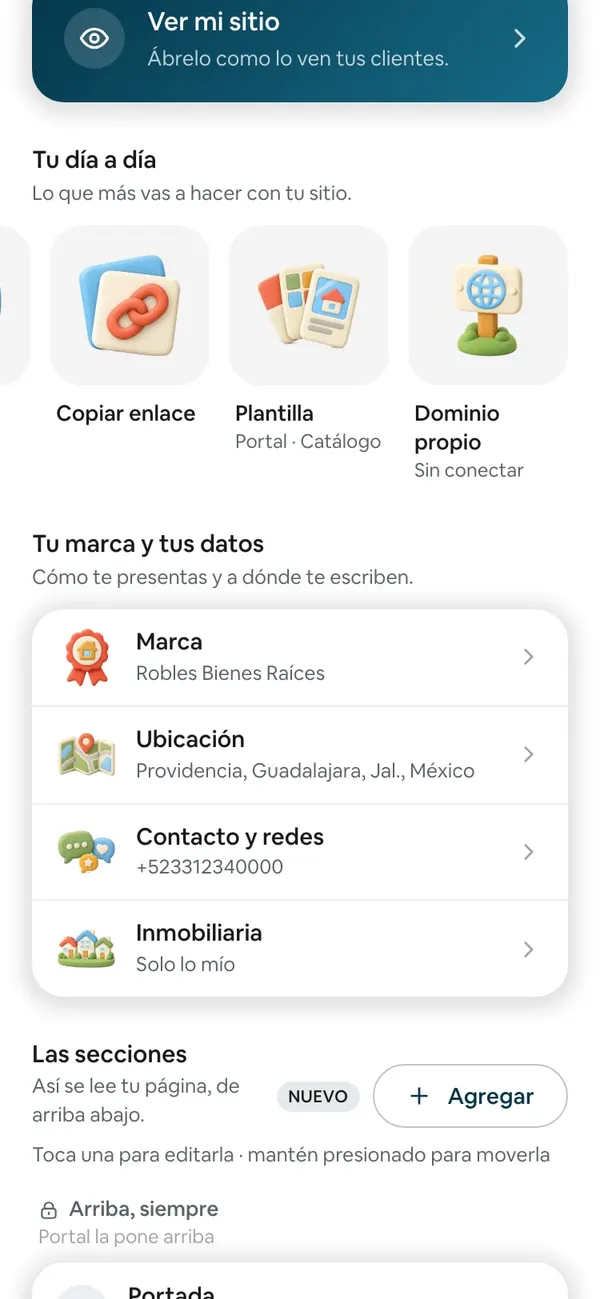
Si todavía no tienes página, la pantalla dice Primero tu página web con el botón Crear mi página.
1. Contrata la conexión
La pantalla Tu propio dominio explica qué incluye: el hospedaje de tu página en tu dominio, el certificado de seguridad y el gemelo con www, para que también abra escrito así. Toca Conectar por $229 al mes y paga con tu tarjeta en la página de pago.
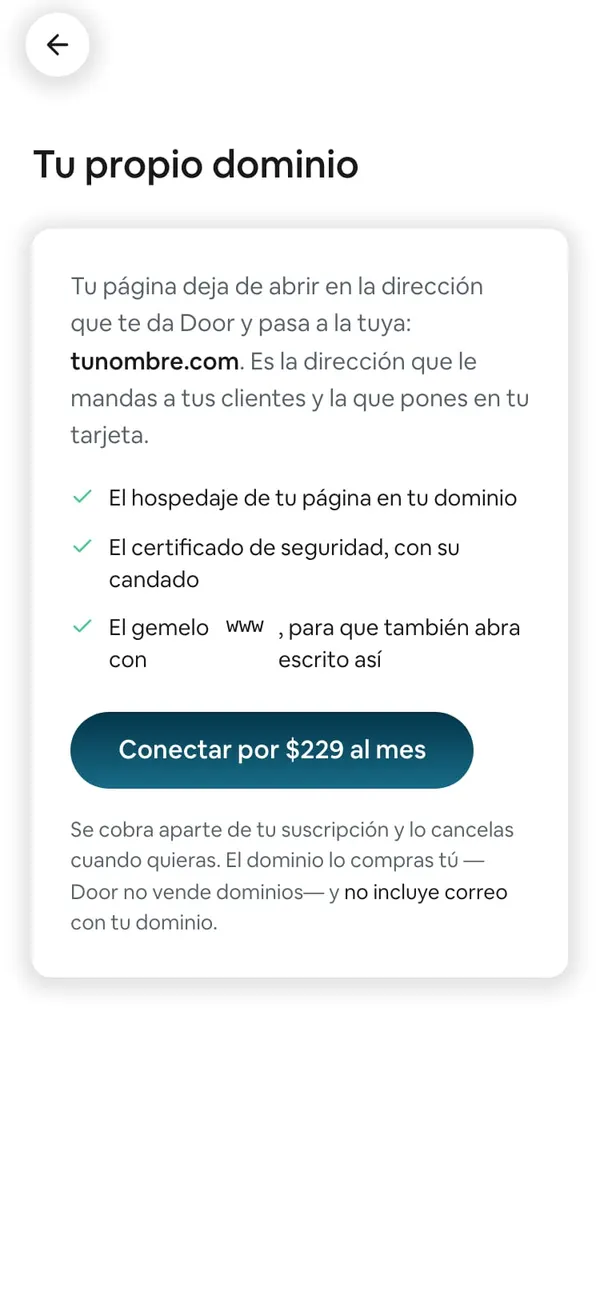
En la app: el pago se abre en un navegador dentro de Door y regresa solo a tu cuenta al terminar.
2. Escribe tu dominio
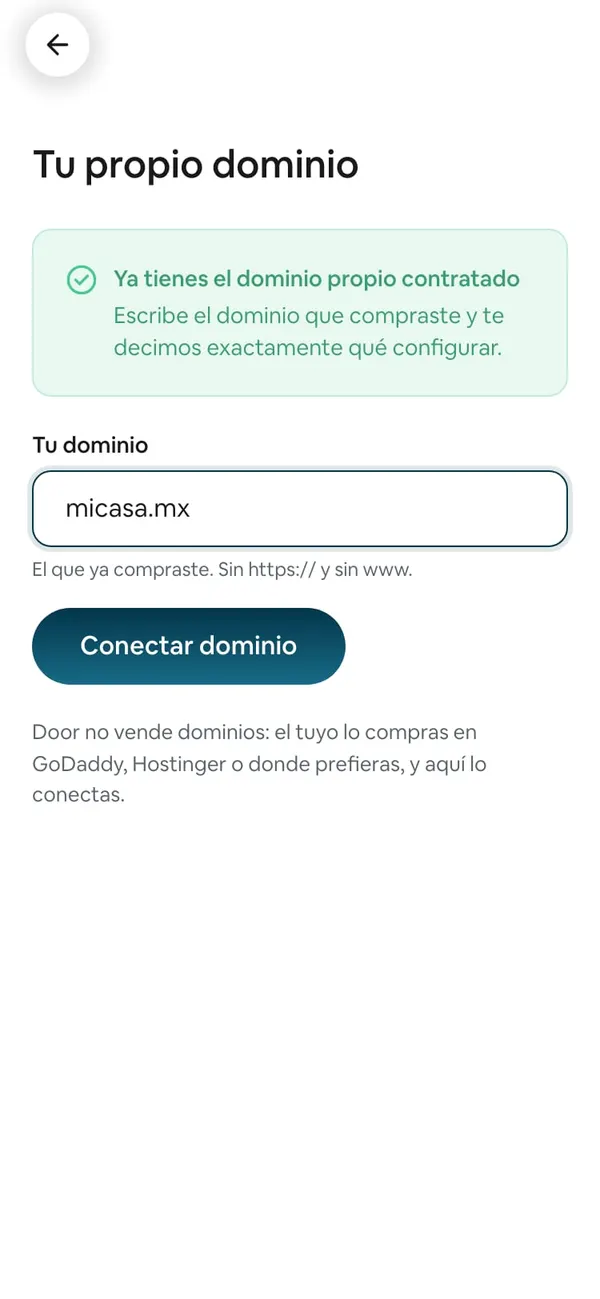
Al volver del pago sale Listo, ya está pagado (o Ya tienes el dominio
propio contratado, si ya lo habías pagado antes). En Tu dominio escribe
el que compraste, sin https:// y sin www: por ejemplo micasa.mx. Toca
Conectar dominio.
3. Espera a que Door prepare tus registros
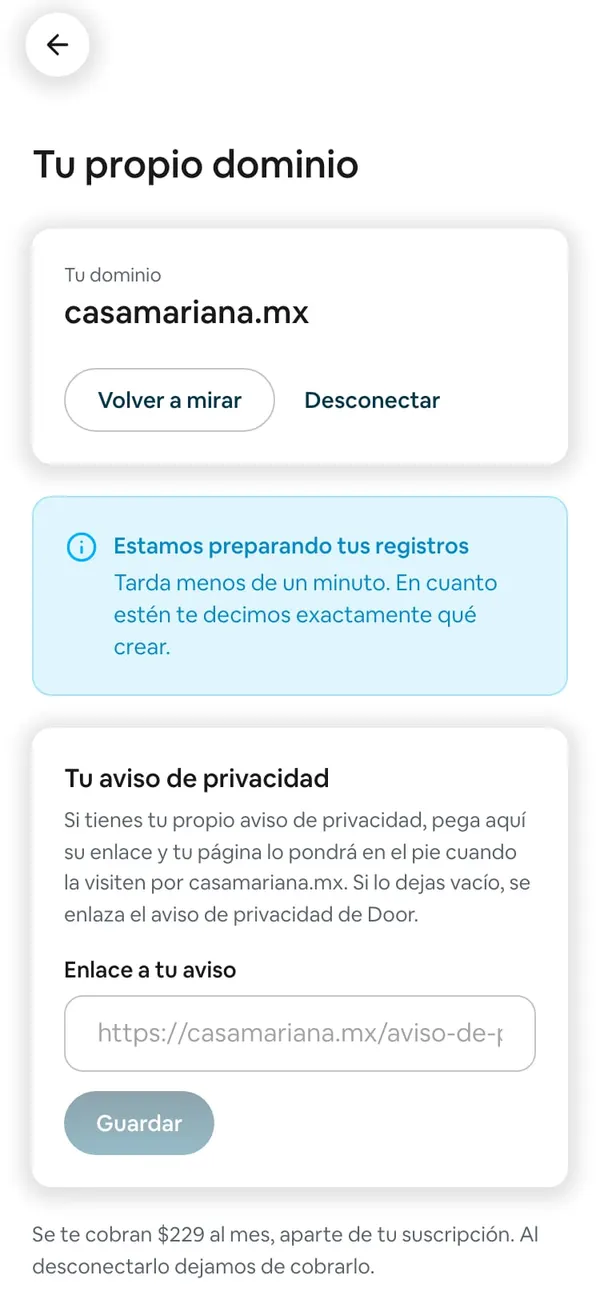
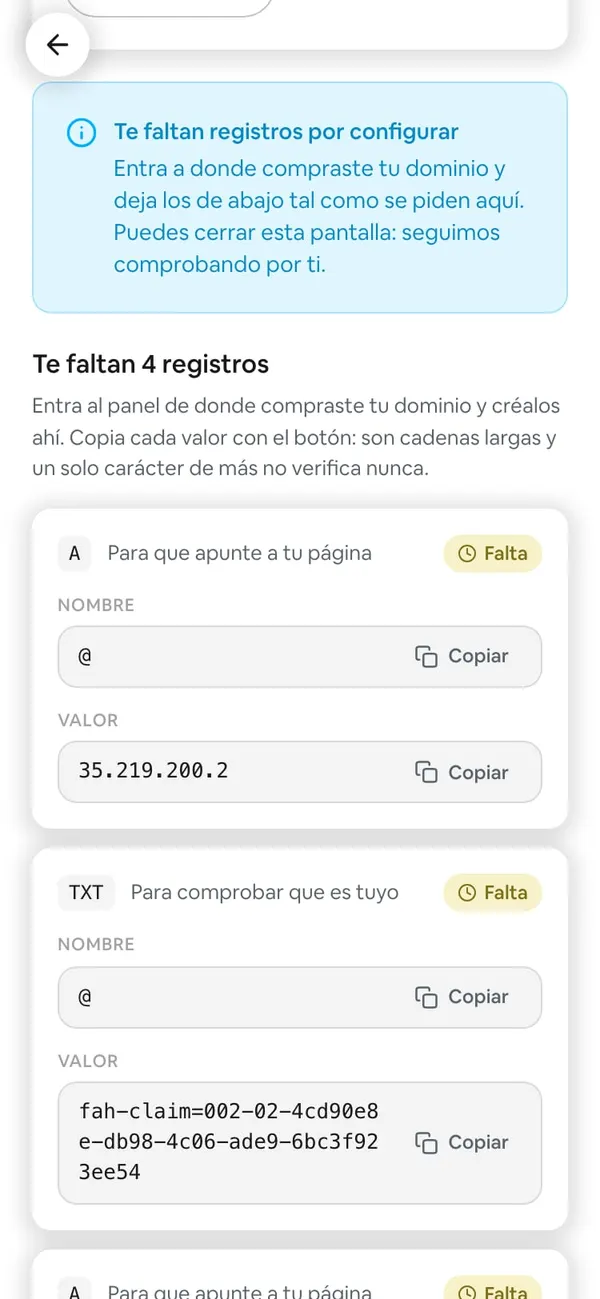
Sale Estamos preparando tus registros. Tarda menos de un minuto. En cuanto están, la pantalla cambia a Te faltan registros por configurar.
4. Copia cada registro en el panel de tu proveedor
Abre en otra pestaña el panel de donde compraste tu dominio, en la parte de DNS (cada proveedor la llama un poco distinto: «Administrar DNS», «Zona DNS»). Ahí vas a crear, uno por uno, los registros que Door te enseña debajo de Te faltan N registros.
Cada registro es una tarjeta con:
- El tipo (A, TXT o CNAME): es lo primero que eliges en el panel de tu proveedor, en una lista.
- Para qué sirve: Para que apunte a tu página, Para comprobar que es tuyo o Para el candado de seguridad.
- Nombre: lo que escribes en el campo del nombre (a veces se llama «Host»).
- Valor: lo que escribes en el campo del valor (a veces «Apunta a» o «Contenido»).
Toca Copiar en cada uno y pégalo en tu proveedor. No los escribas a mano: son cadenas largas y un solo carácter de más hace que nunca se verifique.
5. Espera la verificación
Puedes cerrar la pantalla: Door sigue comprobando por ti. Al volver verás en qué va:
- Estamos comprobando: Door ya ve tus registros y está verificando. Suele tardar unos minutos, y a veces más según tu proveedor.
- Preparando el certificado: tu dominio ya quedó verificado y falta el candado de seguridad. Eso lo hace Door.
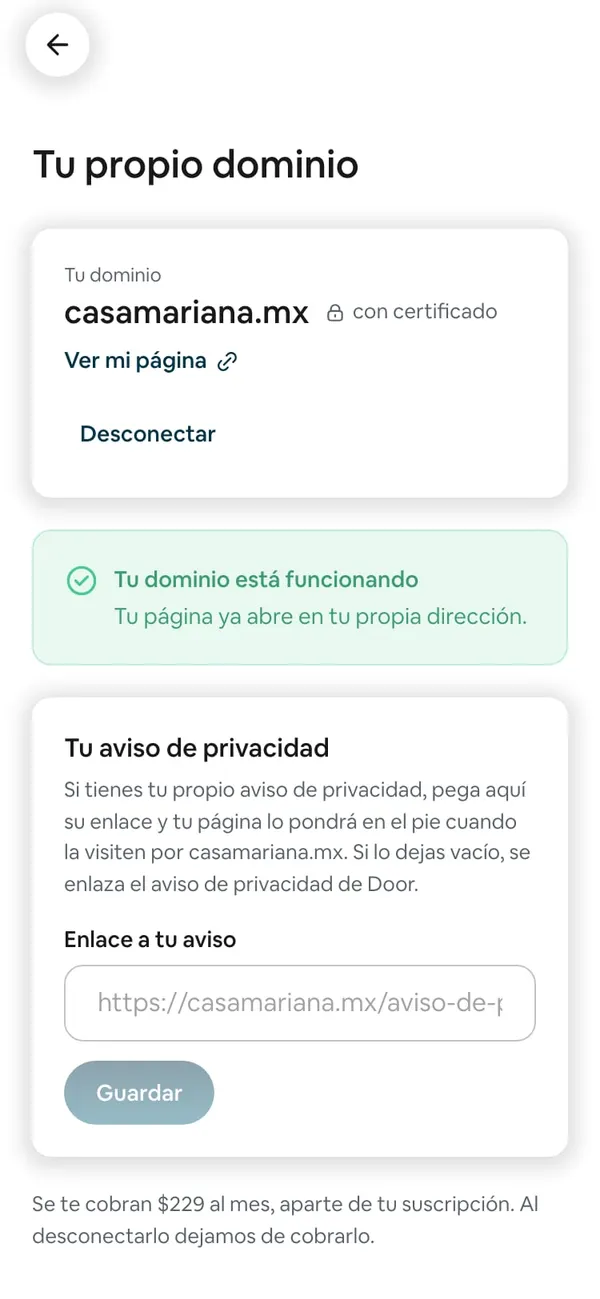
- Tu dominio está funcionando: tu página ya abre en tu dirección. Junto a tu dominio dice con certificado y aparece Ver mi página.
Debajo del aviso dice cuándo revisó Google tus registros por última vez («Google revisó tus registros hace 8 minutos»). Google vuelve a revisar solo cada pocos minutos: si ya los cambiaste, espera la siguiente revisión. El botón Volver a mirar sólo vuelve a cargar lo que Google ya vio; no lo acelera.
Los registros que ya quedaron se pliegan en Ya quedaron N, y arriba dice cuántos llevas («3 de 4 listos»).
Lo que pasa después
- Tu página abre en tu dominio, con y sin
www(elwwwlleva a la misma página). Lo que compartes desde Tu página web ya usa tu dominio. - Door te avisa cuando queda funcionando, en la pantalla en la que estés dentro de Door, y te manda el correo Tu dominio ya está funcionando. Ese aviso sale cuando usas Door: si cerraste Door por completo, lo verás al volver a entrar.
- Tu aviso de privacidad: con el dominio funcionando, en esta misma pantalla aparece Tu aviso de privacidad. Si tienes uno propio, pega su enlace en Enlace a tu aviso y toca Guardar: tu página lo pone en el pie cuando la visitan por tu dominio. Si lo dejas vacío, se enlaza el aviso de privacidad de Door.
- El cobro de $229 al mes llega aparte de tu suscripción de Door Pro y se ve en Cuenta → Tus pagos → Historial de pagos. Al pie de la pantalla de Dominio propio dice qué pasa con él si desconectas.
Si algo no sale
- «Ya hice los cambios y mi página no se ve» → mira el aviso de la pantalla. Si dice Te faltan registros, todavía falta alguno (o el nombre quedó escrito completo; revisa el paso 4). Si dice Estamos comprobando, ya está bien hecho y sólo falta esperar a tu proveedor: a veces tarda más que unos minutos.
- «Eso no parece un dominio» → escríbelo como
micasa.mx, sin espacios. - «Ese dominio ya está conectado a otra cuenta de Door» → ese dominio ya lo tiene otra cuenta. Si es tuyo y lo conectaste desde otra cuenta, escríbele a soporte.
- Un registro dice Bórralo → sobra en tu panel y estorba. Bórralo en tu proveedor; sin eso no verifica.
- «Hay que volver a pedir tus registros» → Google dejó de esperar tu dominio: pasa cuando corren 14 días sin que tus registros cambien. Toca Pedir mis registros otra vez; no tiene costo. Si sale Ya los pediste hace un momento, espera unos minutos.
- «Usa el enlace seguro, el que empieza con https://» (en Tu aviso de
privacidad) → el enlace a tu aviso tiene que empezar con
https://. - «Lo que nos reporta el proveedor del dominio» → es un aviso que viene tal cual de Google. Casi siempre es un registro que falta o sobra.
- «No pudimos consultar cómo va tu dominio» → es un problema de Door en ese momento; tu dominio sigue conectado. Vuelve a intentarlo en un rato.
- «Tu página no está abriendo» (con tu plan cancelado) → la página web viene con Door Pro. Toca Reactivar mi plan y tu dominio vuelve a funcionar solo.
- «Tu página no está abriendo» (se canceló el cobro del dominio) → toca Volver a contratarlo. No tienes que cambiar nada en tu DNS.
Preguntas frecuentes
¿Door me vende el dominio?
No. Door no vende ni registra dominios. Lo compras en GoDaddy, Hostinger, Ionos o donde prefieras, y en Door lo conectas.
Pagué los $229 y no tengo dominio, ¿qué hago?
Los $229 al mes son la conexión, no el dominio. Compra tu dominio en el proveedor que prefieras y luego, en Dominio propio, escríbelo y sigue los pasos desde el paso 2. Si ya no quieres conectar uno, escríbele a soporte.
Ya tengo un dominio, ¿lo puedo usar?
Sí. Es justo para eso: contratas la conexión, escribes tu dominio y copias los registros en el panel de donde lo compraste.
¿El dominio incluye correo con mi nombre?
No. Los $229 cubren el hospedaje de tu página y el certificado de seguridad.
Un correo como tunombre@micasa.mx se contrata aparte, normalmente con quien
te vendió el dominio.
¿Cuánto tarda en verse mi página con mi dominio?
Preparar los registros tarda menos de un minuto. Después depende de tu proveedor: lo normal son unos minutos, a veces más. La pantalla te dice en qué va y cuándo revisó Google por última vez.
¿Tengo que poner www?
No. Door conecta las dos formas: micasa.mx y www.micasa.mx. En Tu
dominio se escribe sin www.
¿Puedo poner mi propio aviso de privacidad?
Sí, cuando tu dominio ya está conectado: en esta misma pantalla, en Tu aviso de privacidad, pega el enlace a tu aviso. En la dirección que te da Door, el aviso que aplica es el de Door y no se puede cambiar.
¿Cómo dejo de pagar el dominio propio?
Toca Desconectar y confirma. Tu página vuelve a la dirección que te da Door y se cancela el cobro de $229 al mes; para volver a conectarlo tendrías que contratarlo otra vez. Si contrataste el dominio con un precio anterior, la pantalla te avisa que desconectar no cancela ese cobro: para darlo de baja, escríbele a soporte.
¿El dominio sirve para mis landing pages?
El dominio propio es de tu página web, no de cada landing de una propiedad.