
Crear tu página web
Cómo crear tu página web inmobiliaria en Door: elegir el tipo de página y la plantilla, y qué trae lista desde el primer día. Viene con Door Pro.
Tu página web es un sitio con tu marca y tu inventario, con su propio enlace para mandarlo por WhatsApp o ponerlo en tus redes. Se crea en una sola pantalla: eliges una plantilla y Door la arma sola con tus propiedades y con los datos de tu cuenta. Toma un par de minutos; después la ajustas a tu gusto.
Antes de empezar
- Door Pro. La página web viene con Door Pro; no tiene costo aparte. Con otro plan, al entrar ves La página web inmobiliaria viene con Door Pro con el botón Ver planes. Ver Los planes de Door.
- Tus propiedades publicadas. La página enseña las que tienes; si todavía no tienes, la puedes crear igual y se llena cuando publiques.
- Tu foto y tu teléfono en tu cuenta, para que la página salga completa. Ver Cambiar tu foto de perfil.
Paso a paso
Para empezar: abre Tu página web
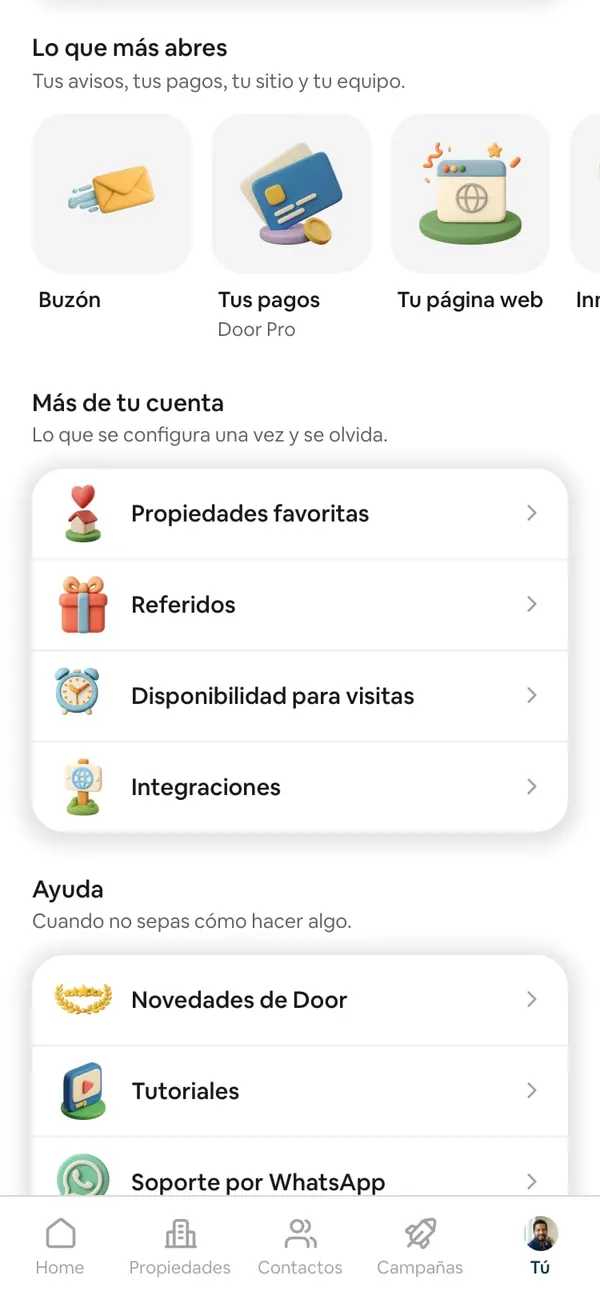
En el teléfono, entra a Cuenta (la foto de la barra de abajo) y toca el azulejo Tu página web. También está en Home, en Consigue clientes.
1. Elige tu plantilla
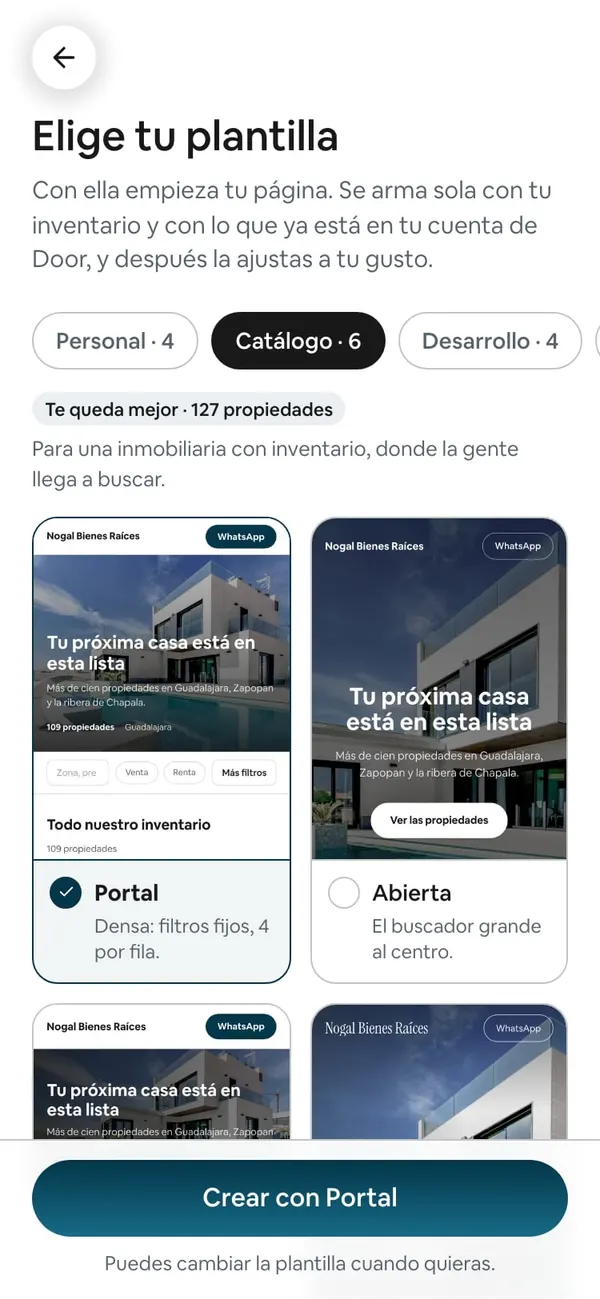
La pantalla se llama Elige tu plantilla. Arriba hay una pestaña por tipo de página: Personal, Catálogo, Desarrollo y Editorial. Abre en el que mejor te queda según tu inventario, marcado con Te queda mejor (o Te lo sugerimos si todavía no tienes propiedades).
- Personal: para ti solo, con pocas propiedades y mucho trato directo.
- Catálogo: para una inmobiliaria con inventario, donde la gente llega a buscar.
- Desarrollo: para preventa, un solo producto con varios modelos.
- Editorial: para pocas propiedades de alto valor, donde manda la foto.
Cada plantilla enseña su primera pantalla como se ve en el teléfono, con una línea que la describe. Toca la que te guste.
2. Crea la página
Toca el botón de abajo, que dice el nombre de la plantilla: Crear con Portal (o la que elegiste).
Si elegiste una plantilla de Desarrollo, el botón dice Continuar con… y te pide ¿Qué desarrollo anuncias?: la propiedad de la que salen los modelos. Puedes elegirla o tocar Lo elijo después. Ver Página de Desarrollo.
Lo que pasa después
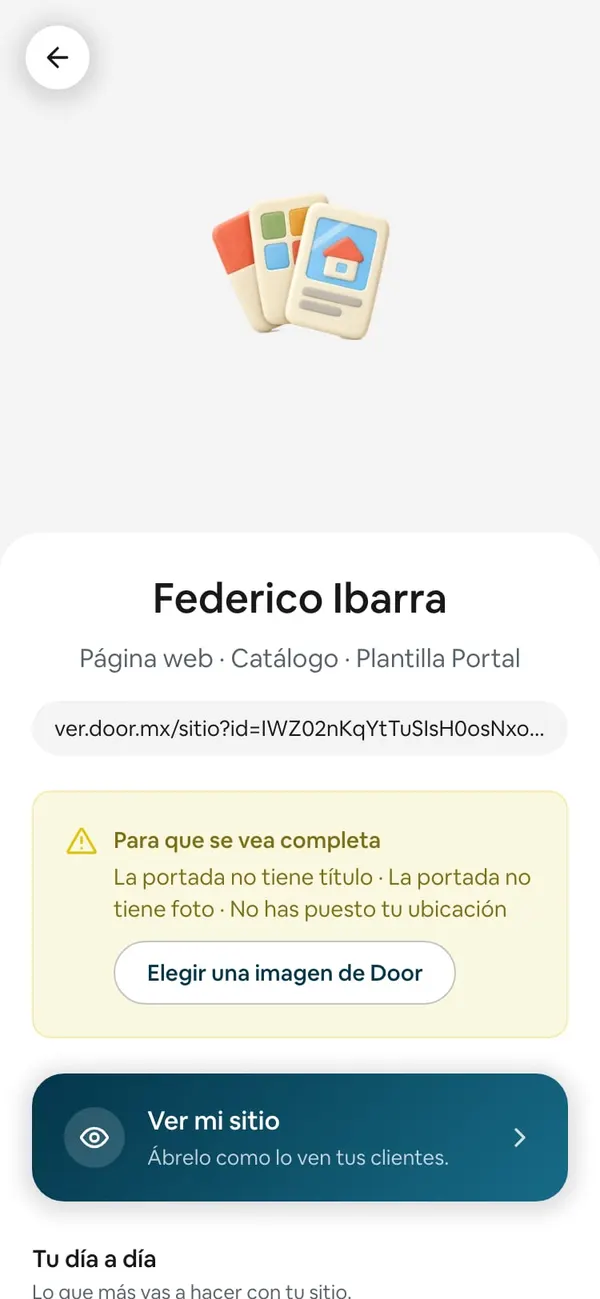
Se abre la pantalla de tu página, la misma a la que vas a volver cada vez:
- Arriba, el nombre de tu página, su tipo y plantilla («Página web · Catálogo · Plantilla Portal») y su enlace. Tócalo para copiarlo.
- Ver mi sitio: la abre como la ven tus clientes.
- Tu día a día: Compartir, Copiar enlace, Plantilla y Dominio propio.
- Tu marca y tus datos: Marca, Ubicación y Contacto y redes.
- Las secciones de tu página.
Si a tu página le falta algo para verse completa, arriba sale Para que se vea completa con lo que falta (la portada sin título o sin foto, tu ubicación, el teléfono para el botón de WhatsApp).
Lo que sigue:
- Pon tu logo y tus colores: Tu logo, tus colores y tus datos.
- Acomoda lo que sale en tu página: Acomodar las secciones.
- Compártela: Ver y compartir tu página.
Si algo no sale
- «La página web inmobiliaria viene con Door Pro» → tu plan no la incluye. Toca Ver planes.
- «Tu página web se rehizo de cero» → ya tenías página en la versión anterior de Door y tu plan actual no incluye la página web. Con Door Pro la recuperas, con tus textos, tu logo y tus redes.
- «No se pudo crear» → revisa tu conexión y vuelve a tocar el botón.
- «Tu página quedó creada. Elige su plantilla desde «Plantilla».» → la página sí se creó, pero no alcanzó a guardar la plantilla que elegiste. Toca Plantilla y vuelve a elegirla.
Preguntas frecuentes
¿La página web tiene costo?
Viene incluida en Door Pro, sin costo aparte. Lo único que se paga aparte, si lo quieres, es conectar tu propio dominio. Ver Conectar tu propio dominio.
¿Necesito comprar un dominio para tener página?
No. Tu página ya tiene una dirección de Door desde que la creas y la puedes compartir así. El dominio propio sólo cambia la dirección por la tuya.
¿Tengo que subir mis propiedades otra vez?
No. La página toma las propiedades que ya publicaste en Door y se actualiza sola cuando publicas, editas o vendes una.
Ya tenía página en la versión anterior de Door, ¿la pierdo?
No. Al entrar ves Ya tenías una página: tus textos, tu logo y tus redes se conservan al crear la nueva.
¿Es lo mismo que la landing page de una propiedad?
No. La página web enseña todo tu inventario; la landing es de una sola propiedad y se crea desde esa propiedad. Ver La landing page de una propiedad.