
«No pudimos publicarla»: campaña rechazada
Qué significa que tu campaña diga «No pudimos publicarla», qué pasa con tus créditos y cómo volver a anunciar la propiedad.
Antes de salir al aire, Door revisa cada campaña. Si al revisar la propiedad no se puede salir a anunciarla, la campaña queda como No pudimos publicarla y Door te devuelve los créditos completos, sin que lo pidas. Esta guía te dice dónde ver la razón y cómo volver a anunciar la propiedad.
Antes de empezar
- No tienes que hacer nada para recuperar tus créditos: ya están en tu saldo.
- Una campaña rechazada nunca salió al aire: no se gastó nada en anuncios.
Paso a paso
1. Abre la campaña
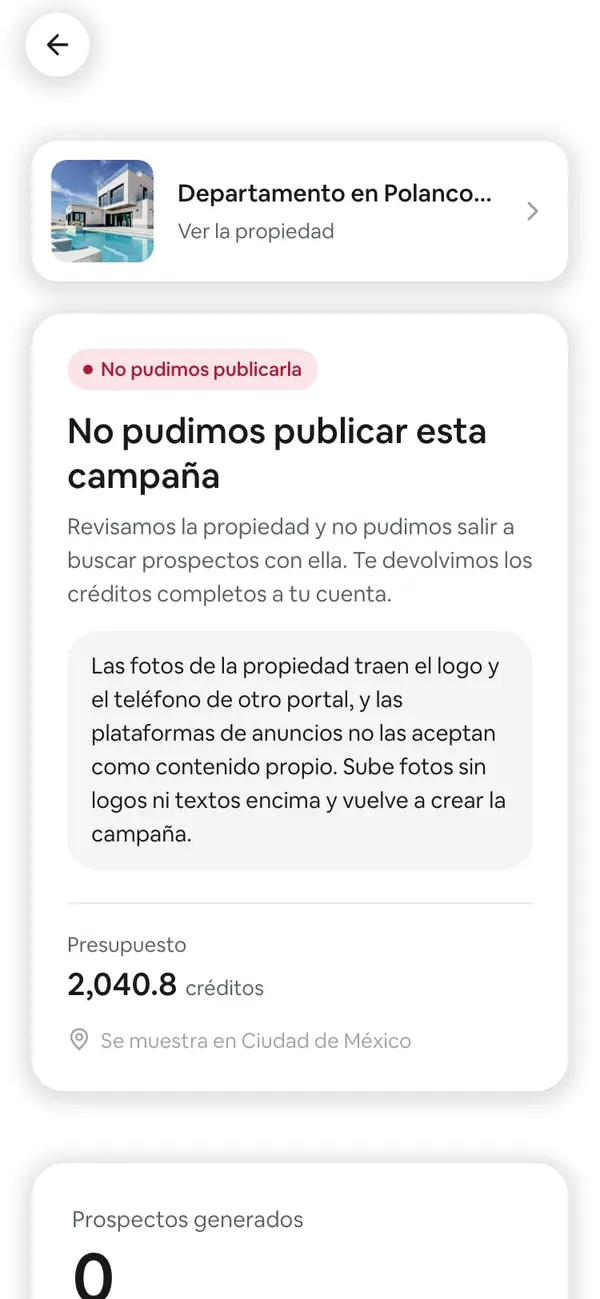
Entra a Campañas y toca la campaña. La etiqueta dice No pudimos publicarla y el título, No pudimos publicar esta campaña, con la línea Te devolvimos los créditos completos a tu cuenta.
2. Lee la razón
Si el equipo de Door escribió la razón, aparece debajo en un recuadro gris (por ejemplo, que a la propiedad le faltan fotos de los interiores o que el precio no coincide). No siempre hay una razón escrita.
3. Corrige la propiedad
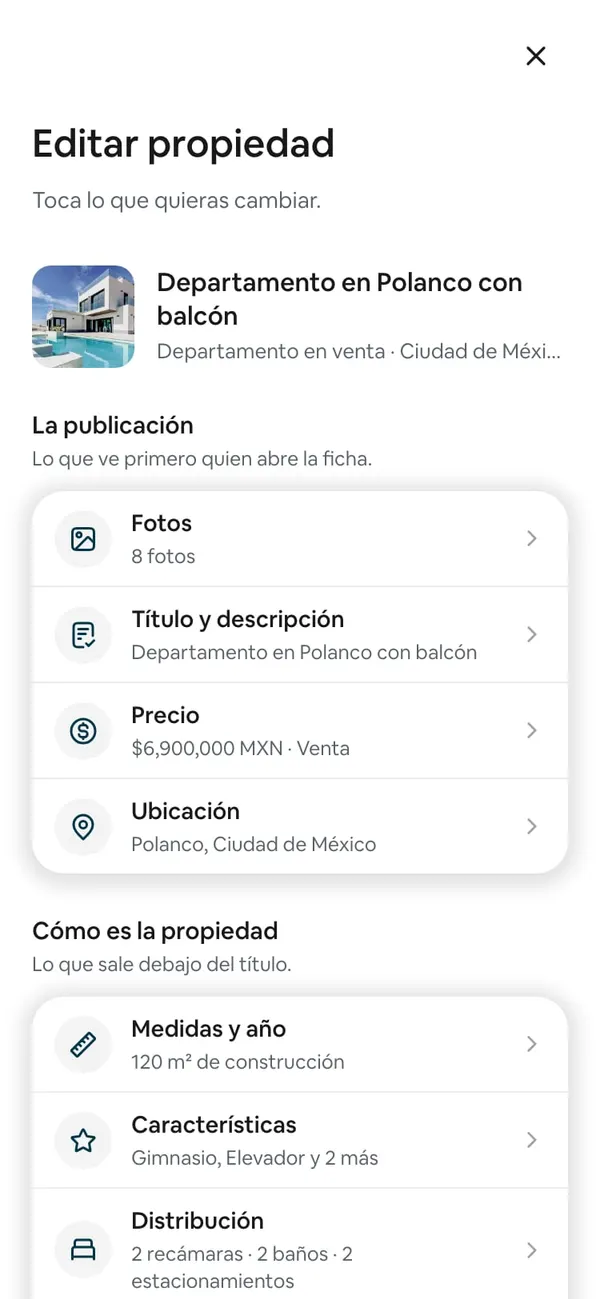
Entra a la propiedad, toca Editar propiedad y abre el renglón de lo que dice la razón: Fotos, Título y descripción, Precio o Ubicación. Corrige y toca Guardar en esa hoja. Ver Editar una propiedad.
4. Crea una campaña nueva
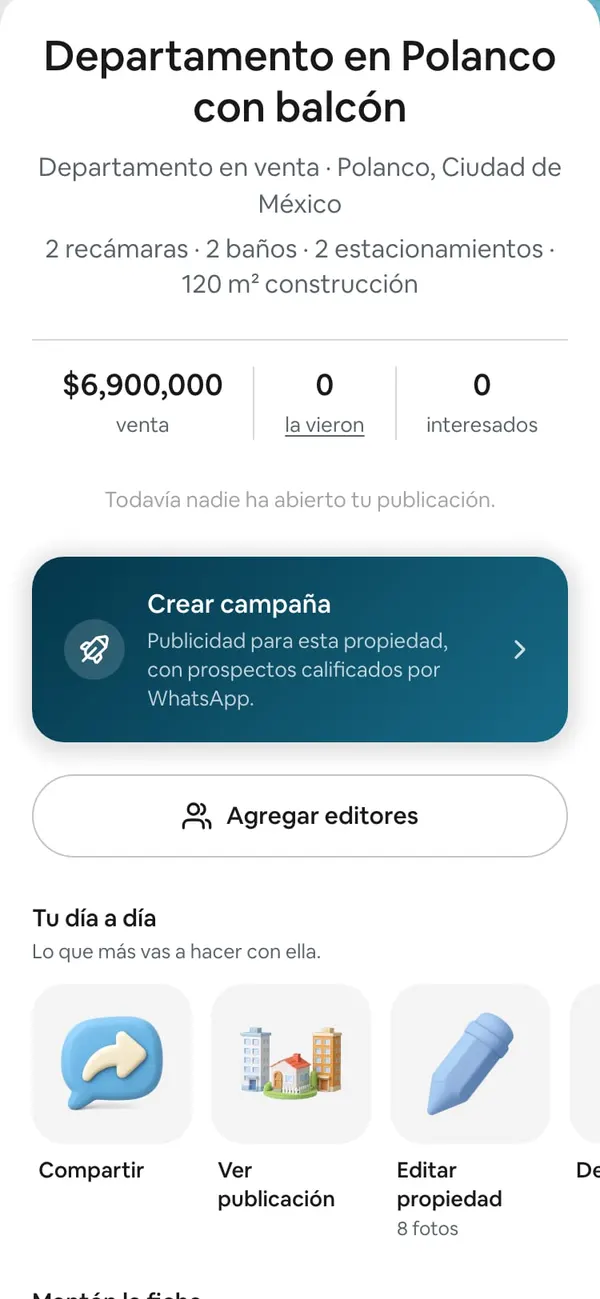
En la pantalla de la propiedad, la banda de campaña vuelve a decir Crear campaña: una campaña rechazada no cuenta como campaña al aire. Tócala y sigue el alta como la primera vez. Ver Crear una campaña.
Lo que pasa después
La devolución aparece en Campañas → Ver movimientos de saldo, con la foto y el nombre de la propiedad y el motivo («la campaña nunca salió al aire»). Ver Ver tus movimientos.
Si era tu Campaña de Bienvenida
Door te devuelve, en créditos, lo que cuesta esa campaña de 7 días sin descuento, nunca menos de 437.21 ni de lo que pagaste. Como la cuenta ya creó una campaña, la Bienvenida no vuelve a aparecer; con esos créditos creas una campaña normal de 7 días para la misma propiedad. Ver La Campaña de Bienvenida.
Si algo no sale
- No veo ninguna razón → no siempre se escribe. Pregúntale al equipo desde la ayuda qué corregir antes de crear la campaña nueva. Ver Pedir ayuda.
- No veo los créditos en mi saldo → revisa Ver movimientos de saldo: la devolución sale con el nombre de la propiedad. Si no está, escríbele al equipo.
- Al crear la campaña nueva me pide la ubicación → la propiedad no tiene ubicación. Agrégala en Editar propiedad. Ver Por qué no te deja crear la campaña.
- Ya no me aparece la Campaña de Bienvenida → es lo esperado después de un rechazo: ya se te devolvieron créditos suficientes para una campaña de 7 días.
Preguntas frecuentes
¿Pierdo mis créditos?
No. Door te devuelve los créditos completos a tu cuenta, sin que lo pidas.
¿Por qué rechazaron mi campaña?
Porque al revisar la propiedad no se pudo salir a anunciarla. Cuando hay una razón escrita, la ves en un recuadro gris en la pantalla de la campaña.
¿Puedo extender una campaña rechazada?
No: nunca salió al aire. Corrige la propiedad y crea una campaña nueva.
Me rechazaron la Bienvenida, ¿la puedo volver a usar?
No vuelve a aparecer, pero se te devuelve en créditos lo que cuesta esa campaña de 7 días sin descuento, para que crees una campaña normal.