
Mandarle a tu cliente una propiedad de la Bolsa con tus datos
Cómo mandar una propiedad de la Bolsa Inmobiliaria con tu nombre, tu foto y tu WhatsApp, por enlace o en PDF, sin que tu cliente vea los datos del dueño.
Cuando le mandas a tu cliente una propiedad de la Bolsa desde Door, lo que recibe lleva tus datos de contacto, no los del asesor dueño: tu nombre, tu foto y tu WhatsApp. Así tu cliente te escribe a ti y no pierdes el trato. Se puede mandar como enlace o como PDF, y toma unos segundos.
Antes de empezar
- El enlace está en todos los planes.
- El PDF con tus datos es de Door Lite y Door Pro. Sin plan, el renglón lleva la marca Lite y te enseña lo que trae ese plan.
- Tu foto y tu teléfono tienen que estar en tu cuenta: son los que va a ver tu cliente. Ver Cambiar tu foto de perfil y Cambiar tu nombre, tu teléfono o tu correo.
Paso a paso
1. Abre la propiedad en la Bolsa
Entra a la Bolsa Inmobiliaria y toca la propiedad. Ver Buscar propiedades en la Bolsa.
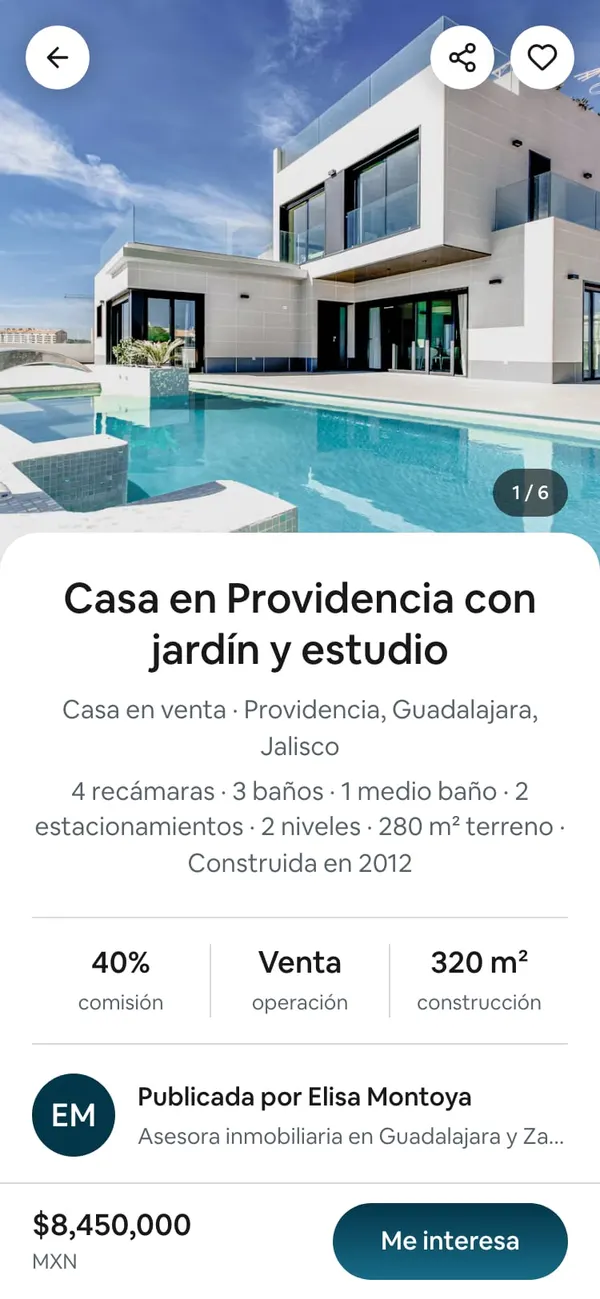
2. Toca Me interesa
Está abajo, junto al precio. Se abre la hoja ¿Qué quieres hacer?.
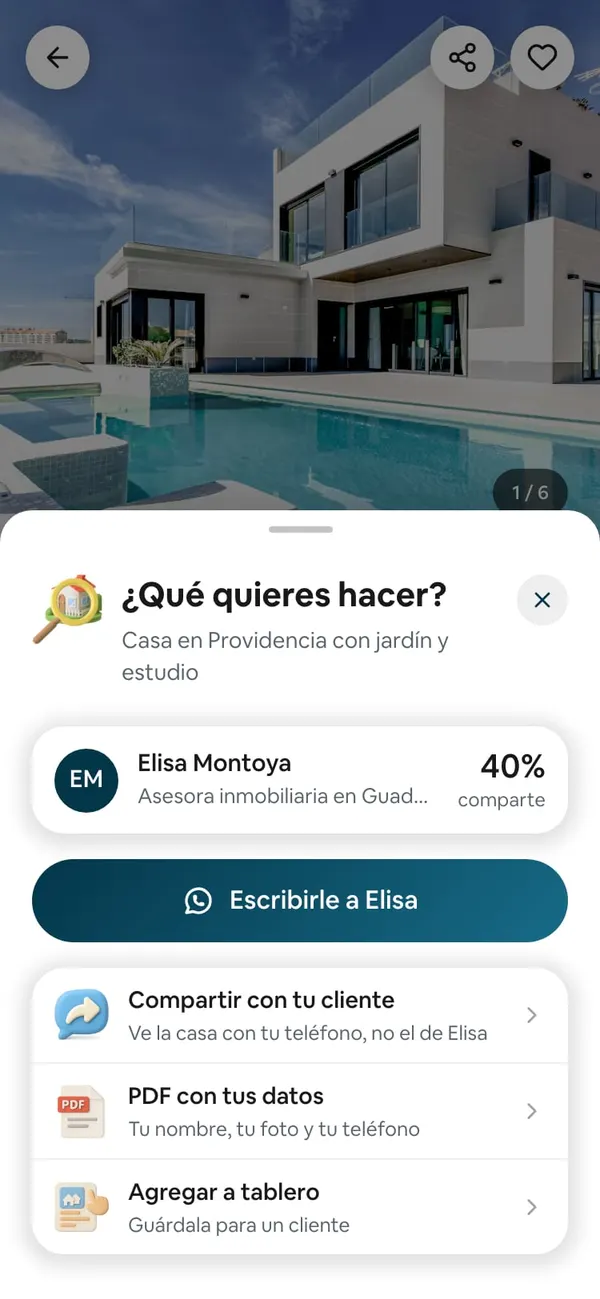
3a. Para mandar el enlace: Compartir con tu cliente
Toca Compartir con tu cliente («Ve la casa con tu teléfono, no el de…» y el nombre del dueño). Se abre el menú de tu teléfono para mandarlo por WhatsApp o lo que uses.
3b. Para mandar el PDF: PDF con tus datos
- Si la propiedad está en venta y en renta, elige PDF de venta o PDF de renta.
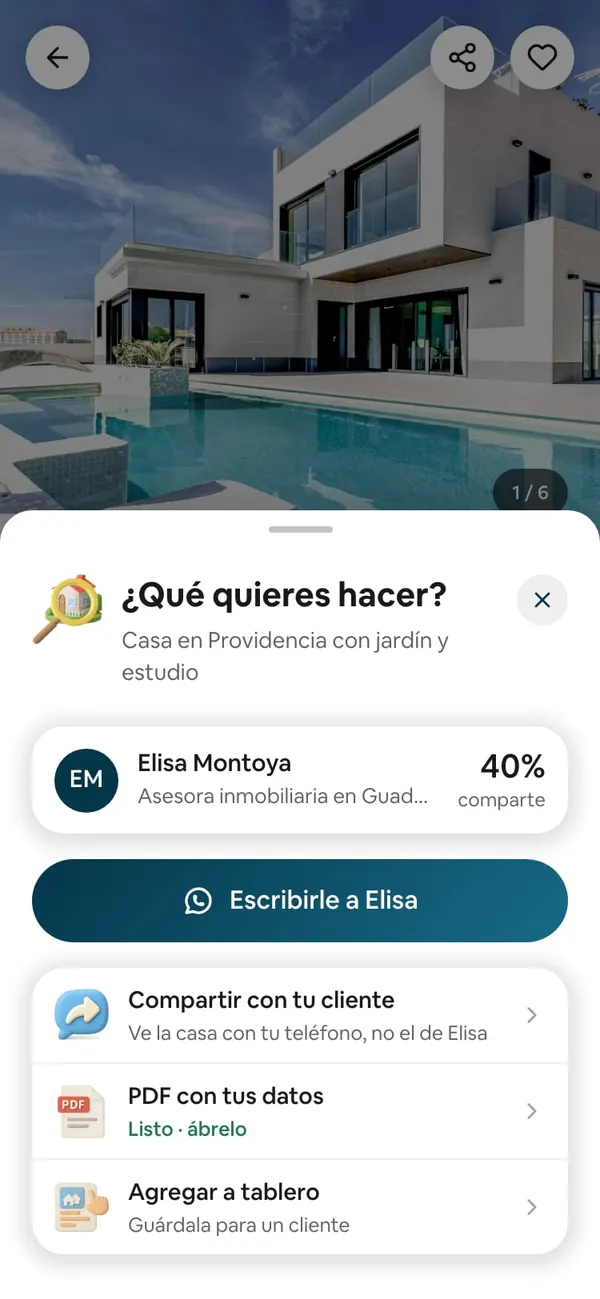
- Toca PDF con tus datos. Mientras se arma dice Generando….
- Cuando dice Listo · ábrelo, tócalo para abrir el PDF y mandarlo.
Qué ve tu cliente
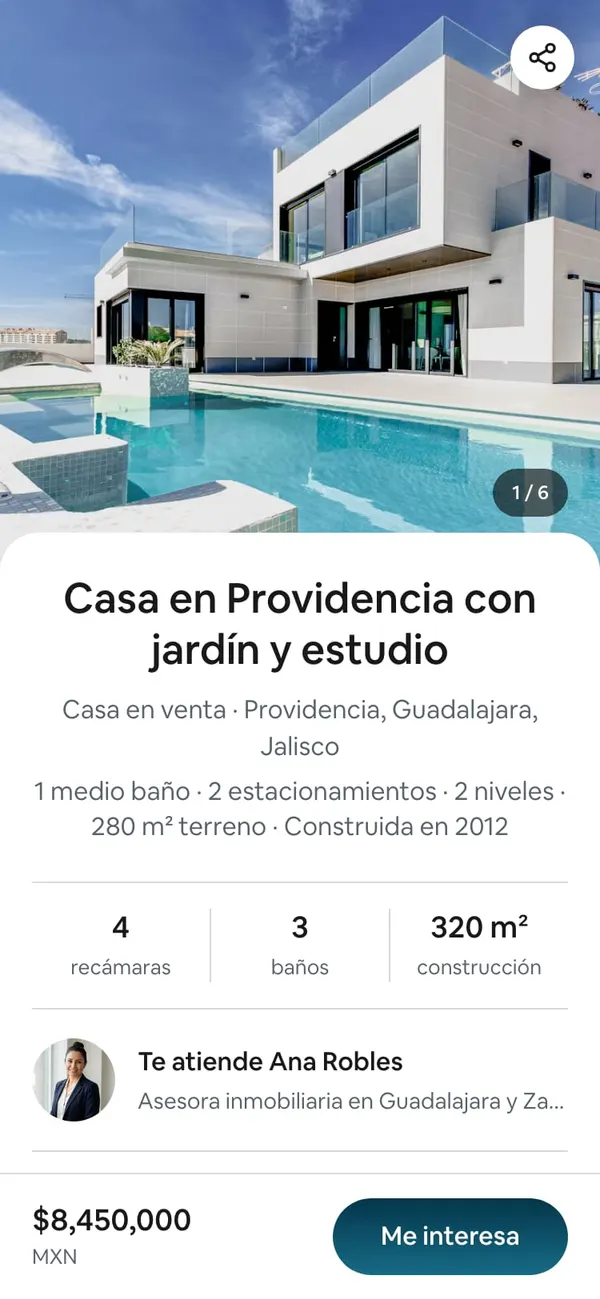
- Con el enlace: la ficha completa (fotos, precio, ubicación, características, descripción, mapa) y, como asesor, tú: tu foto, tu nombre, tu WhatsApp y un formulario («Déjale tus datos y te contacta.»). Si lo llena, te llega a ti, a tus Contactos.
- Con el PDF: la ficha técnica con tu nombre, tu foto y tu teléfono.
En ningún caso ve el nombre ni el teléfono del asesor dueño.
Lo que pasa después
- Cuando tu cliente se interesa, coordinas la visita con el asesor dueño. Ver Contactar al asesor de una propiedad.
- Si mandas varias, junta las de un cliente en un tablero: cada propiedad del tablero también abre con tus datos. Ver Compartir un tablero con tu cliente.
Si algo no sale
- El PDF dice «Lite» → el PDF con tus datos es de Door Lite y Door Pro. El enlace sí lo tienes en cualquier plan.
- «No pudimos generar el PDF…» → vuelve a tocar PDF con tus datos en un momento.
- En la ficha que recibió mi cliente salen iniciales en vez de mi foto → tu cuenta no tiene foto. Agrégala en Información personal.
- Mi cliente no ve ningún asesor en la ficha → el enlace se copió incompleto. Vuelve a compartirlo desde Compartir con tu cliente.
Preguntas frecuentes
¿Me pueden quitar al cliente si le mando una casa de la Bolsa?
Desde Door, tu cliente sólo ve tus datos: tu nombre, tu foto y tu WhatsApp. El teléfono del asesor dueño no aparece ni en el enlace ni en el PDF.
¿Si mi cliente deja sus datos, a quién le llegan?
A ti. Entra a tus Contactos como cualquier interesado.
¿Cuál es la diferencia con «Compartir» de mis propias propiedades?
En tus propiedades eliges si el enlace lleva tus datos o ninguno. En las de la Bolsa, el enlace siempre lleva los tuyos. Ver Compartir una propiedad, con o sin tus datos.
¿El PDF con mis datos cuesta aparte?
No se paga por PDF: viene con Door Lite y Door Pro.