
Compartir un tablero con tu cliente
Cómo mandarle a tu cliente el enlace de un tablero de Door, qué ve al abrirlo y por qué cada propiedad lleva tus datos de contacto.
Un tablero se comparte con un enlace que tu cliente abre en su teléfono, sin cuenta ni contraseña. Ve el nombre del tablero y las propiedades acomodadas por etapa, y al abrir cualquiera ve tus datos de contacto. Mandarlo toma unos segundos.
Antes de empezar
- Door Lite o Door Pro, y un tablero con propiedades. Ver Crear un tablero para un cliente y Agregar propiedades a un tablero.
- Revisa el nombre del tablero: es lo primero que lee tu cliente, en grande, arriba de todo.
Paso a paso
1. Abre el tablero
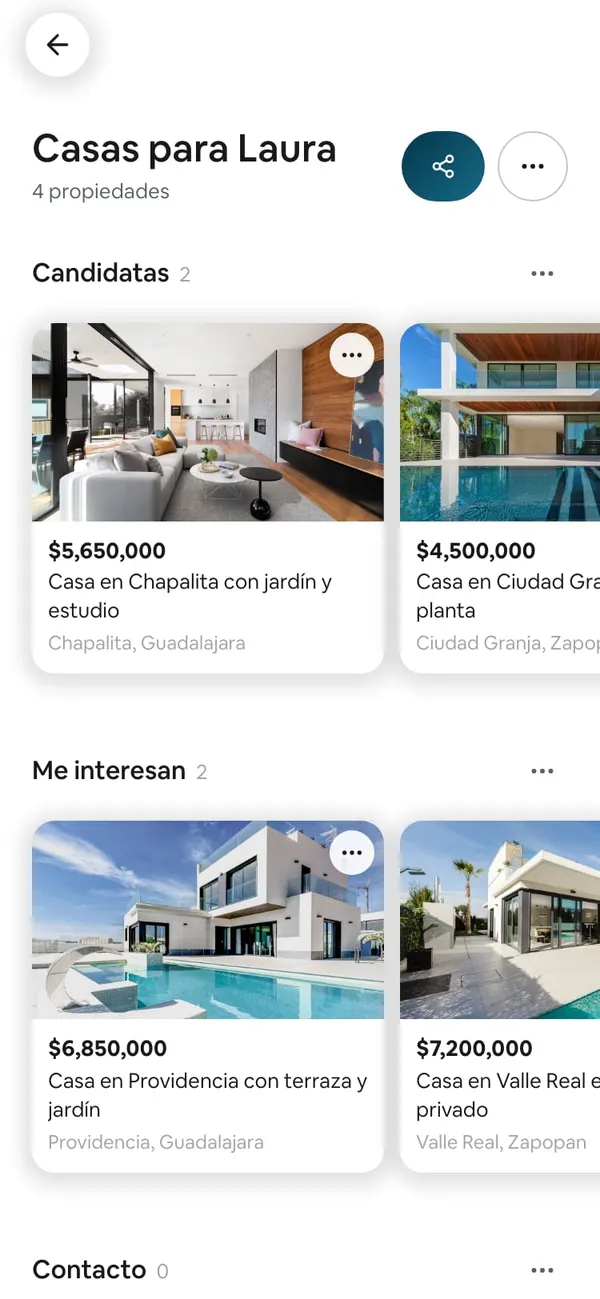
Entra a Home → Tableros y toca el tablero que quieres mandar.
2. Toca Compartir
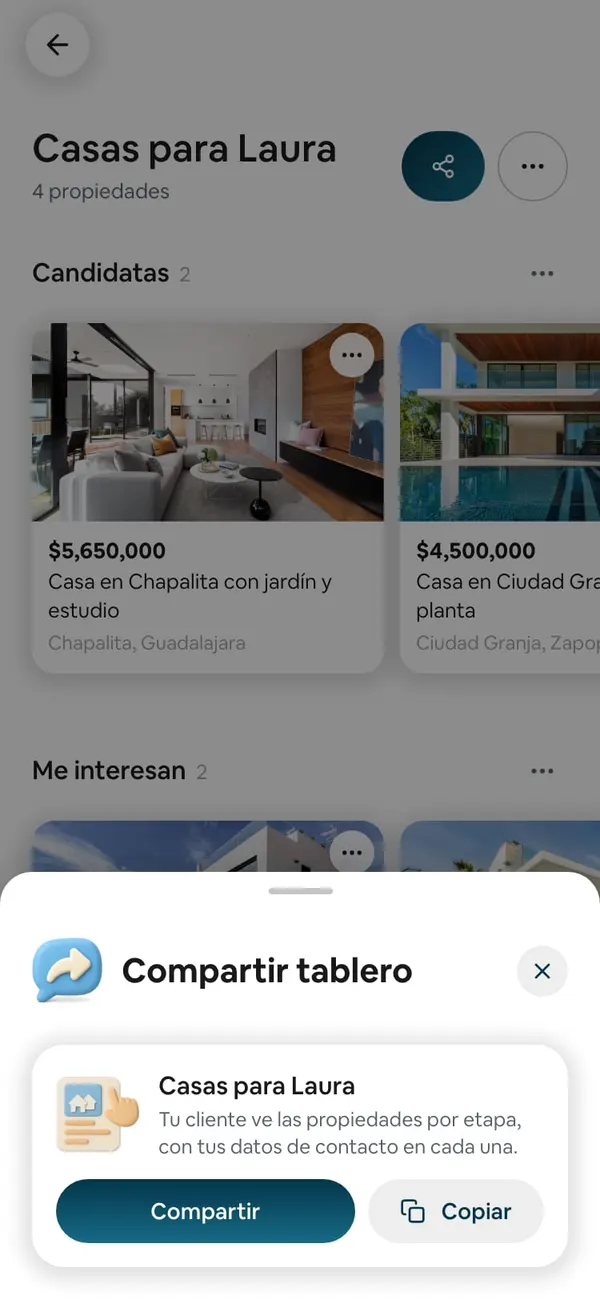
Arriba a la derecha, toca el botón azul de Compartir. Se abre la hoja Compartir tablero, con el nombre del tablero y la frase «Tu cliente ve las propiedades por etapa, con tus datos de contacto en cada una.»
3. Mándalo
- Compartir abre el menú de tu teléfono para mandarlo por WhatsApp, correo o lo que uses.
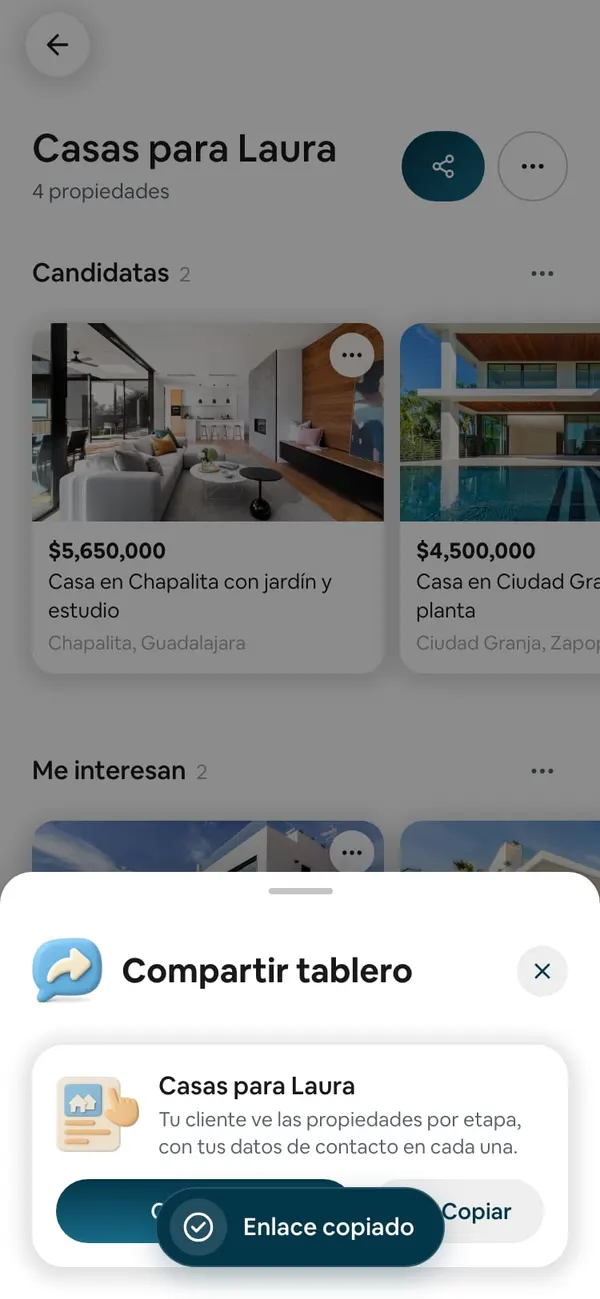
- Copiar copia el enlace (sale Enlace copiado) para pegarlo donde quieras.
Qué ve tu cliente
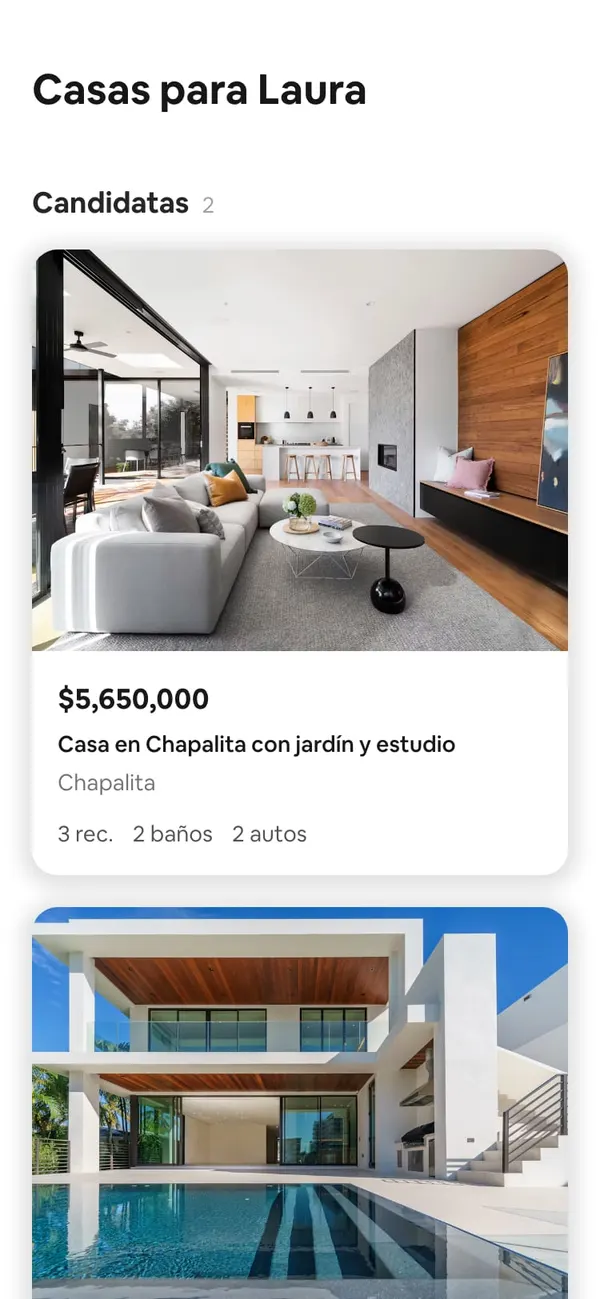
- El nombre del tablero, arriba.
- Las etapas que tienen propiedades, cada una con su número y sus tarjetas: la foto, el precio, el título, la zona y los datos (recámaras, baños, estacionamientos).
- Las etapas vacías no se ven. Si «Visitadas» y «Descartadas» están en cero, tu cliente ni las ve. Tú sí las ves en tu tablero.
- Al tocar una propiedad se abre su ficha con tu nombre, tu foto y tu WhatsApp, también en las propiedades de la Bolsa que son de otro asesor. Si deja sus datos en esa ficha, te llegan a ti, a tus Contactos.
Lo que pasa después
El enlace siempre enseña cómo está el tablero en ese momento. Si agregas una propiedad, la mueves de etapa o la quitas, tu cliente lo ve la próxima vez que abra el mismo enlace: no hace falta mandarle uno nuevo.
Si eliminas el tablero, el enlace deja de funcionar.
Si algo no sale
- Mi cliente no ve todas las etapas → es lo esperado: las etapas vacías no se le enseñan.
- Mi cliente dice «Este tablero todavía no tiene propiedades» → el tablero está vacío. Agrégale propiedades desde cada propiedad, con Agregar a tablero.
- El enlace dice que no se encontró → el tablero se eliminó, o el enlace se copió incompleto. Vuelve a copiarlo con Copiar.
- «No pudimos copiar el enlace» → el teléfono no dejó copiar. Usa Compartir.
Preguntas frecuentes
¿Mi cliente necesita cuenta de Door?
No. Abre el enlace en su navegador y ya.
¿Ve el teléfono del asesor que publicó las casas de la Bolsa?
No. Cada propiedad del tablero abre con tus datos de contacto, no con los del dueño de la propiedad.
¿Tengo que volver a mandarlo si le agrego casas?
No. El mismo enlace se pone al día solo.
¿Puedo cambiarle el nombre después de mandarlo?
Sí, en los tres puntos del tablero (Opciones del tablero) → Guardar nombre. Tu cliente ve el nombre nuevo al volver a abrirlo.
¿Puedo compartir el tablero con alguien de mi equipo?
Sí, si estás en una inmobiliaria: en los tres puntos del tablero, en Compartir con el equipo. Eso no es el enlace para tu cliente: le da acceso a tu compañero para verlo y moverlo desde Inmobiliaria.