
Descargar la ficha en PDF
Cómo descargar la ficha técnica de una propiedad en PDF, con tus datos o sin ellos, y elegir si sale con el precio de venta o de renta. Es de Door Lite y Pro.
La ficha técnica en PDF junta las fotos y los datos de una propiedad en un archivo para mandar, imprimir o llevar a una cita. Puede ir con tus datos (tu nombre, foto y teléfono) o sin ellos. Generarla tarda hasta un minuto.
Antes de empezar
- Door Lite o Door Pro. Con el plan gratis la tarjeta dice Desde Door Lite y al tocarla se abren los planes.
- La propiedad publicada.
Paso a paso
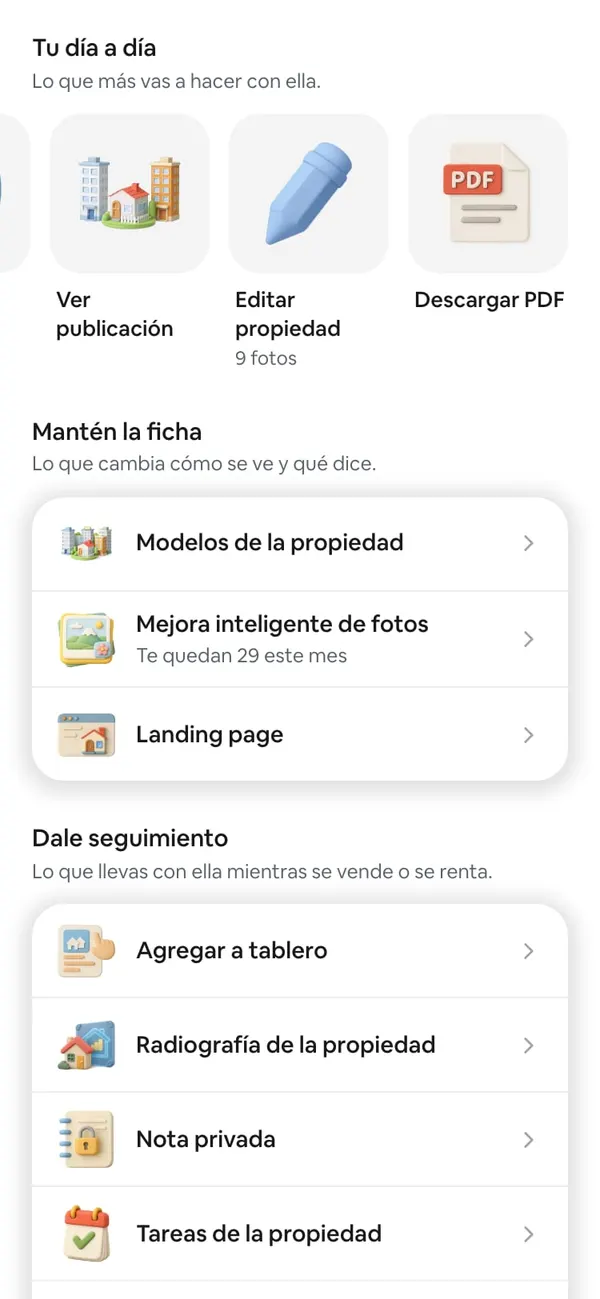
1. Abre la propiedad y toca Descargar PDF
Entra a Propiedades, toca la propiedad y, en Tu día a día, toca Descargar PDF.
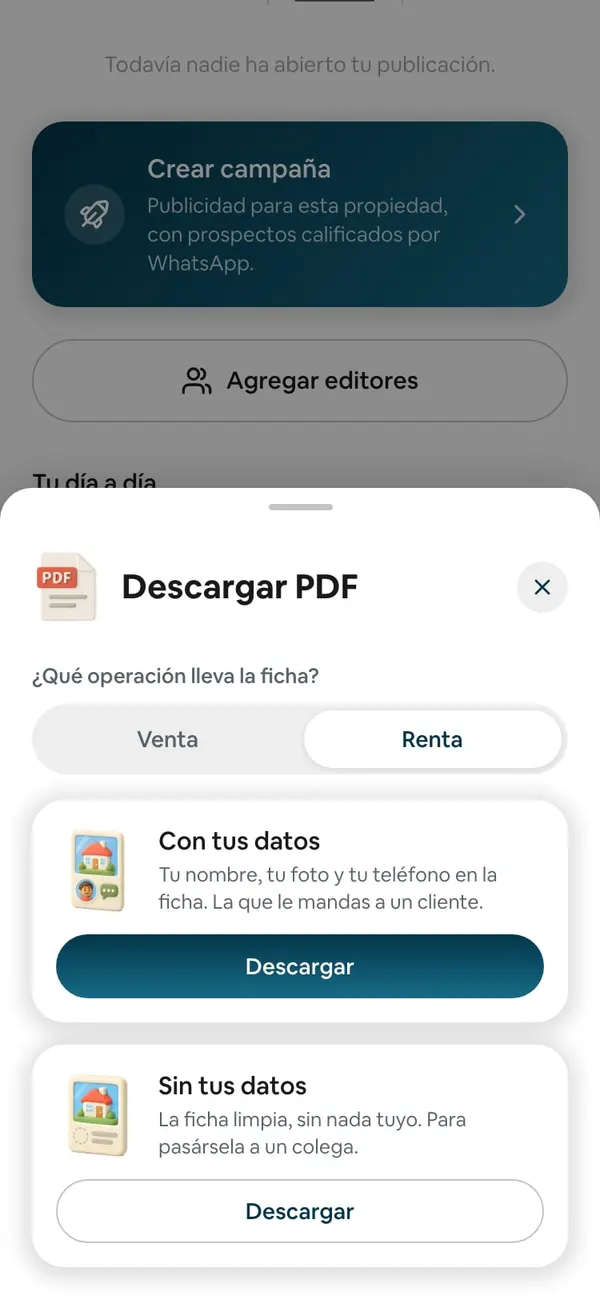
2. Si está en venta y en renta, elige cuál sale
Si la propiedad tiene las dos operaciones, arriba aparece ¿Qué operación lleva la ficha? Toca Venta o Renta.
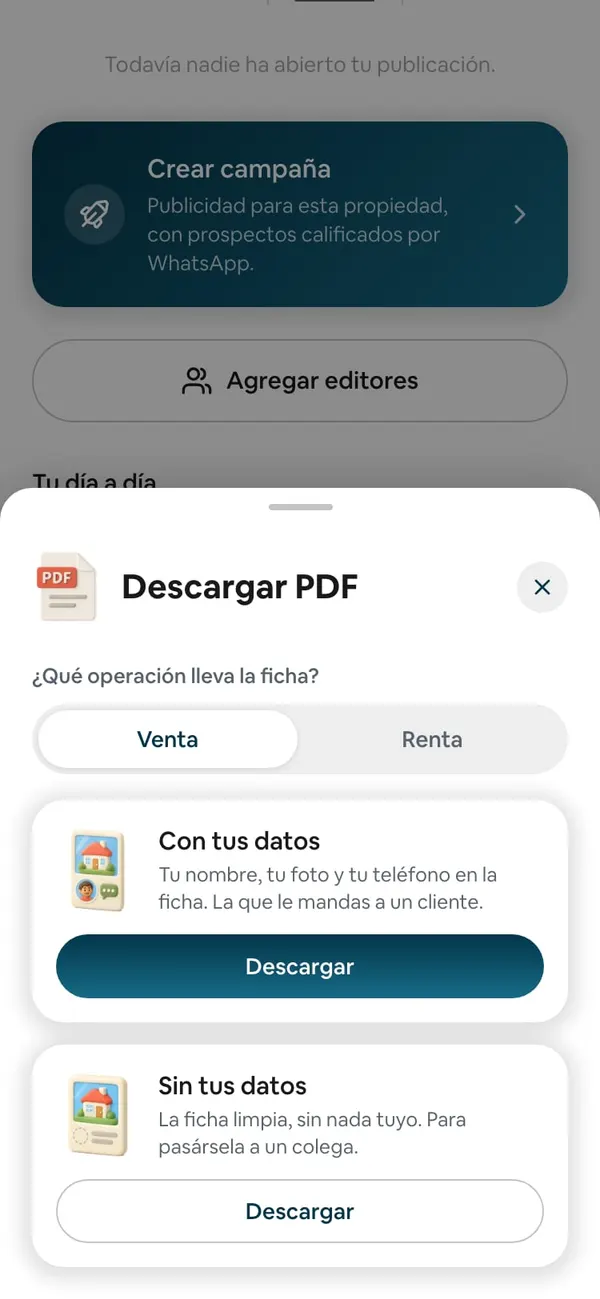
3. Elige con o sin tus datos
- Con tus datos — «Tu nombre, tu foto y tu teléfono en la ficha. La que le mandas a un cliente.»
- Sin tus datos — «La ficha limpia, sin nada tuyo. Para pasársela a un colega.»
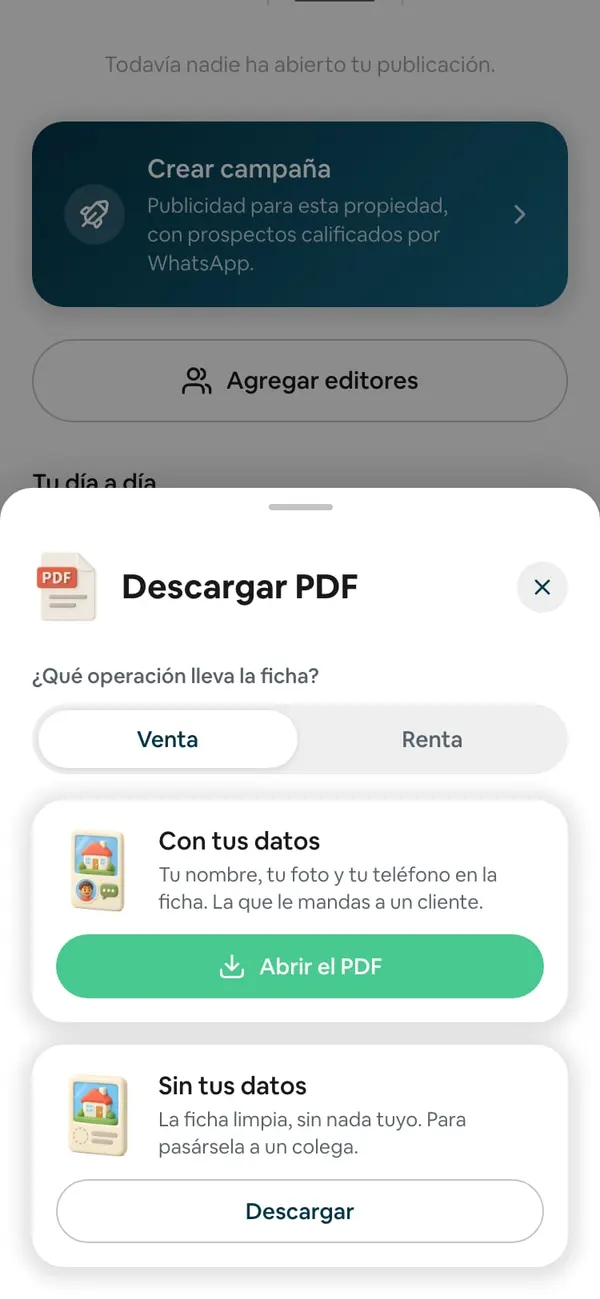
4. Toca Descargar
Sale Generando la ficha… («Puede tardar hasta un minuto.»). Cuando está lista aparece el botón Abrir el PDF. Tócalo para verla, guardarla o mandarla.
Lo que pasa después
En la app el PDF se abre dentro de Door, en el navegador de la app (para volver, toca Listo). En la computadora se abre en una pestaña nueva. Desde ahí lo guardas o lo compartes por WhatsApp como archivo.
Si cambias algo de la propiedad, el siguiente PDF que descargues ya sale con lo nuevo.
Si algo no sale
- «La ficha técnica en PDF viene con Door Lite y Door Pro.» → tu plan es el gratis. Mientras tanto, puedes mandar el enlace de la ficha, que es de todos los planes. Ver Compartir una propiedad.
- «No pudimos generar el PDF ahora. Inténtalo de nuevo en un momento.» → vuelve a tocar Descargar en un rato.
- «Espera un momento y vuelve a intentar.» → descargaste muchos PDF seguidos. Espera unos minutos.
- El PDF sale con el precio de venta y lo quiero de renta → al abrir la hoja, en ¿Qué operación lleva la ficha? toca Renta antes de descargar.
- Toqué Abrir el PDF y no pasó nada → tu navegador pudo bloquear la ventana nueva. Permítela o vuelve a tocar el botón.
Preguntas frecuentes
Le mandé el PDF a mi cliente y dice que no ve la propiedad
El PDF es un archivo, no un enlace: tu cliente tiene que abrirlo con su lector de PDF. Si prefieres que la vea en línea, mándale el enlace de la ficha.
¿El PDF lleva el video o el tour?
No. Lleva las fotos y los datos.
¿Puedo sacar el PDF de una propiedad de otro asesor?
Sí, desde la Bolsa, y sale con tus datos. Ver Mandarle a tu cliente una propiedad de la Bolsa con tus datos.
¿Se puede desde el celular?
Sí. En la app, Abrir el PDF lo abre dentro de Door; para volver, toca Listo.