
Agregar los modelos de un desarrollo
Cómo publicar un desarrollo como una sola propiedad y agregarle cada modelo con su precio, recámaras, metros y foto. Es de Door Pro.
Un desarrollo se publica en Door como una sola propiedad, y a esa propiedad se le agregan sus modelos: cada tipo de casa o departamento con su propio nombre, precio, recámaras, metros y foto. Tus clientes los ven al final de la ficha, ordenados del más barato al más caro. Agregar un modelo toma un par de minutos.
Antes de empezar
- Door Pro. Con el plan gratis o con Door Lite, la tarjeta dice Con Door Pro y al tocarla se abren los planes.
- El desarrollo ya publicado como propiedad. Si todavía no lo subes, ver Publicar una propiedad.
- De cada modelo: un nombre, el precio y una imagen (render, plano o foto). Son los tres datos obligatorios.
Paso a paso
1. Abre la propiedad del desarrollo
Entra a Propiedades y toca la propiedad del desarrollo.
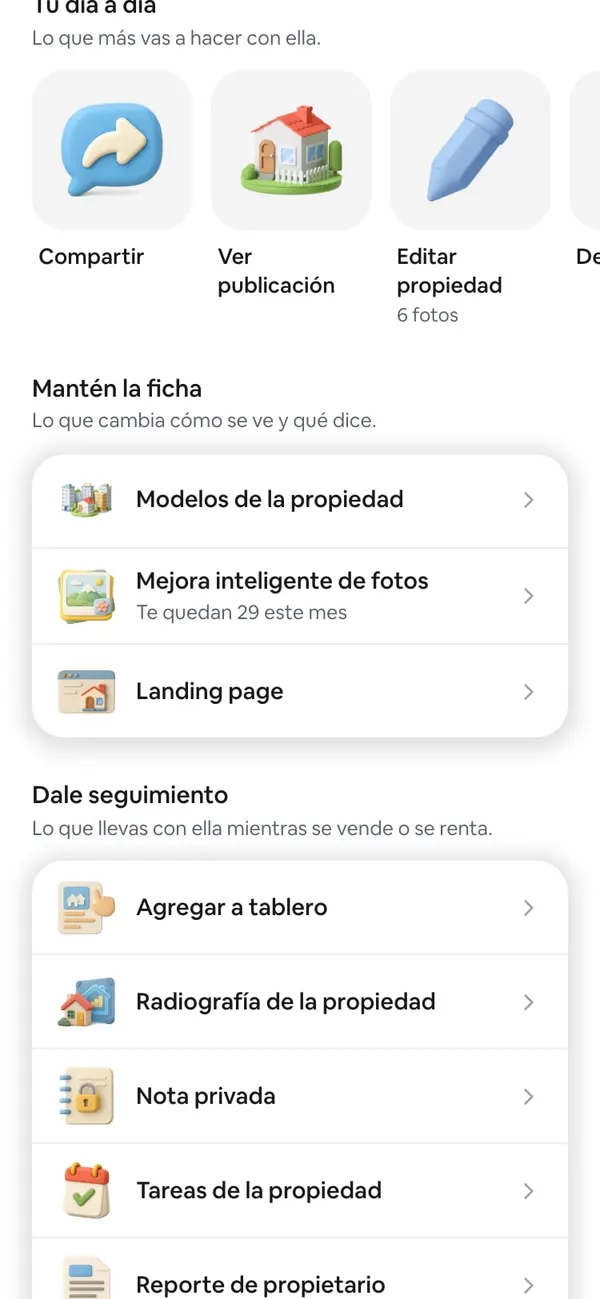
2. Toca Modelos de la propiedad
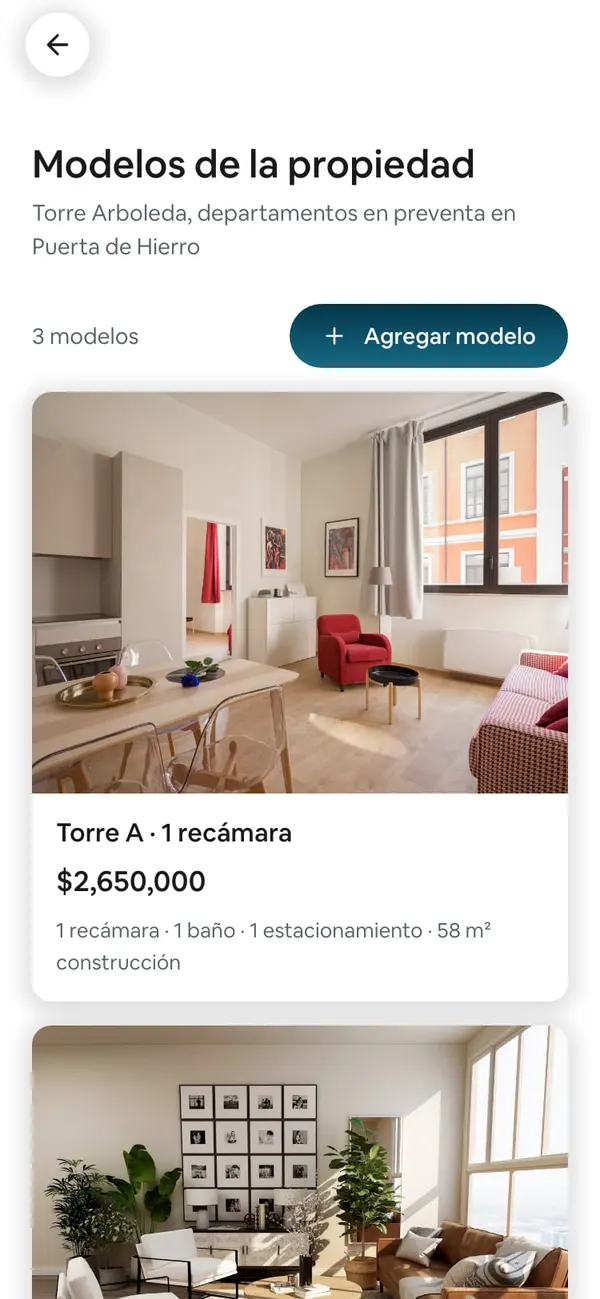
En el grupo Mantén la ficha toca Modelos de la propiedad. La primera vez la pantalla dice Todavía no tienes modelos.
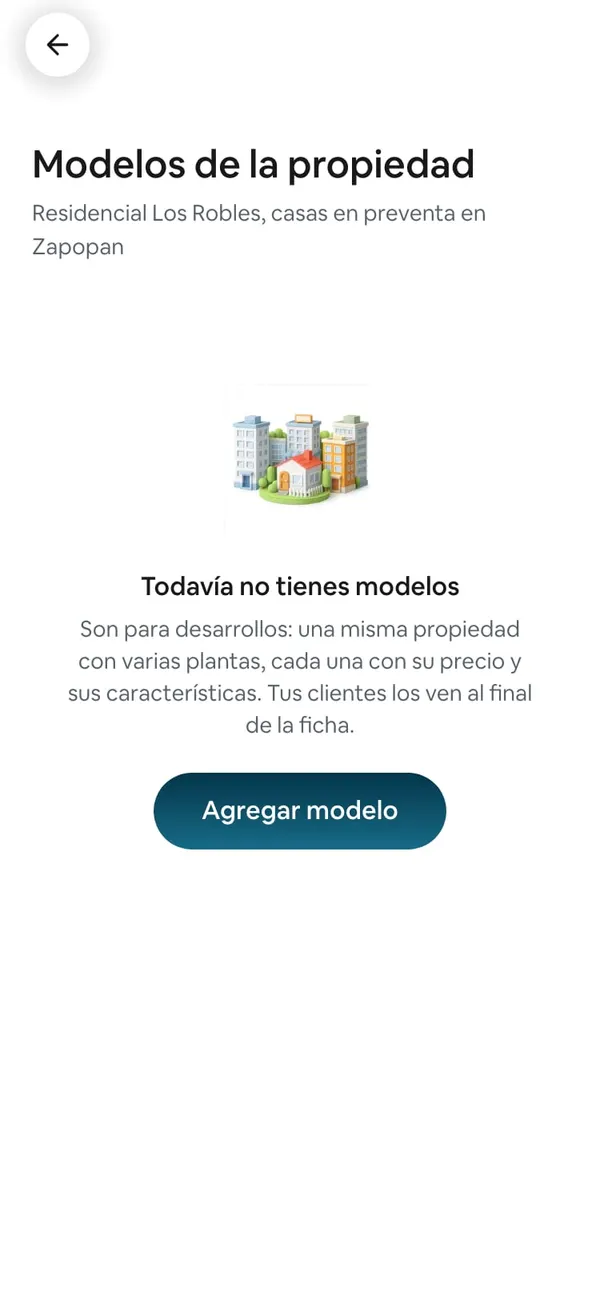
3. Toca Agregar modelo
Se abre la hoja Agregar modelo: «Cada modelo aparece con su propio precio y sus características al final de la ficha.»
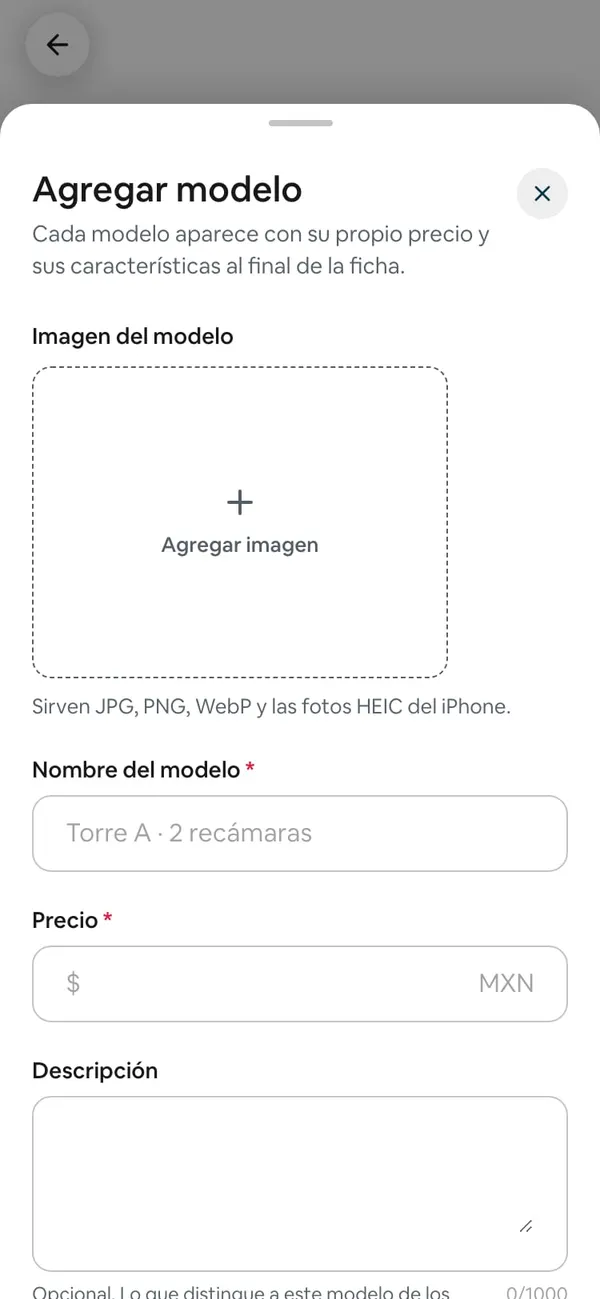
4. Llena el modelo
- Imagen del modelo — toca Agregar imagen y elige la foto. Sirven JPG, PNG, WebP y las fotos HEIC del iPhone. En la app puedes Elegir de mis fotos o Tomar una foto.
- Nombre del modelo — por ejemplo «Torre A · 2 recámaras».
- Precio — en pesos.
- Descripción — opcional: lo que distingue a este modelo de los demás.
- Recámaras, Baños, Medios baños y Estacionamientos, con − y +.
- m² de construcción y m² de terreno — opcionales.
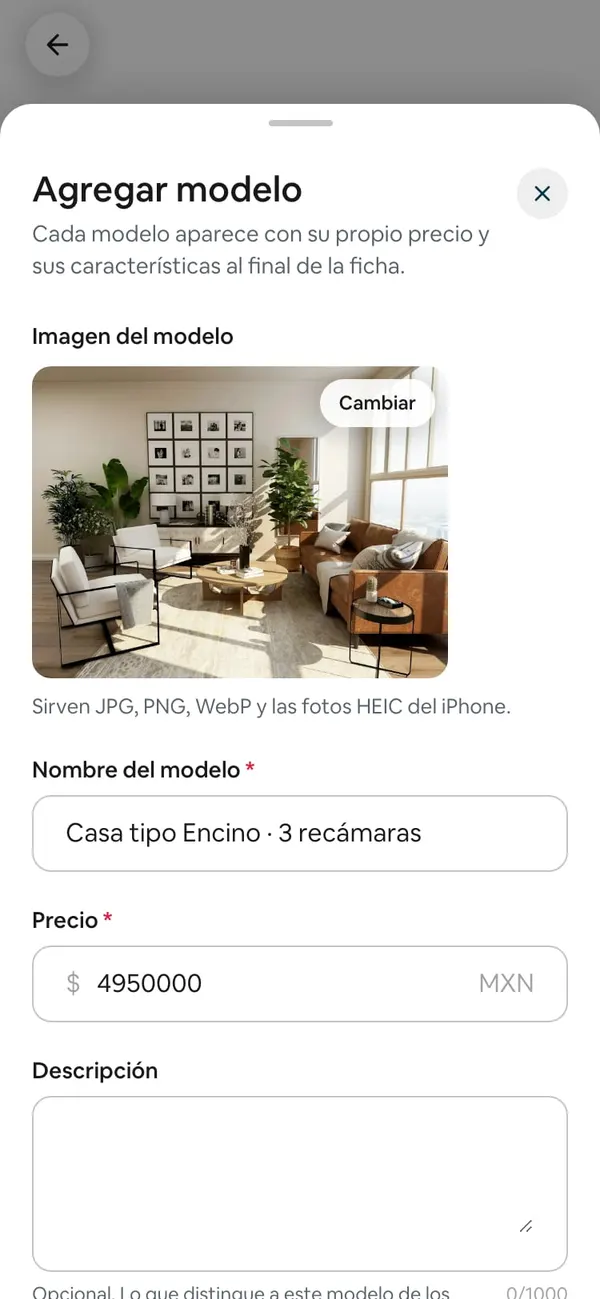
5. Guarda el modelo
Toca Agregar modelo. Sale el aviso Modelo agregado. y el modelo aparece en la lista. Repite los pasos 3 a 5 con cada modelo; la lista los ordena sola del más barato al más caro.
Lo que pasa después
En la ficha que ven tus clientes aparece la sección Modelos disponibles, al final, con cada modelo, su foto, su precio y sus características. Toca Ver publicación en la pantalla de la propiedad para revisarla. Ver Ver tu publicación como la ve tu cliente.
Los mismos modelos salen en tu landing page y en tu página web si es de tipo Desarrollo.
Para cambiar un modelo, tócalo en la lista: se abre Editar modelo, y al terminar tocas Guardar cambios. Para quitarlo, dentro de la misma hoja toca Eliminar modelo y confirma con Eliminar: «Desaparece de la ficha que ven tus clientes. No se puede deshacer.»
Si algo no sale
- La tarjeta dice «Con Door Pro» → los modelos son de Door Pro. Al tocarla se abren los planes.
- Un modelo dice «Sin precio — agrégalo para que aparezca ordenado.» → es un modelo antiguo que se guardó sin precio. Tócalo, escribe el precio y guarda.
- «Una propiedad puede tener hasta 30 modelos.» → llegaste al tope. Quita los que ya no se vendan.
- La imagen no se subió → la hoja enseña el error y el botón Reintentar.
- En la app dice «Door necesita permiso para abrir tus fotos.» → actívalo en los ajustes del teléfono, en el permiso de Fotos de Door.
Preguntas frecuentes
¿Qué pongo en la propiedad principal si los precios van en los modelos?
La propiedad necesita su propio precio y sus datos, porque son los que salen en tu listado, en la Bolsa y en la tarjeta. Lo más claro es poner los del modelo más barato (el precio «desde») y sus recámaras y metros, y decir en el título que es un desarrollo, por ejemplo «Preventa en Zapopan, departamentos desde $2,900,000».
¿Cuántos modelos puedo agregar?
Hasta 30 por propiedad.
¿El precio de un modelo puede ir en dólares?
No. El precio del modelo va siempre en pesos.
¿Puedo anunciar cada modelo con su propia campaña?
No. La campaña se crea sobre la propiedad, no sobre un modelo. Si quieres anunciar unidades por separado, publícalas como propiedades distintas. Ver Crear una campaña.
¿En qué orden se ven los modelos?
Del más barato al más caro. Los que no tienen precio van al final.
¿Se pueden agregar desde el celular?
Sí. La app tiene la misma pantalla. Lo único distinto es que puedes tomar la foto en ese momento.