
Integraciones: API key, píxel de Facebook y campañas propias de Meta
Las tres conexiones de Door con otras herramientas: la API key (por ejemplo, para Ungga), el píxel de Facebook de tu página web y tus campañas propias.
En Cuenta → Integraciones conectas Door con otras herramientas que ya usas. Son tres cosas distintas: una API key para que otra plataforma lea y escriba tu inventario, el píxel de Facebook de tu página web, y las instrucciones para mandar a Door los prospectos de tus propias campañas de Meta.
Antes de empezar
- Para la API key: la plataforma con la que te vas a conectar (por ejemplo Ungga) y dónde pegar la llave.
- Para el píxel: tu página web de Door (es de Door Pro), y el identificador del píxel y un token de acceso del administrador de eventos de Meta.
- Para tus campañas de Meta: una cuenta de make.com o de Zapier.
Paso a paso
Para empezar: abre «Integraciones»
Entra a Cuenta y, en Más de tu cuenta, toca Integraciones.
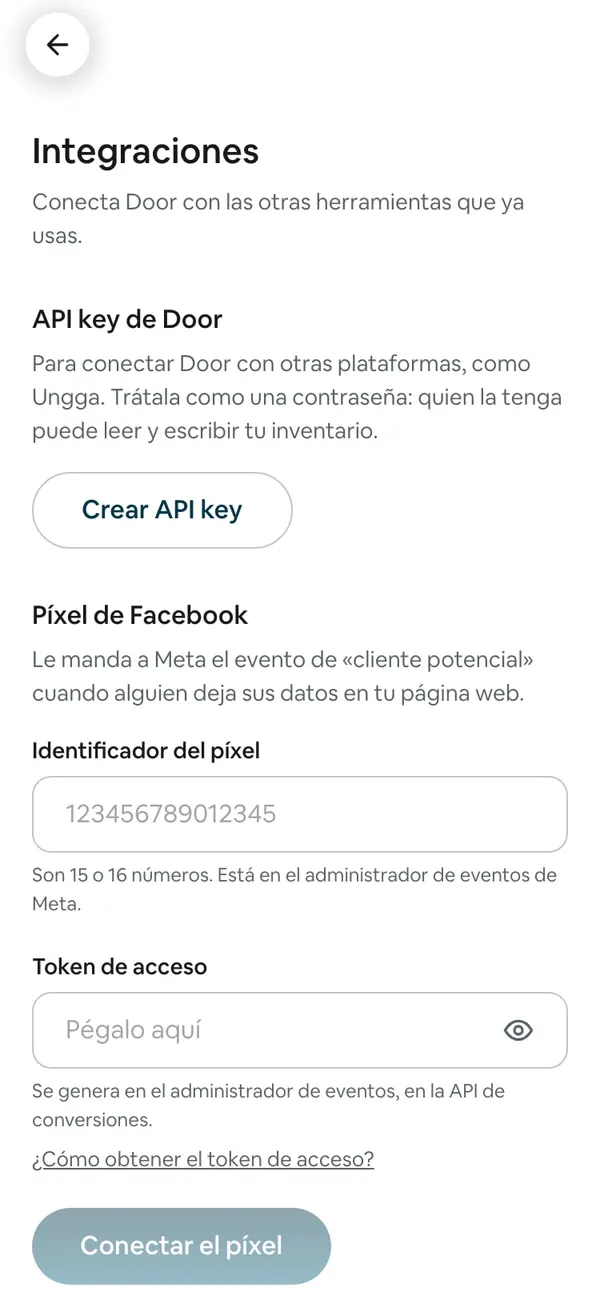
API key de Door
- En API key de Door, toca Crear API key.
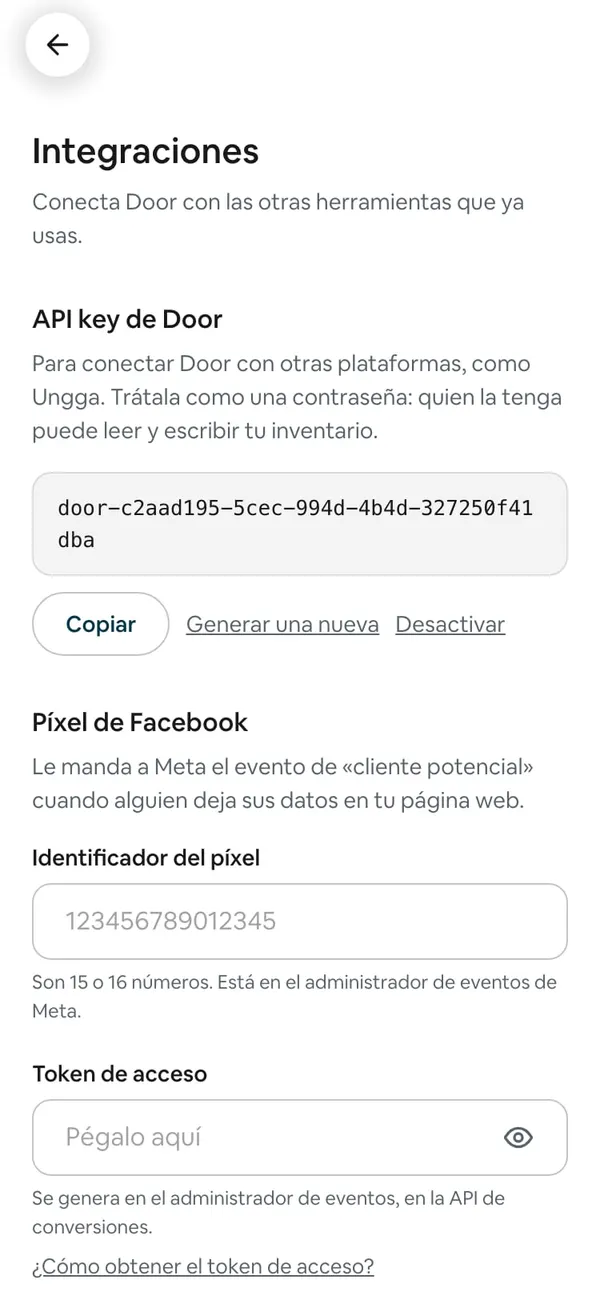
- Toca Copiar y pégala en la otra plataforma.
- Generar una nueva cambia la llave. La de antes deja de funcionar en ese momento: todo lo que la use se desconecta hasta que pegues la nueva.
- Desactivar apaga la llave.
Píxel de Facebook
Manda a Meta el evento de «cliente potencial» cuando alguien deja sus datos en tu página web.
- En Identificador del píxel, escribe el número de tu píxel (15 o 16 números). Está en el administrador de eventos de Meta.
- En Token de acceso, pega el token. Se genera en el administrador de eventos, en la API de conversiones. Si no sabes cómo, toca ¿Cómo obtener el token de acceso?.
- Toca Conectar el píxel. Sale Listo, tu píxel quedó conectado.
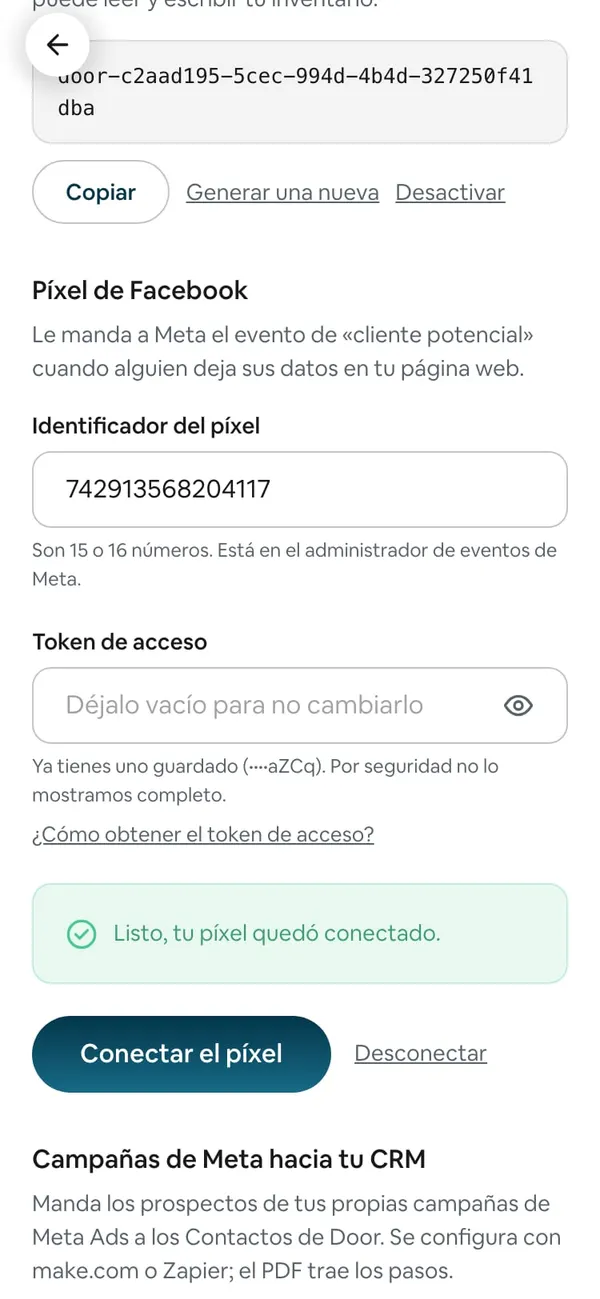
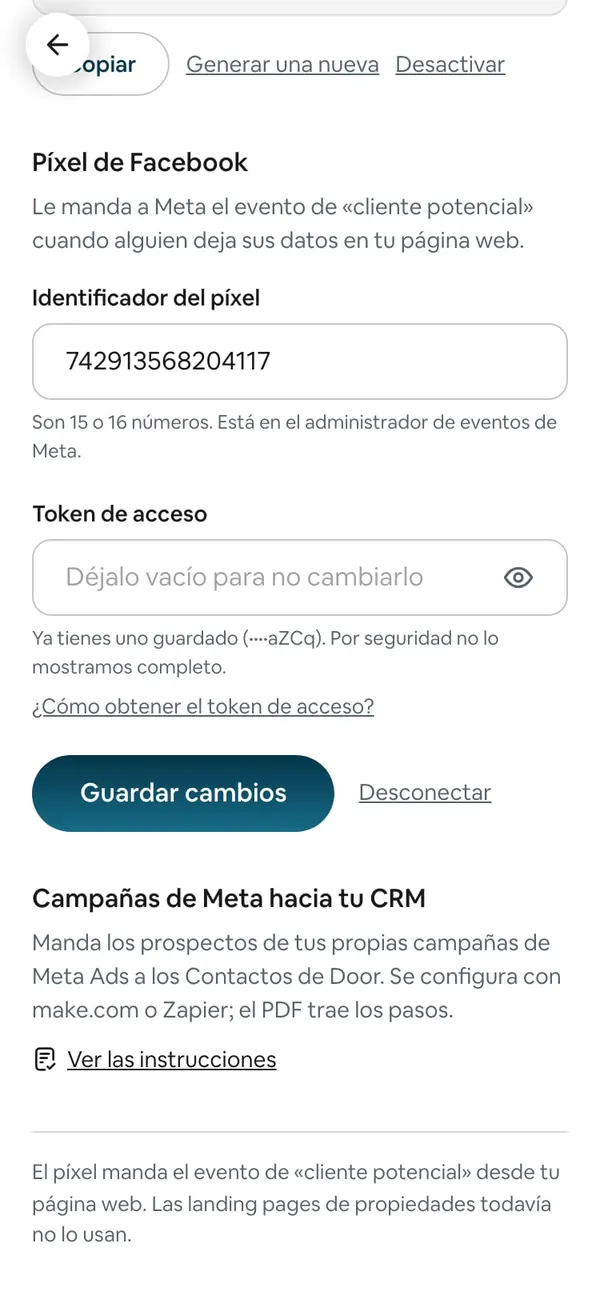
Para cambiarlo, edita los campos y toca Guardar cambios (deja el token vacío si no lo quieres cambiar). Para quitarlo, Desconectar.
Campañas de Meta hacia tu CRM
Si haces tus propias campañas en Meta Ads, sus prospectos pueden entrar a tus Contactos de Door. Se configura con make.com o Zapier. Toca Ver las instrucciones: es un PDF con los pasos.
Lo que pasa después
- Con la API key, la otra plataforma ya puede leer y escribir tu inventario.
- Con el píxel, cada persona que deja sus datos en tu página web cuenta como «cliente potencial» en Meta.
- Con la automatización, los prospectos de tus campañas propias aparecen en Contactos.
Si algo no sale
- Ungga (u otra plataforma) dejó de conectarse → alguien generó una llave nueva o la desactivó. Copia la llave de hoy y pégala otra vez allá.
- «No pudimos guardar el píxel.» → revisa que el identificador tenga 15 o 16 números y que el token esté completo.
- El píxel no registra nada en mis landing pages → es normal: sólo funciona en la página web.
- No veo mi token completo → por seguridad Door no lo enseña completo después de guardarlo.
Preguntas frecuentes
¿Door tiene una API pública?
No. La API key sirve para conectar Door con plataformas como Ungga; las demás integraciones por API se ven caso por caso. Escríbenos si la necesitas. Ver Pedir ayuda.
¿Puedo poner el píxel en mis landing pages?
No, sólo en tu página web.
¿Puedo poner el código de Google (Analytics o Ads)?
Door no tiene un lugar para eso hoy. Sólo el píxel de Facebook, en tu página web.
¿Las campañas de Door necesitan el píxel?
No. El píxel es para tu página web y tus propias campañas. Las campañas de Door funcionan sin que configures nada.