
Tu logo, tus colores y tus datos
Cómo ponerle a tu página web de Door tu logo, tu color, tu ubicación, tu WhatsApp, tus redes y cómo te ven en Google.
En Tu marca y tus datos decides cómo te presentas en tu página: tu nombre y tu logo, el color, dónde trabajas, a qué WhatsApp te escriben, tus redes y cómo sale tu página en Google. Son tres renglones (cuatro si estás en una inmobiliaria), y cada uno abre su hoja. Llenarlos toma unos cinco minutos.
Antes de empezar
- Door Pro y tu página web ya creada. Ver Crear tu página web.
- Tu logo en PNG o JPG. La medida que mejor funciona es 1900 × 500 px (más ancho que alto).
- Los enlaces completos de tus redes.
Paso a paso
Para empezar: abre Tu marca y tus datos
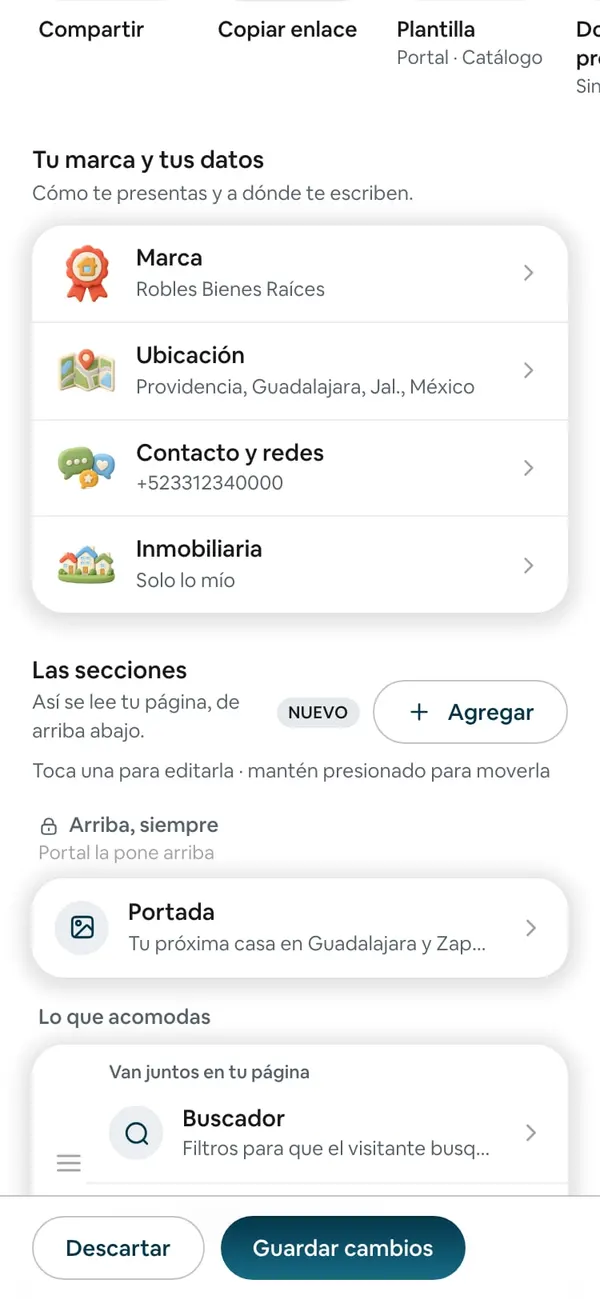
En Tu página web, baja a Tu marca y tus datos («Cómo te presentas y a dónde te escriben»). Tiene Marca, Ubicación y Contacto y redes, y si estás en una inmobiliaria, Inmobiliaria.
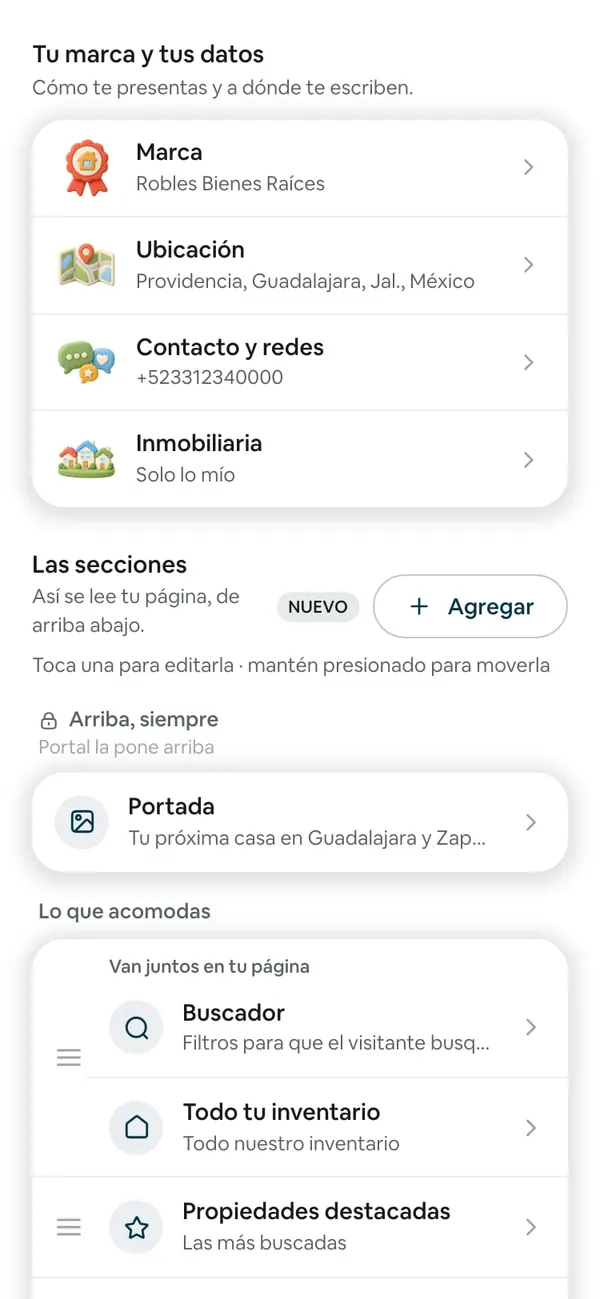
1. Marca: nombre, logo y color
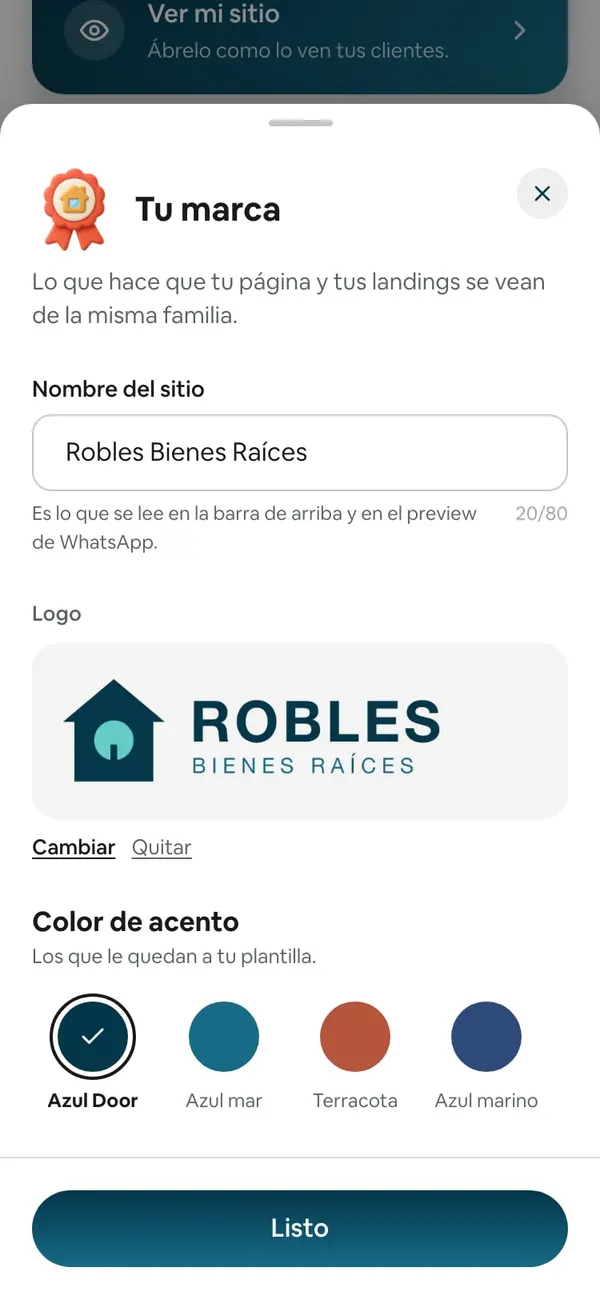
Toca Marca. En la hoja Tu marca:
- Nombre del sitio: es lo que se lee en la barra de arriba y en la vista previa de WhatsApp al compartir tu enlace.
- Logo: toca Subir tu logo y elige la imagen. Para cambiarlo, toca la imagen; para quitarlo, Quitar.
- Color de acento: toca uno de los colores que le quedan a tu plantilla.
- Tono: Claro u Oscuro, si tu plantilla tiene los dos.
Toca Listo.
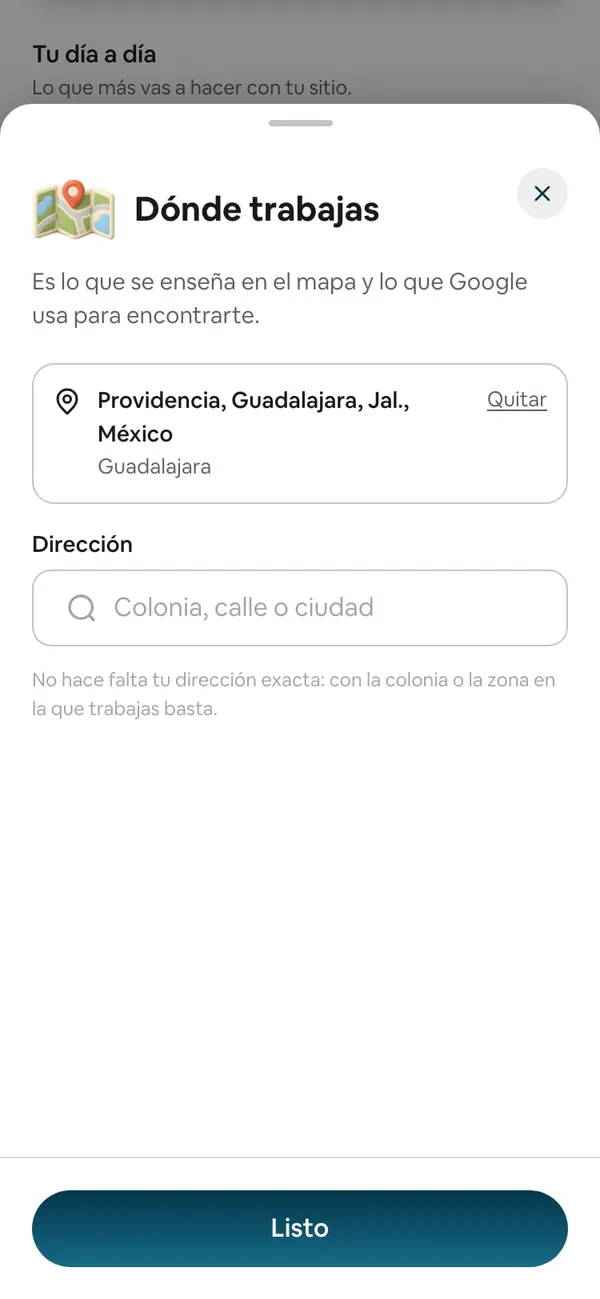
2. Ubicación: dónde trabajas
Toca Ubicación. En Dónde trabajas, escribe tu colonia o tu zona y toca el resultado. No hace falta tu dirección exacta. Es lo que se enseña en el mapa de tu página y lo que Google usa para encontrarte. Toca Listo.
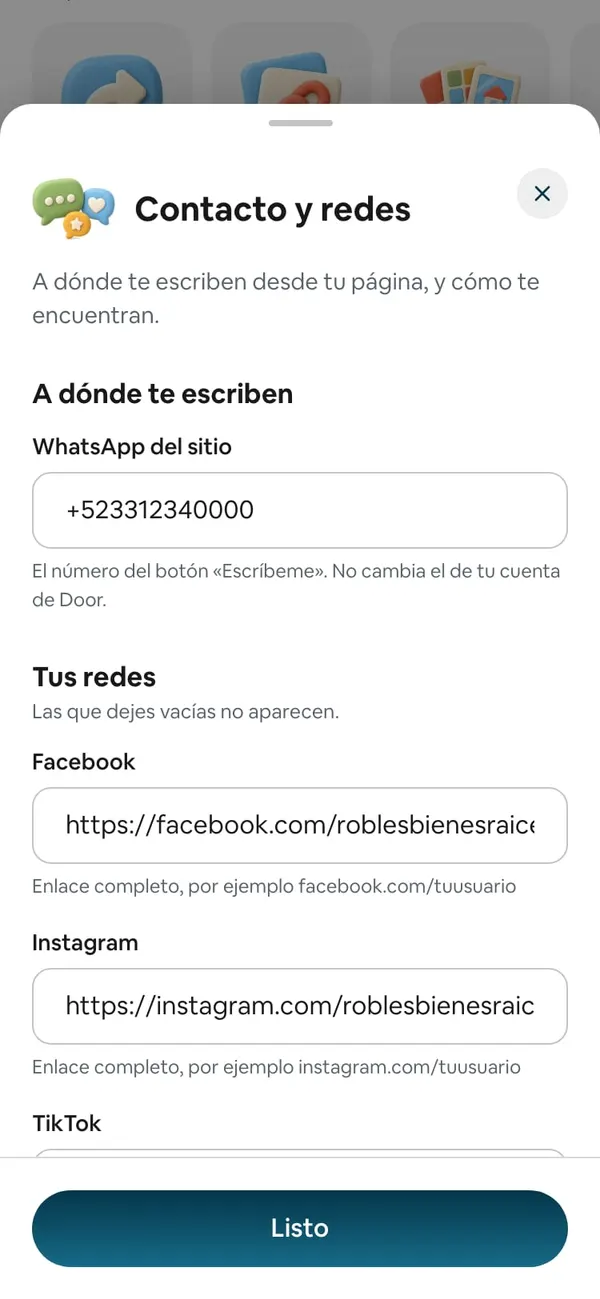
3. Contacto y redes
Toca Contacto y redes:
- WhatsApp del sitio: el número del botón de WhatsApp de tu página. No cambia el teléfono de tu cuenta de Door.
- Tus redes: pega el enlace completo de cada una. Las que dejes vacías no aparecen.
- Cómo te ven en Google: el Título y la Descripción que se leen en el buscador y al compartir tu enlace. Si dejas el título vacío, se usa el nombre de tu sitio.
Toca Listo.
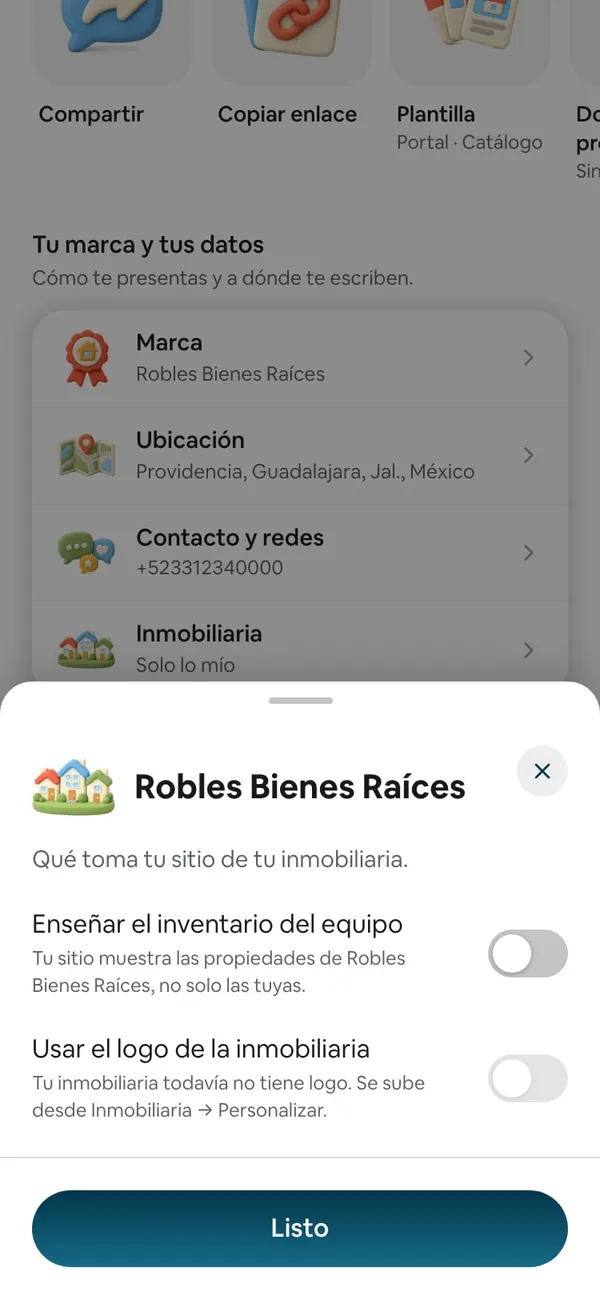
4. Inmobiliaria (si estás en una)
Toca Inmobiliaria. Ahí decides:
- Enseñar el inventario del equipo: tu página muestra las propiedades de tu inmobiliaria, no sólo las tuyas.
- Usar el logo de la inmobiliaria: en vez del logo que subiste tú.
Toca Listo.
5. Guarda los cambios
Toca Guardar cambios en la barra de abajo. Sale Cambios guardados.
Lo que pasa después
Tu página ya sale con tu marca. Ábrela con Ver mi sitio para revisarla. Si todavía le falta algo, arriba sale Para que se vea completa: por ejemplo No has puesto tu ubicación o No hay teléfono para el botón de WhatsApp.
Tu landing page usa la misma marca: así tu página y tus landings se ven de la misma familia.
Si algo no sale
- Cambié el logo y mi página sigue igual → faltó tocar Guardar cambios.
- Mi logo sale chiquito o cortado → usa una imagen ancha, de 1900 × 500 px de preferencia, sin mucho espacio vacío alrededor.
- «No se pudo subir» → revisa tu conexión y que sea PNG o JPG, y vuelve a intentar.
- Mi página no tiene botón de WhatsApp → falta el WhatsApp del sitio en Contacto y redes.
- Una red no sale → pega el enlace completo, no sólo tu usuario.
Preguntas frecuentes
¿Cómo quito el logo de mi página?
En Marca, debajo del logo, toca Quitar y luego Guardar cambios. Si el que sale es el de tu inmobiliaria, apaga Usar el logo de la inmobiliaria en Inmobiliaria.
¿Cómo cambio el nombre que sale en mi página?
En Marca, cambia Nombre del sitio y toca Guardar cambios. El nombre de tu inmobiliaria como equipo se cambia aparte, en Inmobiliaria → Personalizar. Ver Personalizar la marca del equipo.
¿El WhatsApp de la página cambia el de mi cuenta?
No. WhatsApp del sitio es sólo el del botón de tu página. El teléfono de tu cuenta se cambia en Información personal. Ver Cambiar tu nombre, tu teléfono o tu correo.
¿Puedo poner mi dirección exacta?
No hace falta: con la colonia o la zona en la que trabajas basta.
¿Mi página tiene aviso de privacidad?
Sí. El pie de tu página enlaza el aviso de privacidad de Door. Si conectas tu propio dominio, puedes poner el enlace a tu propio aviso; se hace en la pantalla del dominio. Ver Conectar tu propio dominio.