
Agregar un contacto
Cómo dar de alta a un cliente, un colega o un propietario en los Contactos de Door: etapa, nombre, de dónde llegó, tipo, avatar, operación y teléfono.
Agregar un contacto lo guarda en tu CRM de Door, con su etapa y su teléfono, para darle seguimiento y escribirle por WhatsApp desde su ficha. Son seis pantallas cortas (cinco si no es un cliente) y toma un minuto.
Antes de empezar
- El nombre de la persona y su teléfono (celular).
- Sirve en todos los planes.
- Si tienes muchos en una hoja de cálculo, con Door Lite o Pro puedes importarlos todos de una vez. Ver Importar contactos desde Excel o CSV.
Paso a paso
Para empezar: abre el alta
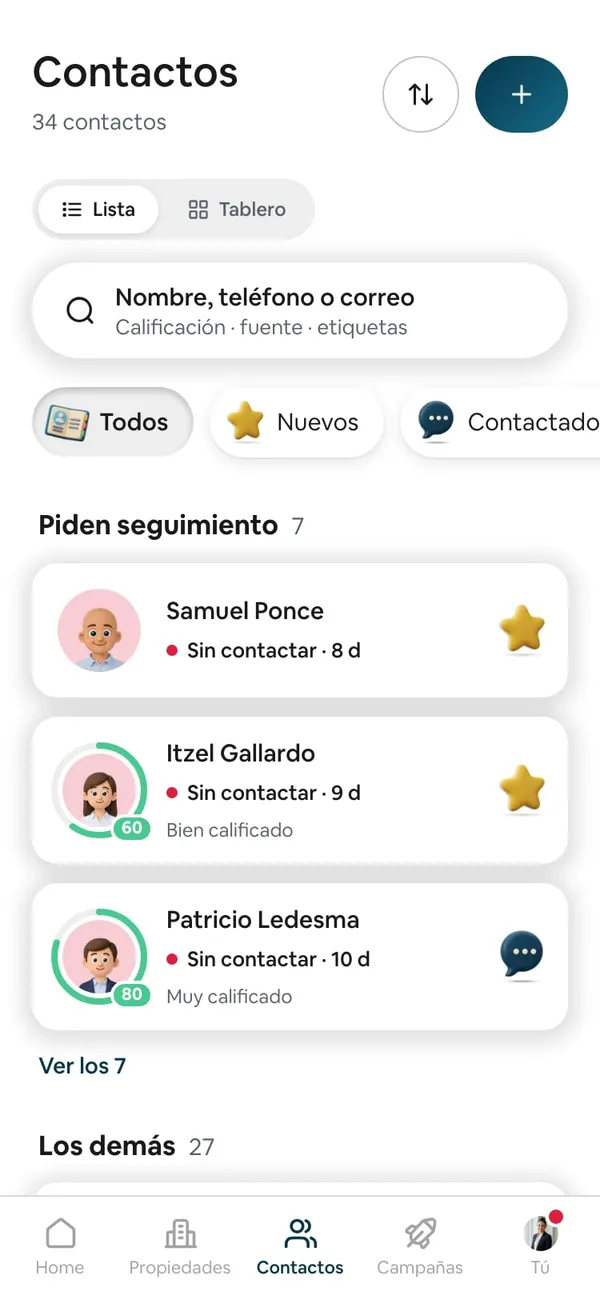
Entra a Contactos (en la barra de abajo) y toca el botón azul + de arriba a la derecha.
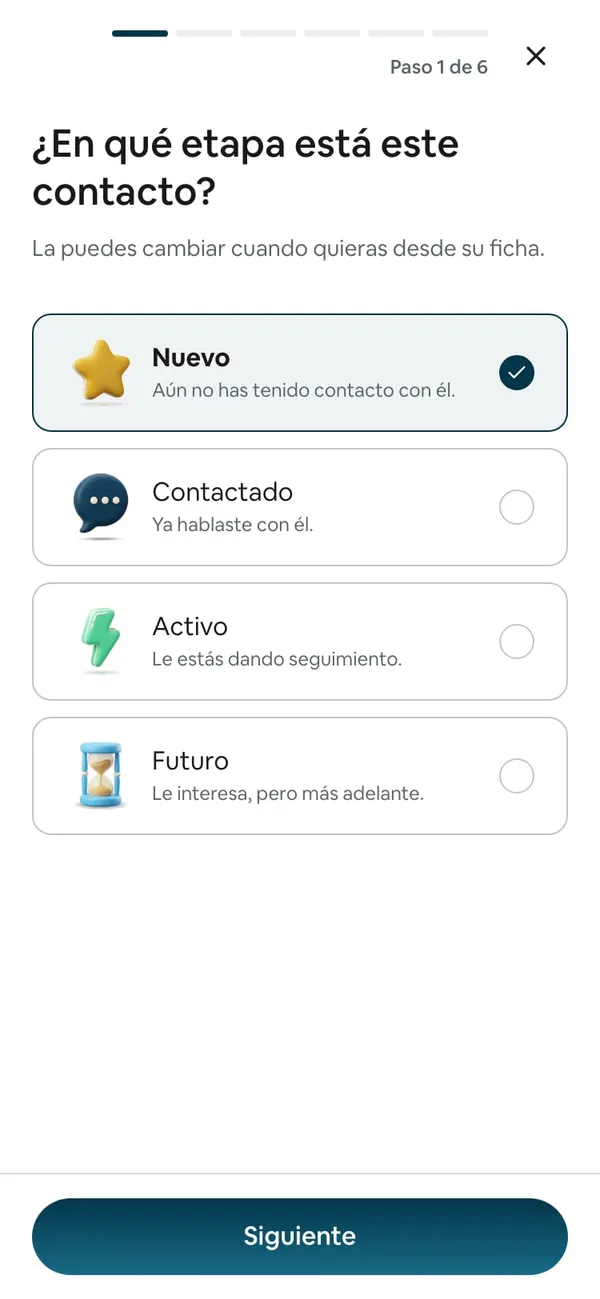
1. ¿En qué etapa está este contacto?
Elige Nuevo (aún no has tenido contacto con él), Contactado (ya hablaste con él), Activo (le estás dando seguimiento) o Futuro (le interesa, pero más adelante). La puedes cambiar después. Toca Siguiente.
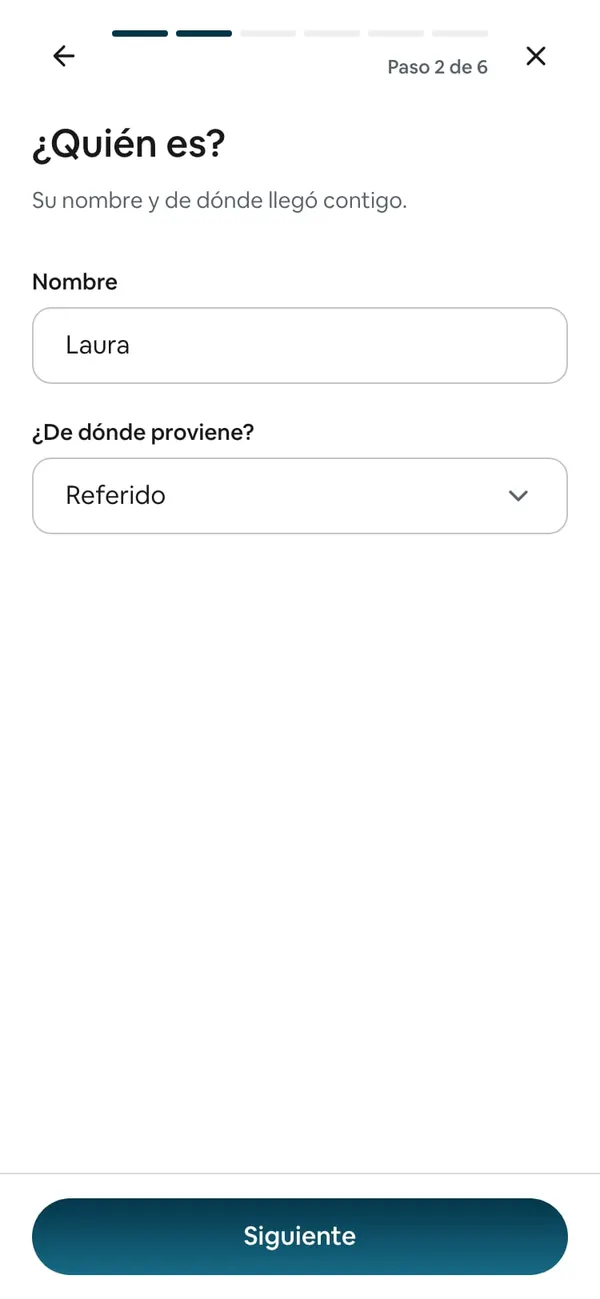
2. ¿Quién es?
Escribe el Nombre y elige ¿De dónde proviene?: Door, Inmuebles24, Facebook, WhatsApp, TikTok, Prospección, Referido u Otro. Toca Siguiente.
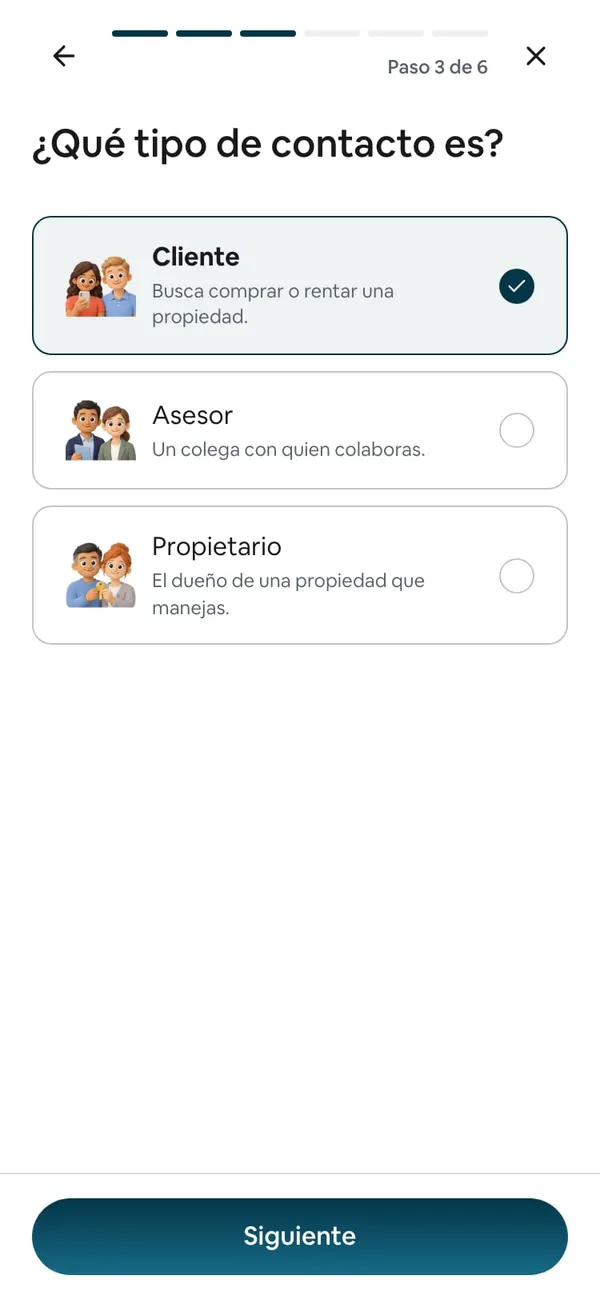
3. ¿Qué tipo de contacto es?
Elige Cliente (busca comprar o rentar una propiedad), Asesor (un colega con quien colaboras) o Propietario (el dueño de una propiedad que manejas). Toca Siguiente.
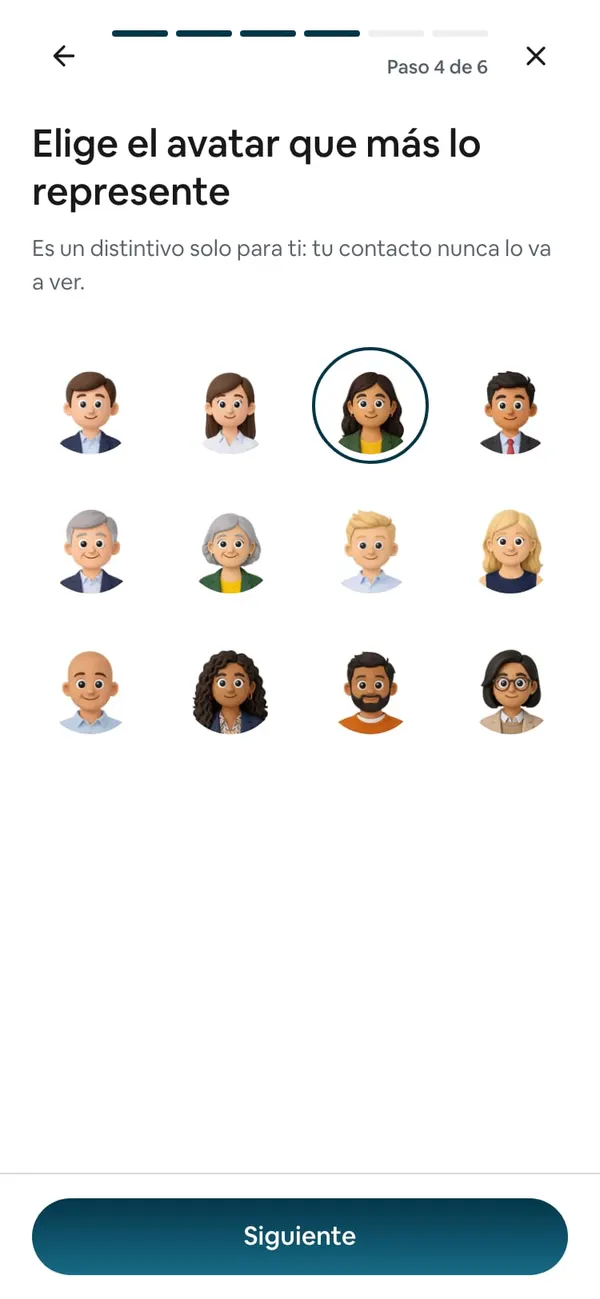
4. Elige el avatar que más lo represente
Toca uno de los avatares. Es un distintivo sólo para ti: tu contacto nunca lo va a ver. Toca Siguiente.
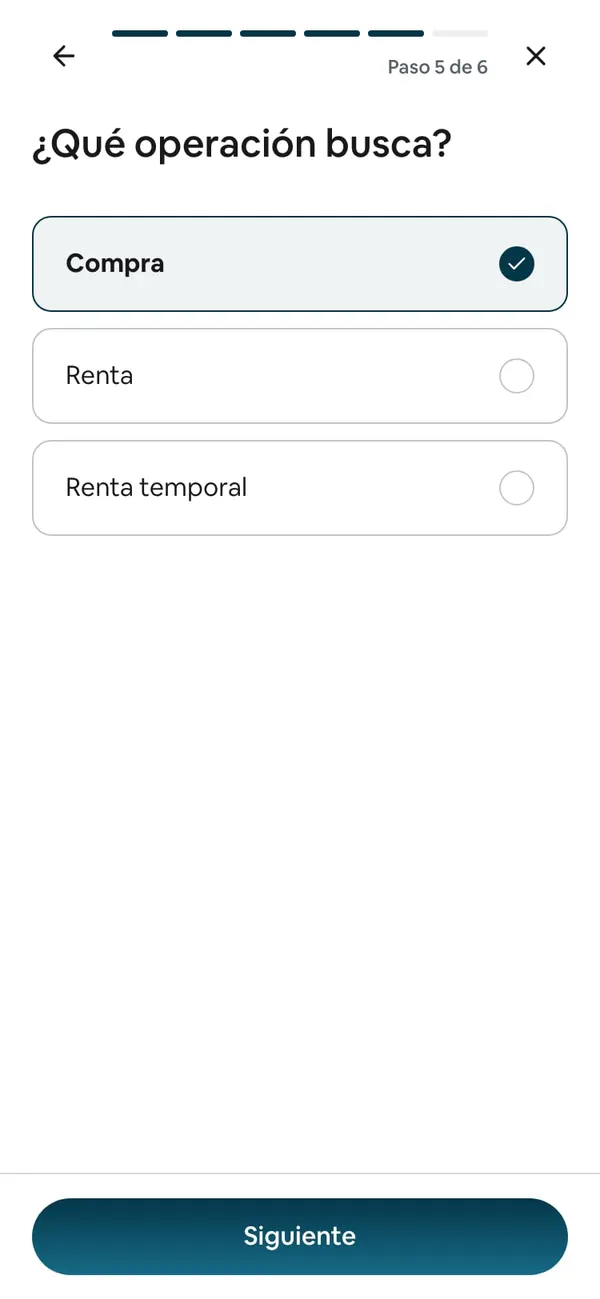
5. ¿Qué operación busca?
Sólo sale si elegiste Cliente. Elige Compra, Renta o Renta temporal. Toca Siguiente.
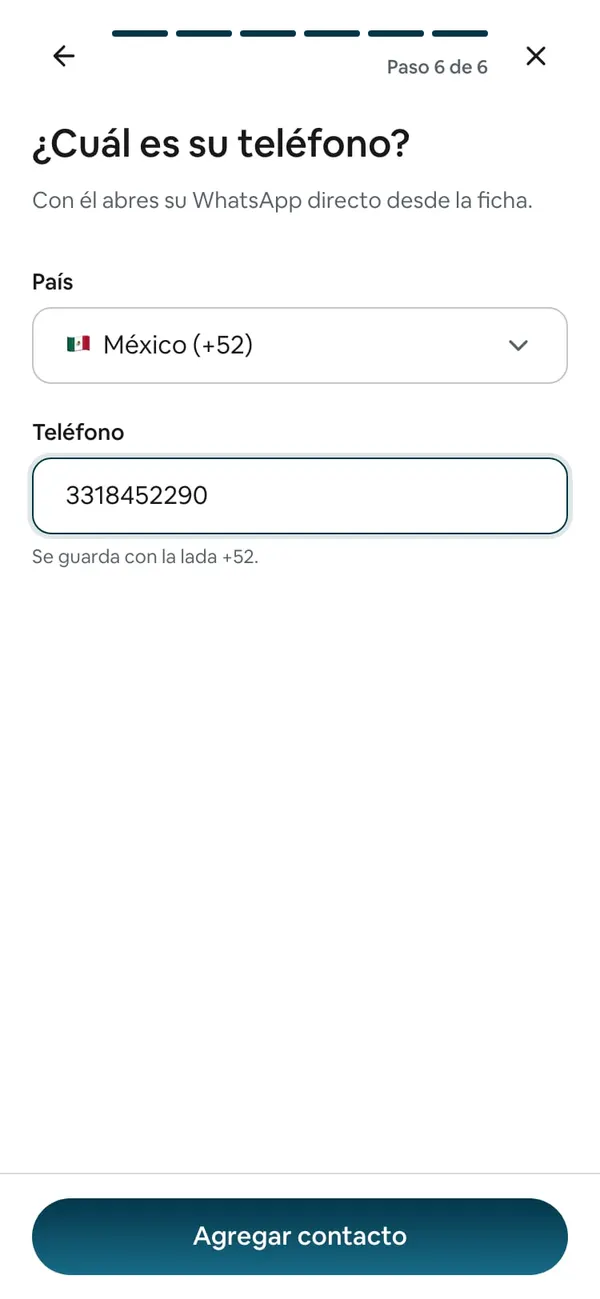
6. ¿Cuál es su teléfono?
Elige el País (viene México) y escribe el Teléfono sin la lada: en México, los 10 dígitos. Con él abres su WhatsApp directo desde la ficha. Toca Agregar contacto.
Lo que pasa después
Se abre la ficha del contacto que acabas de crear. Desde ahí le escribes por WhatsApp, le creas una tarea o anotas qué busca. Ver La ficha de un contacto.
Si algo no sale
- El botón Siguiente no avanza → falta algo y debajo dice qué: Elige una etapa para continuar., Falta el nombre del contacto., Falta de dónde proviene., Elige el tipo de contacto. o Falta el teléfono del contacto.
- Me dice que el teléfono no es válido → revisa el país y que escribiste el
número sin la lada ni el
+. - No me sale la pantalla de la operación → sólo se pregunta a los contactos tipo Cliente.
Preguntas frecuentes
¿Puedo agregar un contacto sin teléfono?
No desde el alta: el teléfono es obligatorio. Es con lo que le escribes por WhatsApp desde Door.
Mi contacto vino de Proppit (u otro portal), ¿cómo lo pongo?
Elige Otro en ¿De dónde proviene?. Si quieres recordarlo, escríbelo en una nota de su ficha.
¿Por qué no puedo elegir «Cerrado» o «Descartado» al agregarlo?
El alta ofrece las cuatro etapas de alguien con quien sigues trabajando. Ya creado, se cambia a cualquiera desde su ficha. Ver Cambiar la etapa de un contacto.
Me equivoqué en el nombre, ¿lo puedo corregir?
Sí: en su ficha, Más de… → Editar datos de contacto.