
Importar contactos desde Excel o CSV
Cómo traer a Door tu base de clientes desde un archivo de Excel o CSV, decir qué columna es cada dato y qué pasa con los repetidos. Door Lite o Pro.
Si tienes tus clientes en una hoja de cálculo o en otro CRM, puedes traerlos a Door de una vez desde un archivo. Eliges el archivo, dices qué columna es el nombre, el teléfono y el correo, y Door los importa sin duplicar los que ya tenías. Toma unos minutos.
Antes de empezar
- Door Lite o Door Pro. Sin plan, la pantalla dice Importa tus clientes a Door en 2 clics y te ofrece los planes. Ver Los planes de Door.
- El archivo: Excel (.xlsx o .xls), CSV o .ods de LibreOffice. Una persona por fila, con una fila de títulos arriba.
- Nombre y teléfono en cada fila. Las filas sin uno de los dos no entran.
- Se importan hasta 2,000 filas por archivo.
Paso a paso
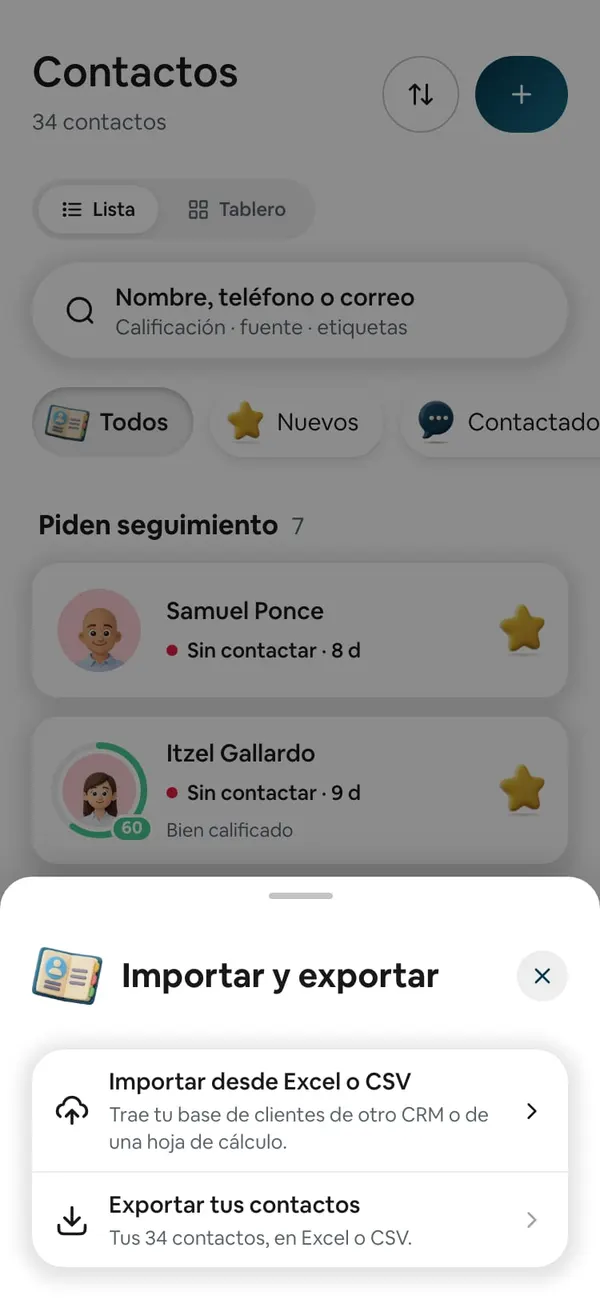
1. Abre «Importar y exportar»
En Contactos, toca el botón de las dos flechas, arriba (en la computadora dice Importar y exportar), y elige Importar desde Excel o CSV.
2. Elige el archivo
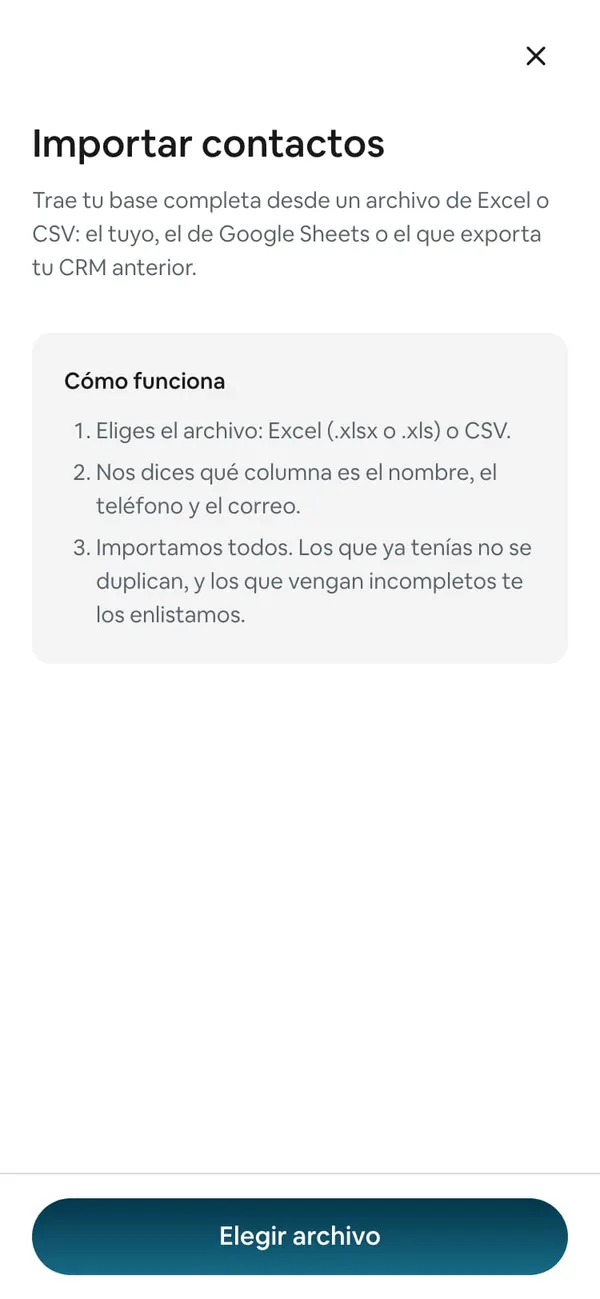
En Importar contactos, toca Elegir archivo y escoge el archivo.
3. ¿Qué columna es cada dato?
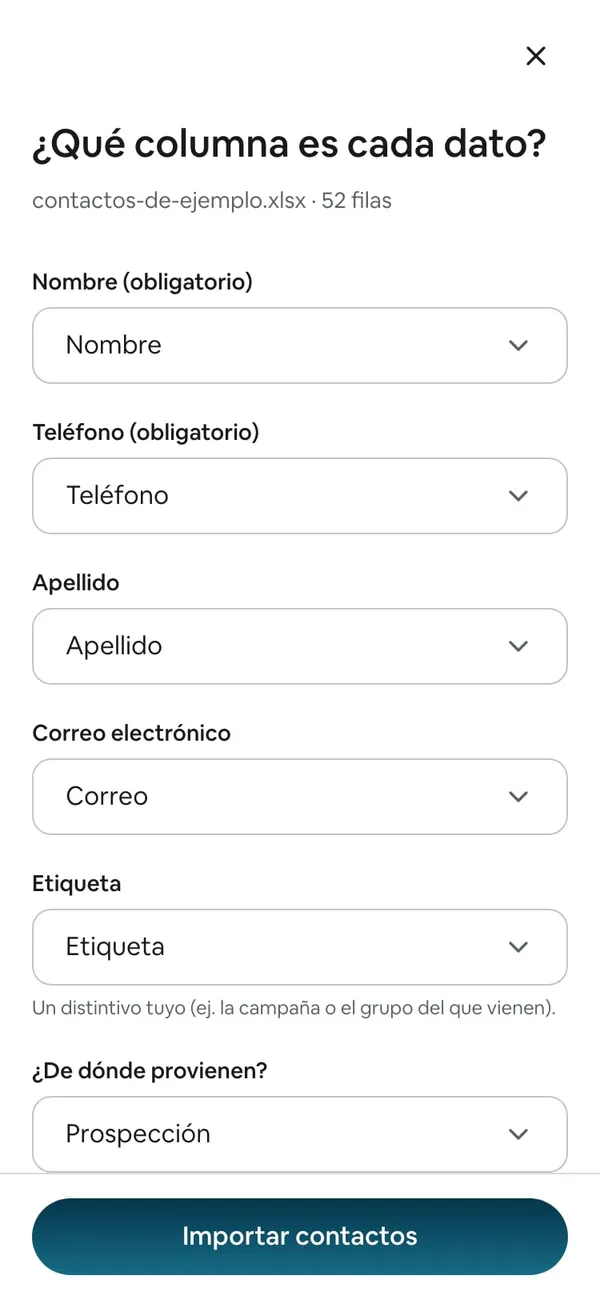
Para cada dato, elige la columna de tu archivo que lo trae:
- Nombre (obligatorio) y Teléfono (obligatorio).
- Apellido, Correo electrónico y Etiqueta, si vienen. Si no, déjalos en No viene en el archivo.
- ¿De dónde provienen?: de dónde llegaron todos (Referido, Prospección, Otro…). Vale para todo el archivo.
Toca Importar contactos.
Lo que pasa después
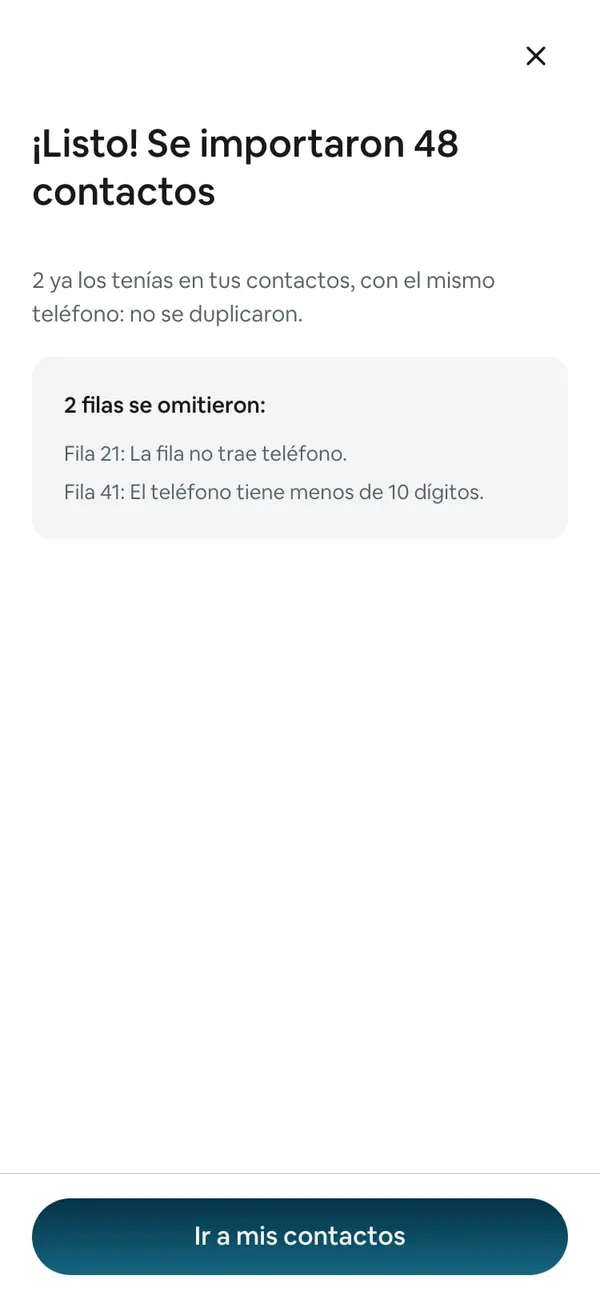
Sale ¡Listo! Se importaron N contactos, con cuántos ya tenías y la lista de filas que no entraron por venir incompletas. Ir a mis contactos te lleva a la lista.
- Los contactos importados entran en Nuevos (en tu primera etapa de Nuevos, si tienes etapas propias).
- No se duplican: si un teléfono ya está en tus contactos, o viene dos veces en el archivo, no vuelve a entrar.
Si algo no sale
- «Ninguna fila trae nombre y teléfono; revisa el mapeo de columnas.» → elegiste mal las columnas. Vuelve a elegir el archivo y revisa cuál es cuál.
- «Ya tenías estos contactos» → todos los teléfonos del archivo ya estaban en Door.
- El archivo trae más de 2,000 filas → se importan las primeras 2,000. Parte el archivo en varios.
- Me ofrece los planes en vez de importar → importar contactos es de Door Lite y Door Pro.
Preguntas frecuentes
Subí el mismo archivo dos veces, ¿se duplicaron?
No. Los teléfonos que ya estaban no vuelven a entrar.
¿Se puede desde el teléfono?
Sí, desde la app, con un archivo guardado en el teléfono. Con archivos grandes
es más cómodo en la computadora, en app.door.mx.
¿Puedo importar también propiedades?
Sí, pero es otra pantalla. Ver Importar propiedades desde Excel o CSV.
¿Los contactos importados tienen calificación?
No. La calificación la pone el asistente de campañas. Ver La calificación de un prospecto.