
Crear un tablero para un cliente
Qué es un tablero en Door y cómo crear uno para juntar las propiedades que le interesan a un cliente y seguir su avance por etapas.
Un tablero junta en un solo lugar las propiedades que le interesan a un cliente, acomodadas por etapas: las que son candidatas, las que le gustaron, las que ya visitó. Sirve para darle seguimiento y para mandárselo con un enlace. Crearlo toma un minuto: sólo pide el nombre.
Antes de empezar
- Door Lite o Door Pro. En el plan gratis la pantalla de Tableros se ve, pero al crear uno Door te enseña lo que trae Door Lite. Ver Los planes de Door.
- Piensa el nombre: lo ve el cliente al que se lo compartas. «Casas para Laura» o «Opciones en Zapopan» funcionan; un apodo interno, no.
Paso a paso
1. Abre Tableros
En el teléfono, entra a Home y, en Atiende a un cliente, toca Tableros.
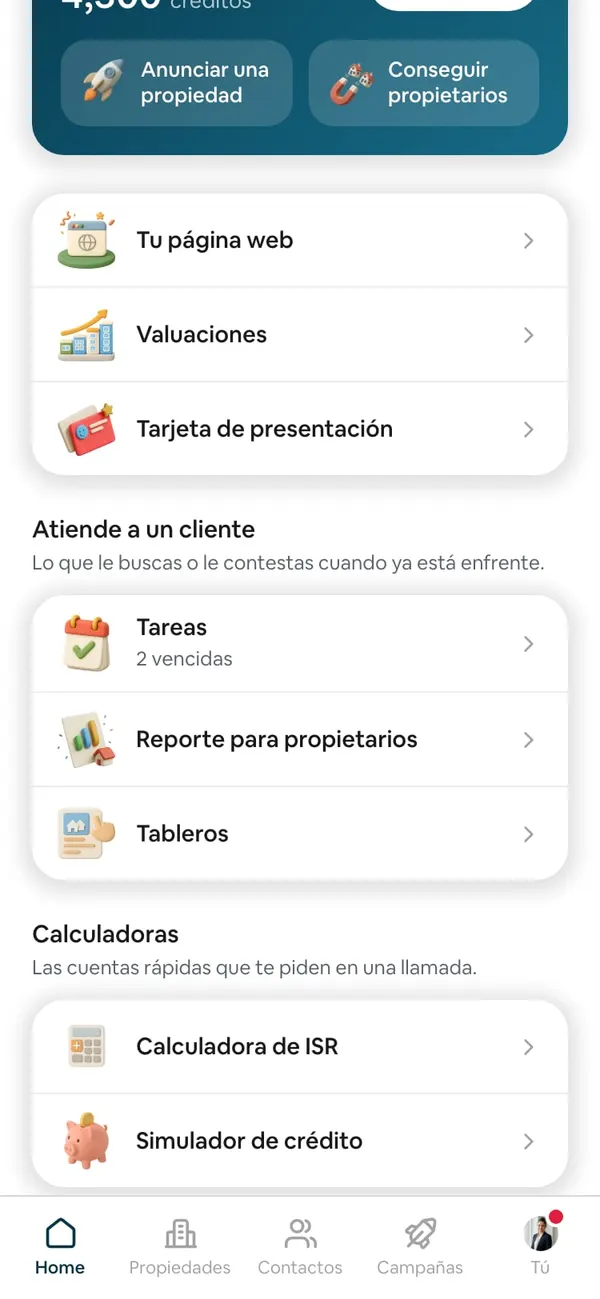
Si todavía no tienes ninguno, la pantalla dice Crea tu primer tablero.
2. Toca Nuevo tablero
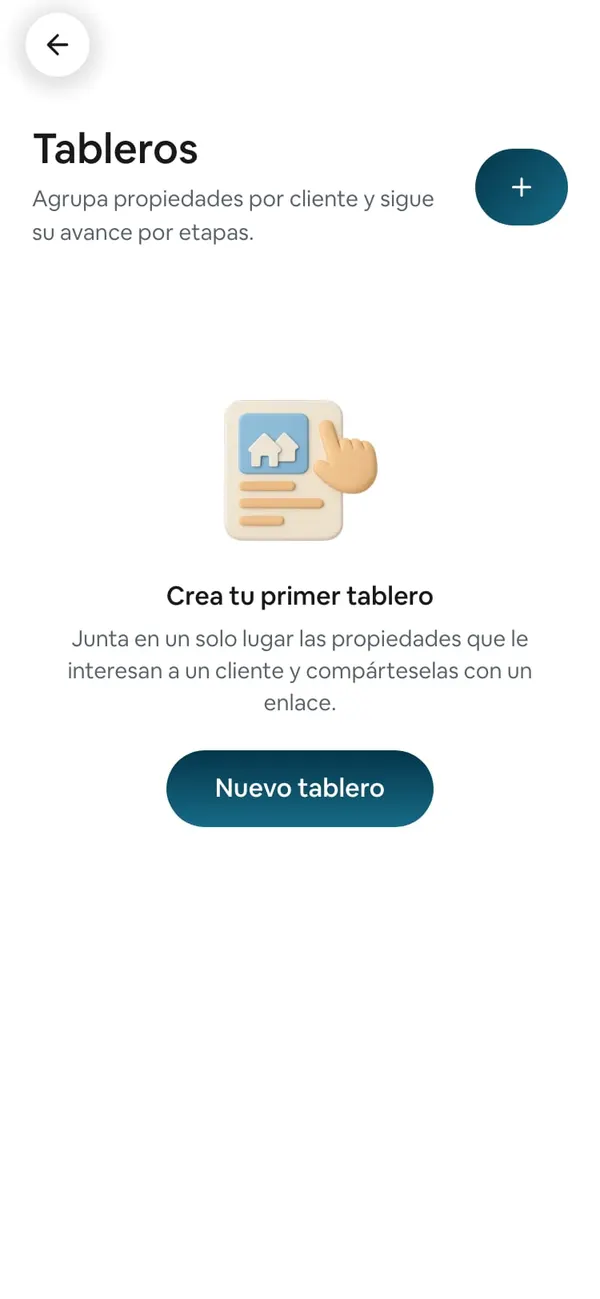
Toca el botón + de arriba a la derecha (o Nuevo tablero, si es el primero). Se abre la hoja Nuevo tablero.
3. Ponle nombre
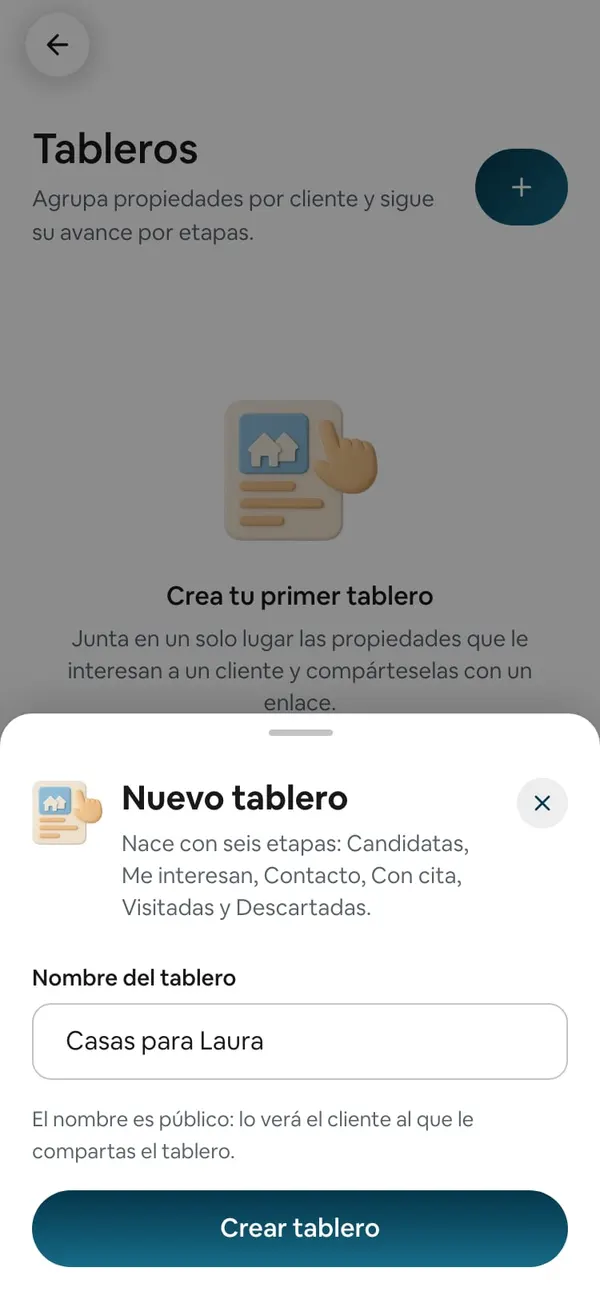
En Nombre del tablero, escribe cómo se va a llamar («Casas para Laura»). Puede tener hasta 80 caracteres.
4. Crea el tablero
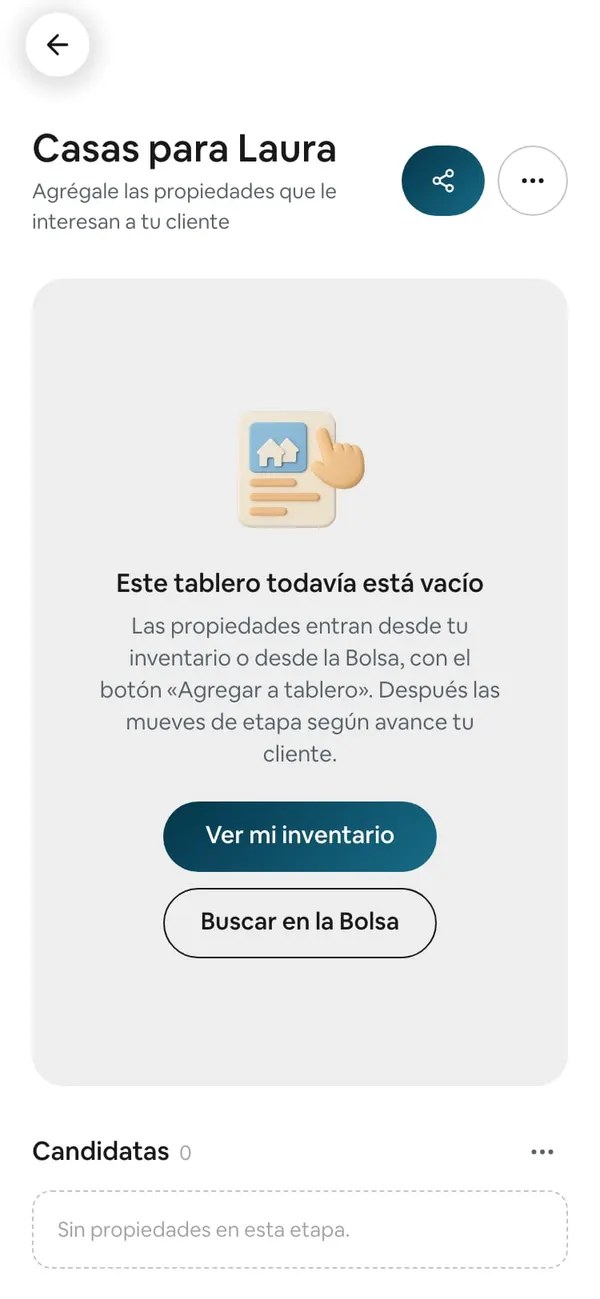
Toca Crear tablero. Door te lleva al tablero nuevo, que nace con seis etapas: Candidatas, Me interesan, Contacto, Con cita, Visitadas y Descartadas.
Lo que pasa después
El tablero está vacío. Lo siguiente es:
- Meterle propiedades: tuyas, de tu equipo o de la Bolsa. Ver Agregar propiedades a un tablero.
- Mandárselo a tu cliente con un enlace. Ver Compartir un tablero con tu cliente.
- Ajustar las etapas a cómo trabajas. Ver Cambiar las etapas de un tablero.
Cambiarle el nombre o eliminarlo
Dentro del tablero, toca el botón de los tres puntos (Opciones del tablero), junto a Compartir. Se abre la hoja Tablero:
- Para renombrarlo, cambia Nombre del tablero y toca Guardar nombre.
- Para borrarlo, toca Eliminar tablero y confirma con Eliminar tablero. Se borra con todas sus etapas. Las propiedades no se tocan: siguen en tu inventario o en la Bolsa.
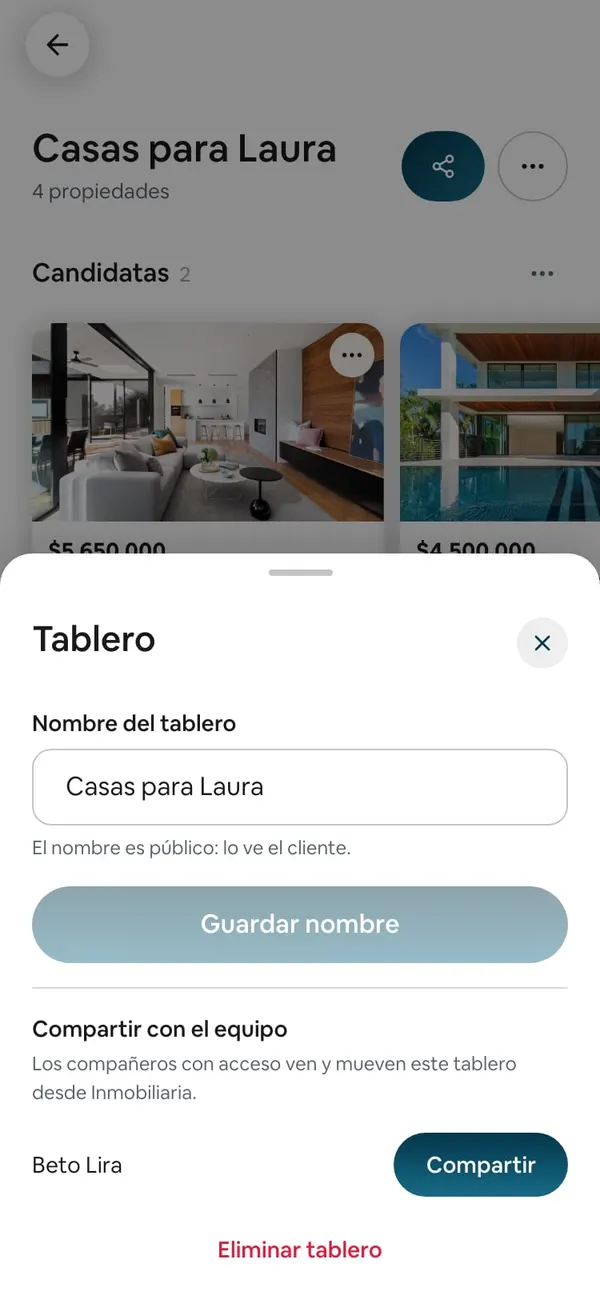
Con un equipo: en esa misma hoja aparece Compartir con el equipo, para que un compañero vea y mueva el tablero desde Inmobiliaria. Ver Cómo funciona una inmobiliaria en Door.
Si algo no sale
- Al tocar Nuevo tablero me ofrece Door Lite → los tableros son de Door Lite y Door Pro. Ver Contratar Door Lite o Door Pro.
- «El nombre es demasiado largo.» → el nombre pasa de 80 caracteres. Acórtalo.
- «No pudimos crear el tablero. Intenta de nuevo.» → falló la conexión. Vuelve a tocar Crear tablero.
- No veo Eliminar tablero → el tablero es de un compañero que te lo compartió. Sólo quien lo creó lo puede eliminar.
Preguntas frecuentes
¿Qué es un tablero?
Una lista de propiedades para un cliente, acomodada por etapas. Tú la mueves conforme avanza («Me interesan», «Con cita», «Visitadas») y se la puedes mandar con un enlace.
¿Los tableros son de Door Pro?
Son de Door Lite y Door Pro. El plan gratis no los tiene.
¿Un tablero es lo mismo que el tablero de Contactos?
No. El tablero de Contactos acomoda a tus clientes por etapa. Un tablero de propiedades acomoda las casas que le interesan a un cliente. Ver Ver tus contactos en tablero.
Si elimino el tablero, ¿se borran las propiedades?
No. Se borra el tablero con sus etapas; las propiedades siguen donde estaban.