
Agregar propiedades a un tablero
Cómo meter a un tablero una propiedad tuya, de tu equipo o de la Bolsa Inmobiliaria, moverla de etapa y quitarla.
Las propiedades no se agregan desde el tablero: se agregan desde la propiedad, con Agregar a tablero. Sirve para las tuyas, las de tu equipo y las de la Bolsa Inmobiliaria. Cada una entra a la primera etapa del tablero y de ahí la mueves conforme avanza tu cliente.
Antes de empezar
- Door Lite o Door Pro. Sin plan, Agregar a tablero lleva la marca Lite y te enseña lo que trae ese plan.
- No hace falta tener el tablero creado: lo puedes crear al momento de agregar.
Paso a paso
1. Abre la propiedad
- Una propiedad tuya o de tu equipo: entra a Propiedades y toca la propiedad.
- Una propiedad de la Bolsa: ábrela desde la Bolsa Inmobiliaria. Ver Buscar propiedades en la Bolsa.
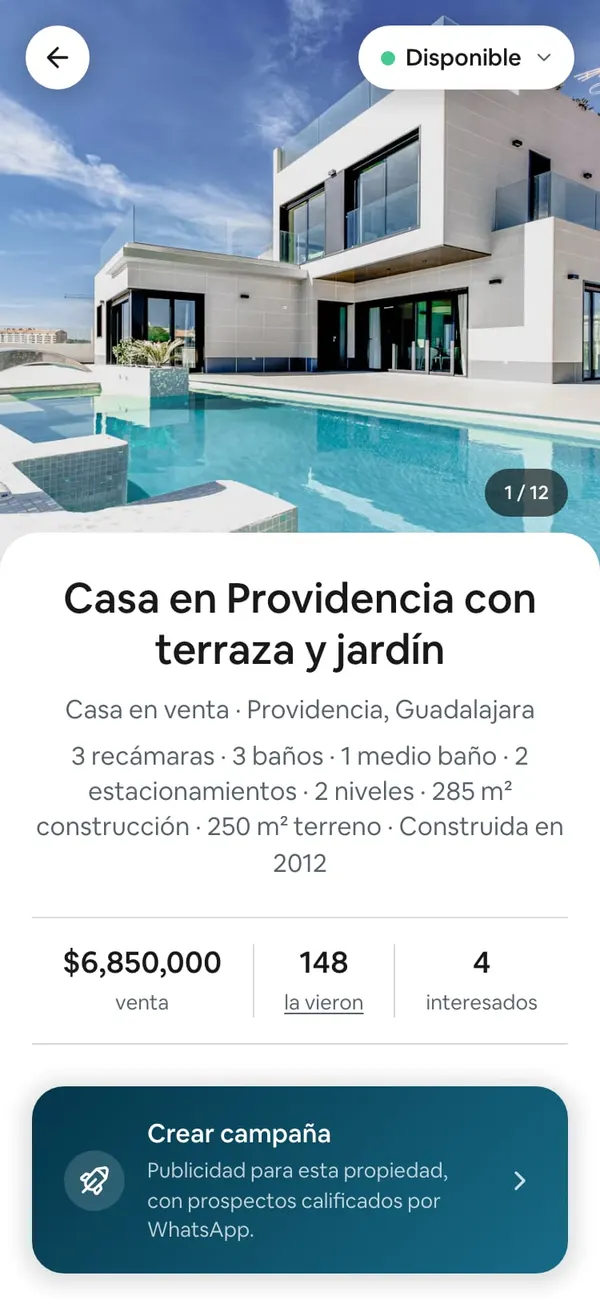
2. Toca Agregar a tablero
- En una propiedad tuya: en el grupo Dale seguimiento, toca Agregar a tablero.
- En una propiedad de la Bolsa: toca Me interesa (abajo) y luego Agregar a tablero («Guárdala para un cliente»).
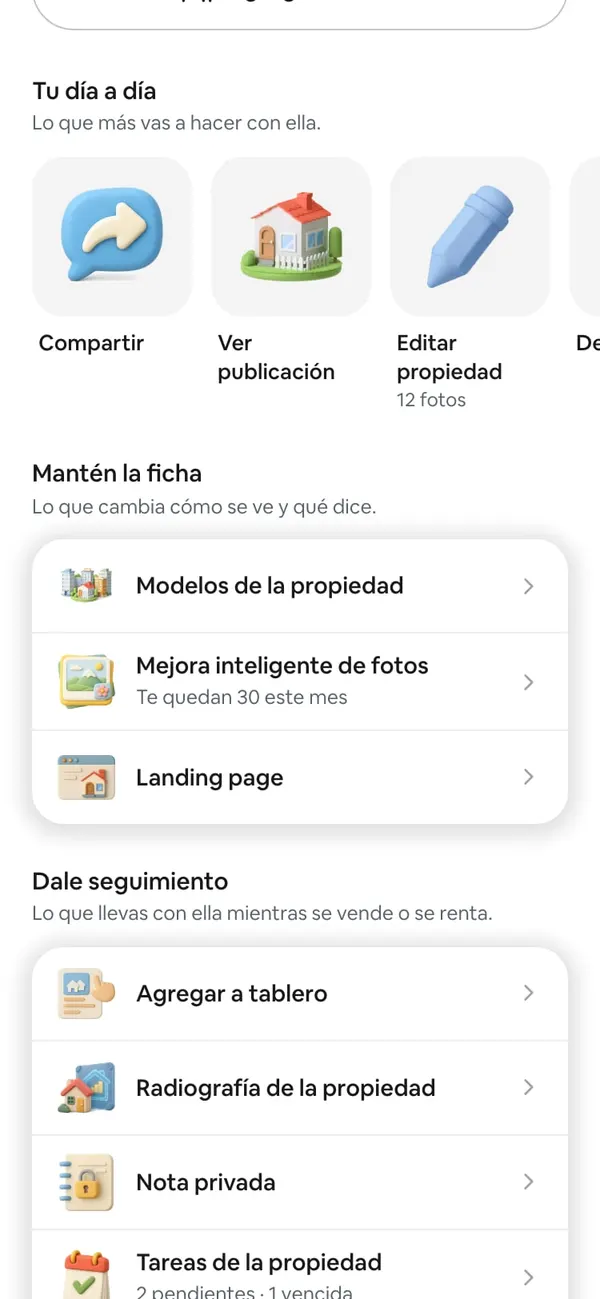
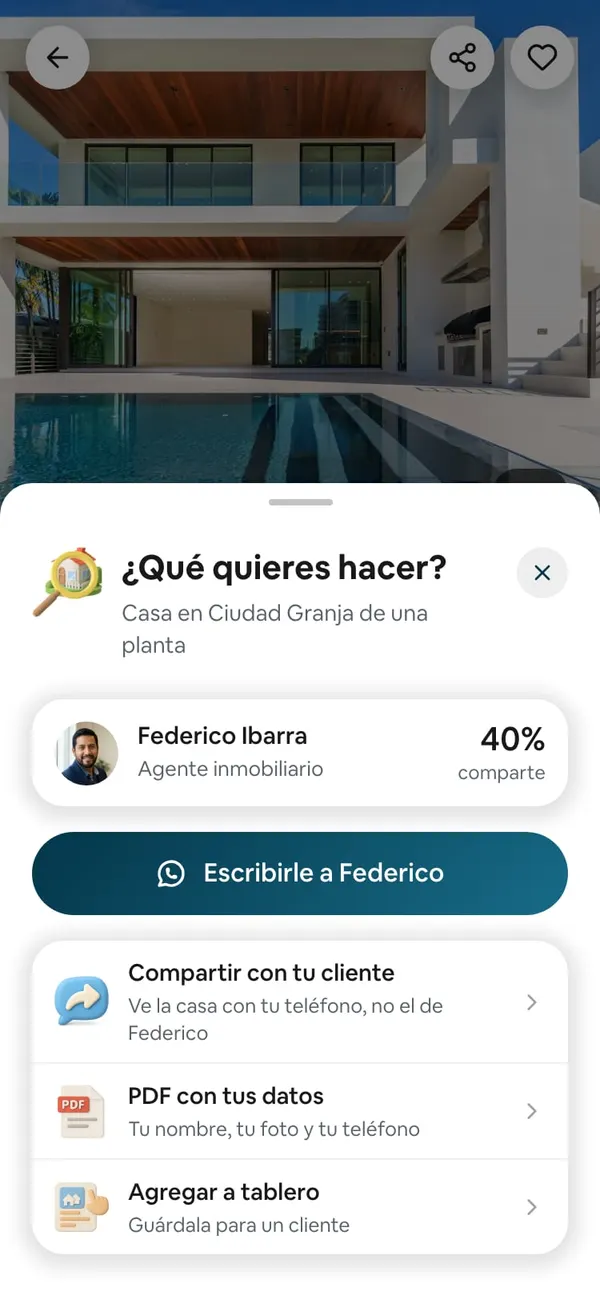
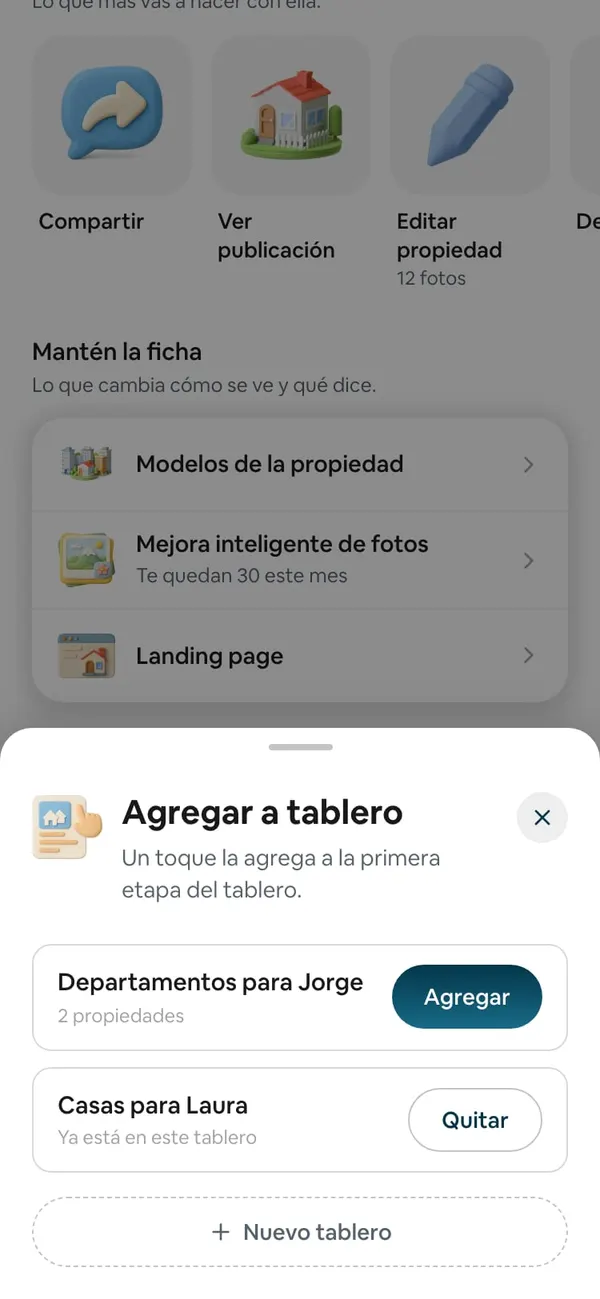
3. Elige el tablero
Se abre la hoja Agregar a tablero con tus tableros. Toca Agregar en el que quieras. La propiedad entra a la primera etapa de ese tablero y la fila cambia a Ya está en este tablero.
Mover una propiedad de etapa
- Abre el tablero (Home → Tableros → el tablero).
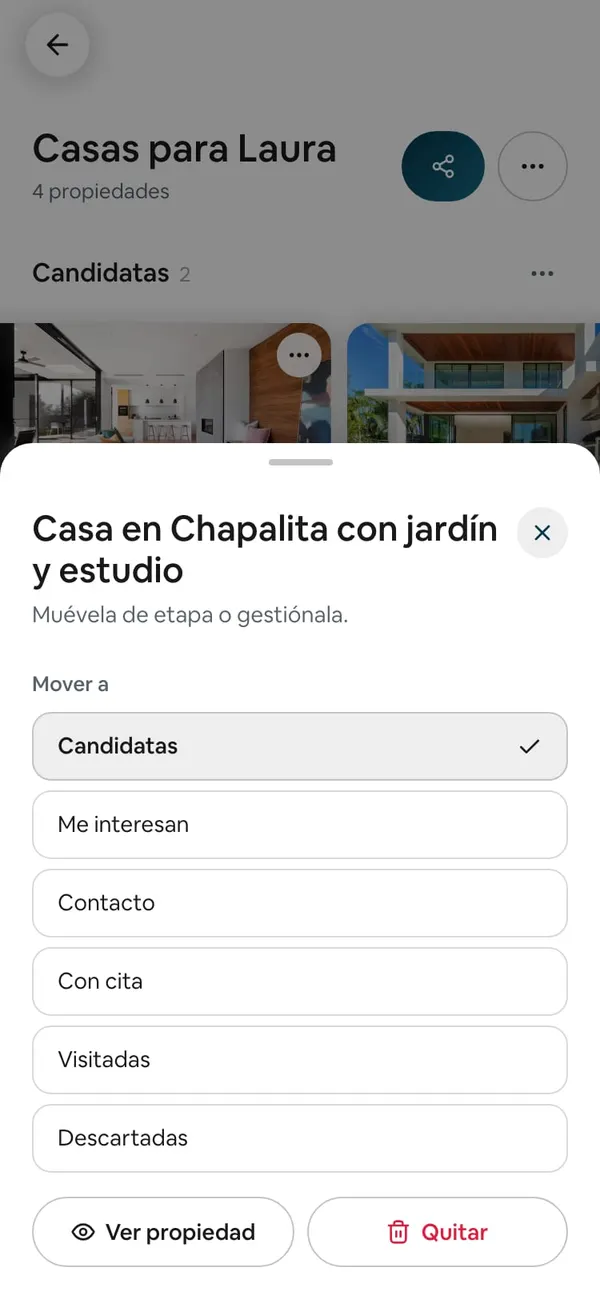
- En la tarjeta de la propiedad, toca el botón de acciones (los tres puntos).
- En Mover a, toca la etapa nueva. La etapa en la que está lleva palomita.
Quitar una propiedad del tablero
Hay dos caminos:
- En el tablero, abre las acciones de la tarjeta y toca Quitar.
- Desde la propiedad, abre Agregar a tablero y toca Quitar en ese tablero.
Quitarla del tablero no la borra: sigue en tu inventario o en la Bolsa.
Lo que pasa después
- Si ya compartiste el tablero, tu cliente ve la propiedad nueva la próxima vez que abra el enlace. Ver Compartir un tablero con tu cliente.
- Una propiedad de la Bolsa que agregas a un tablero lleva tus datos de contacto cuando tu cliente la abre, no los del asesor que la publicó.
Si algo no sale
- Agregar a tablero dice «Lite» → los tableros son de Door Lite y Door Pro. Ver Los planes de Door.
- «No pudimos cargar tus tableros. Intenta de nuevo.» → falló la conexión. Cierra la hoja y ábrela otra vez.
- Mi tablero dice «Este tablero todavía está vacío» → todavía no le agregas nada. Las propiedades entran desde la propiedad, no desde el tablero.
- La propiedad entró a «Candidatas» y yo la quería en otra etapa → siempre entra a la primera etapa. Muévela con Mover a.
- Una tarjeta desapareció del tablero → puede que el dueño la haya borrado de Door, o que alguien la haya quitado del tablero.
Preguntas frecuentes
¿Qué es «Agregar a tablero»?
Es guardar una propiedad en la lista de un cliente. Así juntas en un solo lugar las que le vas a enseñar y se las mandas con un enlace.
¿Puedo agregar propiedades de otros asesores?
Sí, las de la Bolsa Inmobiliaria. Se agregan desde Me interesa.
¿Puedo poner la misma propiedad en varios tableros?
Sí. En la hoja Agregar a tablero, toca Agregar en cada tablero.
¿Cómo la paso de etapa?
En el teléfono, con el botón de acciones de la tarjeta y Mover a. En la computadora, arrastrándola de columna.
¿Quitarla del tablero la borra?
No. Sólo sale del tablero.