
Cambiar las etapas de un tablero
Cómo renombrar, agregar y eliminar las etapas de un tablero de propiedades en Door, y qué pasa con las propiedades de una etapa que borras.
Cada tablero nace con seis etapas: Candidatas, Me interesan, Contacto, Con cita, Visitadas y Descartadas. Las puedes renombrar, agregar otras y borrar las que no uses, para que el tablero hable como tú trabajas. Cada cambio toma unos segundos.
Antes de empezar
- Door Lite o Door Pro, y un tablero creado. Ver Crear un tablero para un cliente.
- Tu cliente ve los nombres de las etapas que tienen propiedades si le compartes el tablero. Escríbelos pensando en él.
- Las etapas son de cada tablero: cambiar las de uno no toca las de los demás.
Paso a paso
Cambiarle el nombre a una etapa
- Abre el tablero (Home → Tableros → el tablero).
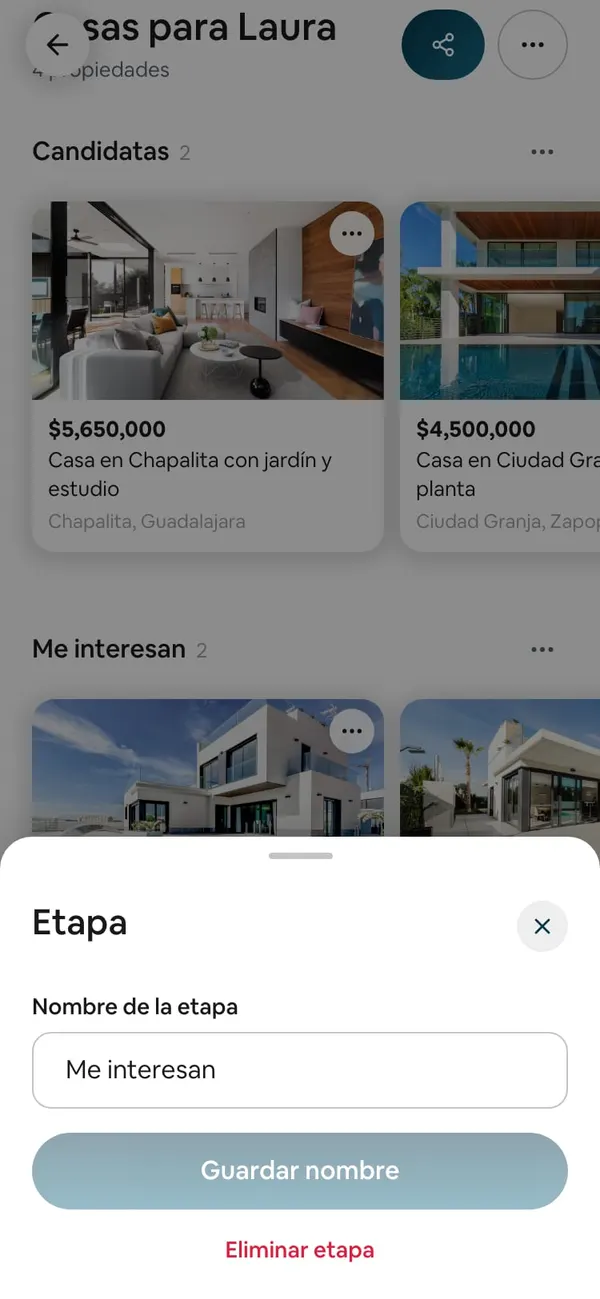
- Junto al nombre de la etapa, toca el botón de opciones (los tres puntos). Se abre la hoja Etapa.
- Cambia Nombre de la etapa y toca Guardar nombre.
Agregar una etapa
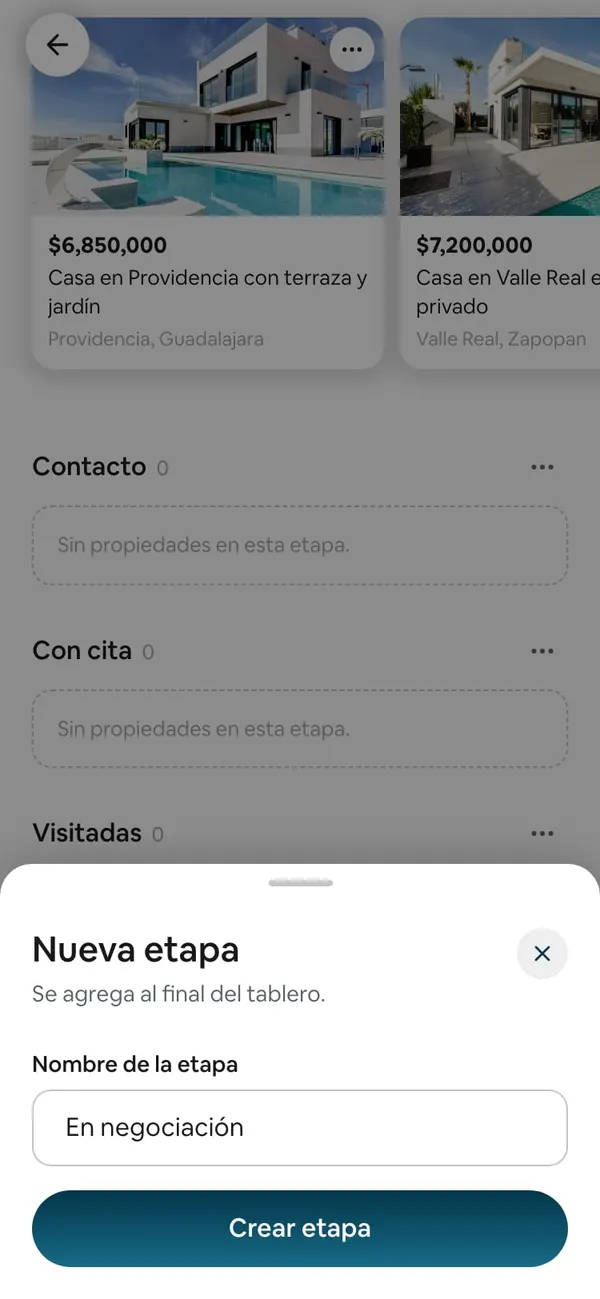
- Al final del tablero, toca Nueva etapa.
- Escribe el Nombre de la etapa («En negociación»).
- Toca Crear etapa. La etapa nueva se agrega al final del tablero.
Eliminar una etapa
- Abre las opciones de la etapa (los tres puntos junto a su nombre).
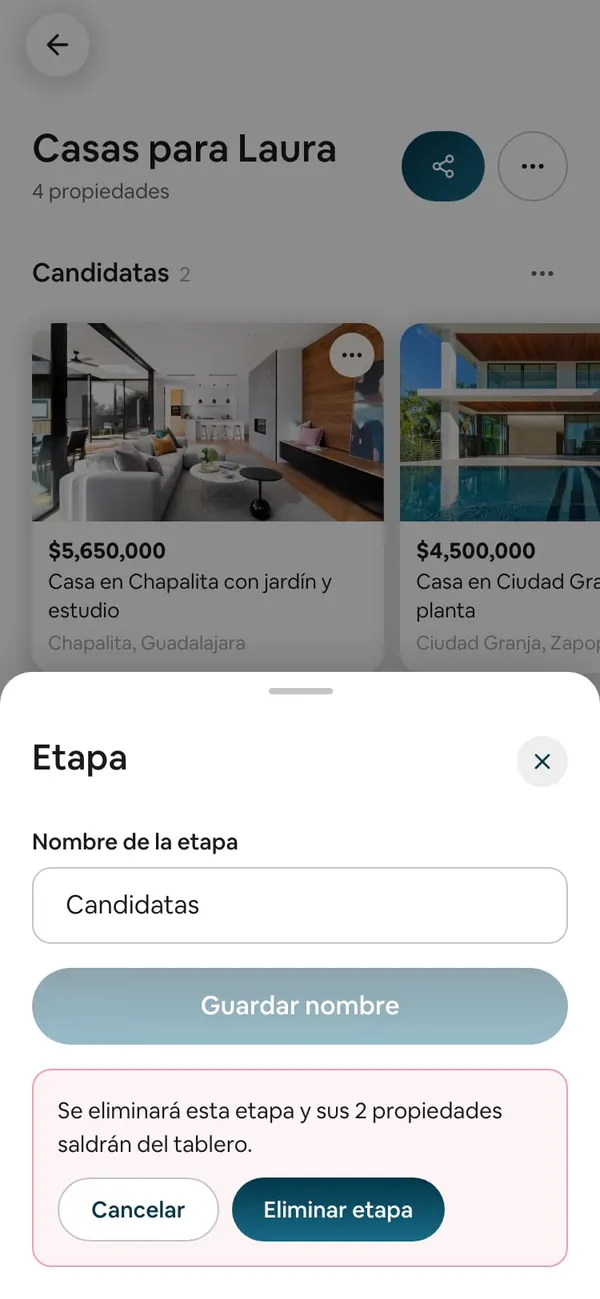
- Toca Eliminar etapa.
- Door te dice qué va a pasar: «Se eliminará esta etapa y sus 3 propiedades saldrán del tablero.» Toca Eliminar etapa para confirmar, o Cancelar.
Lo que pasa después
- Si ya compartiste el tablero, tu cliente ve los nombres nuevos la próxima vez que abra el enlace.
- Las propiedades que agregues después siempre entran a la primera etapa.
Si algo no sale
- No puedo tocar Eliminar etapa → es la única etapa del tablero. «Un tablero necesita al menos una etapa.» Crea otra antes de borrar ésta.
- Guardar nombre no se puede tocar → el nombre está vacío o es igual al que ya tenía.
- «El nombre es demasiado largo.» → acórtalo; el tope es de 80 caracteres.
- Borré una etapa y desaparecieron casas → al eliminar una etapa, sus propiedades salen del tablero. Vuelve a agregarlas desde cada propiedad con Agregar a tablero.
- «No pudimos guardar el cambio. Intenta de nuevo.» → falló la conexión. Inténtalo otra vez.
Preguntas frecuentes
¿Se pueden reordenar las etapas?
No. Las seis de inicio quedan en su orden y cada etapa nueva se agrega al final. Si necesitas otro orden, renombra las que ya tienes.
¿Las etapas que borré vuelven en un tablero nuevo?
Sí. Cada tablero nuevo nace con las seis etapas de siempre; los cambios son sólo del tablero en que los hiciste.
¿Mi cliente ve las etapas vacías?
No. En el enlace sólo ve las etapas que tienen propiedades.
¿Es lo mismo que las etapas de Contactos?
No. Éstas son las etapas de un tablero de propiedades. Las de tus clientes se arman en Contactos. Ver Crear tus propias etapas.