
Ver tus contactos en tablero
Cómo ver tus contactos de Door en columnas por etapa, moverlos de una a otra en el teléfono o arrastrándolos en la computadora, y volver a la lista.
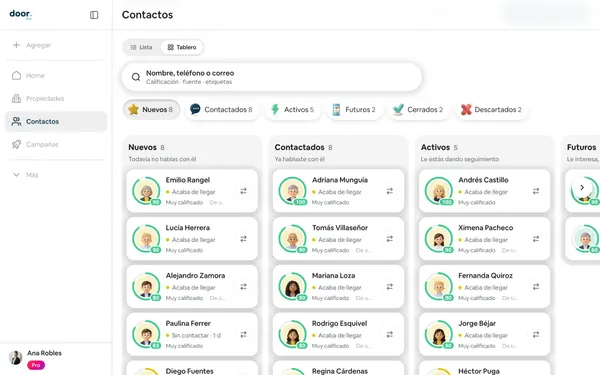
El tablero enseña tus contactos en columnas, una por etapa: Nuevos, Contactados, Activos, Futuros, Cerrados y Descartados. Así ves de un vistazo en qué va cada cliente y lo mueves de columna sin abrir su ficha. Es de todos los planes.
Paso a paso
1. Cambia a «Tablero»
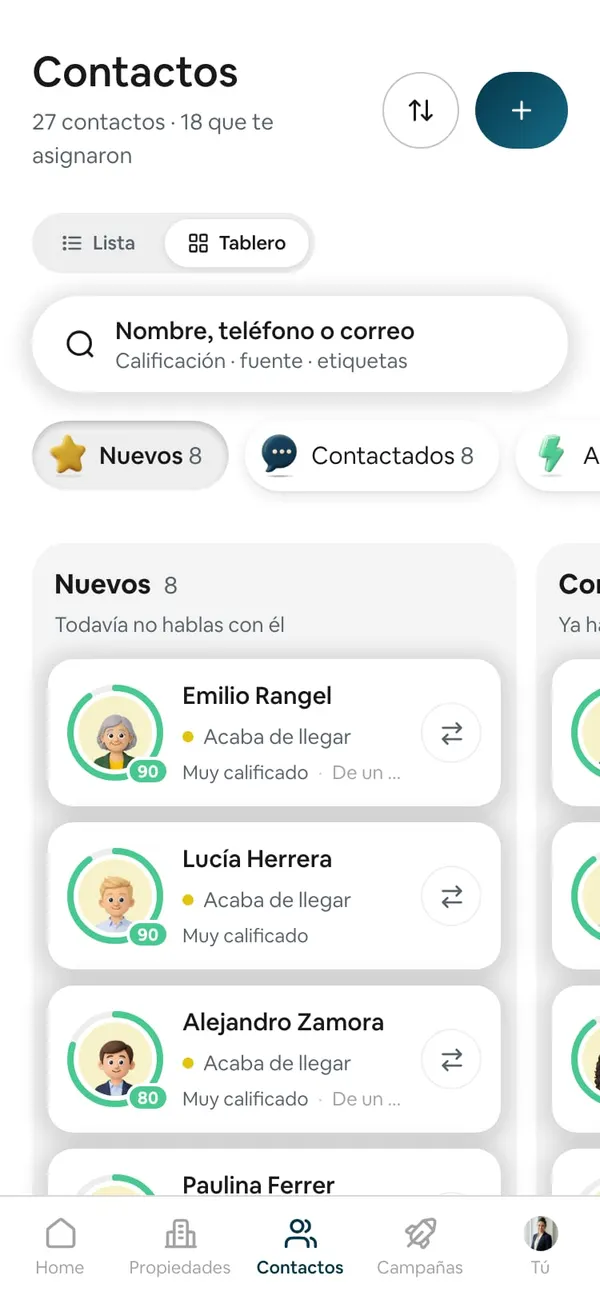
En Contactos, debajo del título, toca Tablero en el interruptor Lista · Tablero.
2. Recorre las columnas
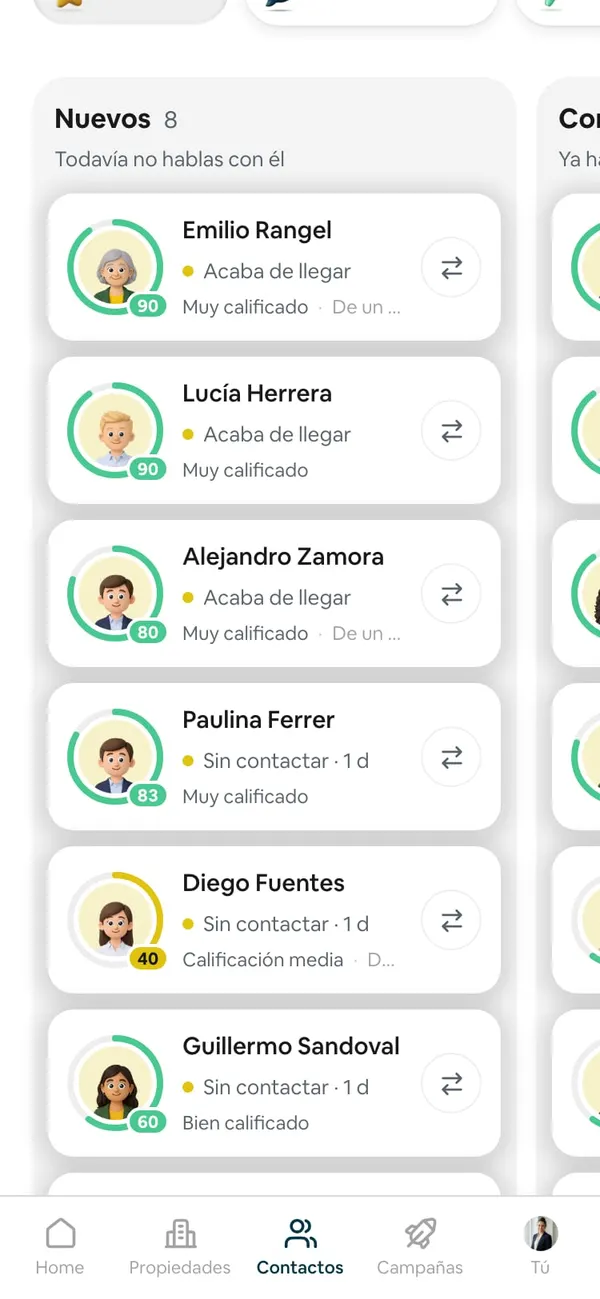
En el teléfono, desliza de lado: se ve una columna a la vez. La fila de etapas de arriba dice cuántos hay en cada una; tocar una te lleva a su columna.
Cada columna dice su número y para qué es (por ejemplo, en Nuevos: «Aquí entran los de tus campañas, tu página y los que agregas»). Arriba de cada una van primero los que piden seguimiento.
3. Mueve a un contacto
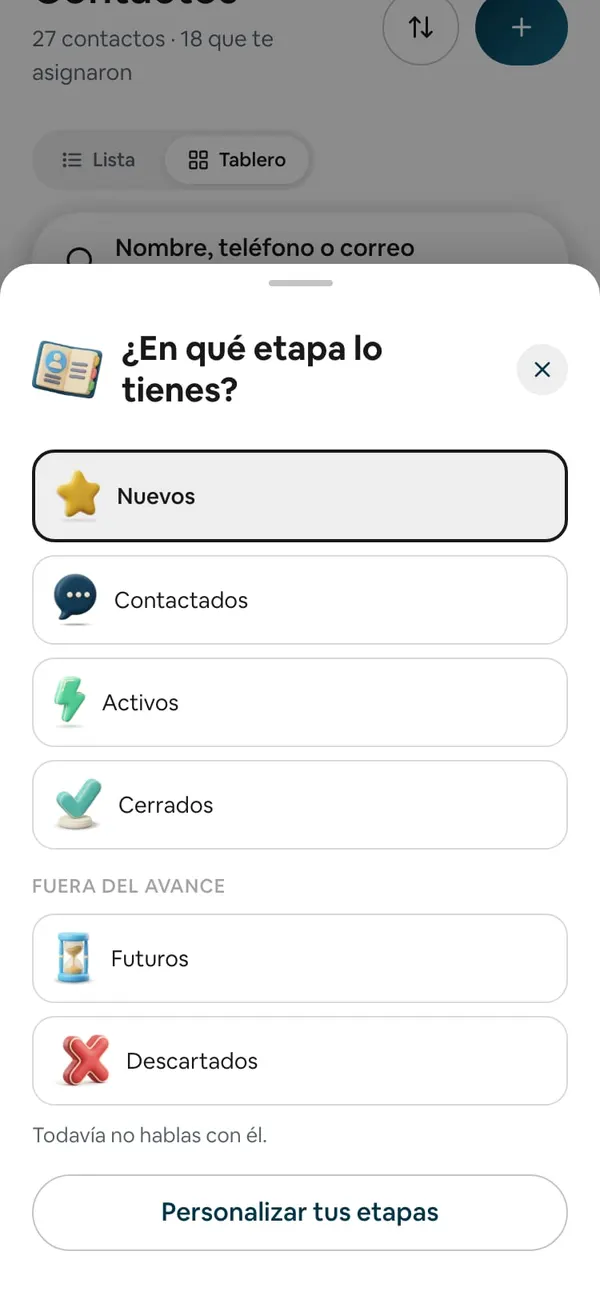
Toca el botón de flechas de su tarjeta. Se abre ¿En qué etapa lo tienes?: toca la etapa nueva. La tarjeta pasa a esa columna y sale el aviso «[Nombre] pasó a [etapa]».
Pasar a alguien a Cerrados se celebra: ¡Cerraste con…!
Tocar la tarjeta (fuera del botón) abre su ficha.
Lo que pasa después
- Mover a un contacto es lo mismo que cambiarle la etapa en su ficha: cuenta para su seguimiento. Ver Cambiar la etapa de un contacto.
- Cada columna enseña 20 contactos; al final, Ver 20 más con cuántos quedan.
- Al final del tablero está Personalizar tus etapas, para partir cualquier columna en las tuyas. Ver Crear tus propias etapas.
- Para volver a la lista, toca Lista en el mismo interruptor.
Si algo no sale
- No encuentro «Todos» en el tablero → en el tablero no hay «Todos»: cada etapa ya es su columna.
- Una columna dice «Nadie en esta etapa.» → no tienes contactos ahí. Con filtros puestos dice Nadie aquí con estos filtros.
- Veo una columna «Sin acomodar» → partiste esa etapa en las tuyas y esos contactos todavía no tienen etapa tuya. Ver Crear tus propias etapas.
- No me deja arrastrar en el teléfono → en el teléfono se mueve con el botón de flechas de la tarjeta.
Preguntas frecuentes
¿Los filtros funcionan en el tablero?
Sí. Busca y filtra filtra todas las columnas. La hoja no trae «Estado»: cada estado ya es su columna. Ver Buscar y filtrar contactos.
¿El tablero cuesta?
No: el tablero con las seis etapas es de todos los planes. Partirlas en tus propias etapas pide Door Lite o Pro.
¿Mi equipo ve mi tablero igual?
La etapa de cada contacto es la misma para todos. Si tienes tus propias etapas, tus columnas son sólo tuyas.