
Crear tus propias etapas
Cómo partir las seis etapas de Contactos en las tuyas («Por llamar», «Visita agendada»…), hasta 5 por etapa, con Door Lite o Door Pro.
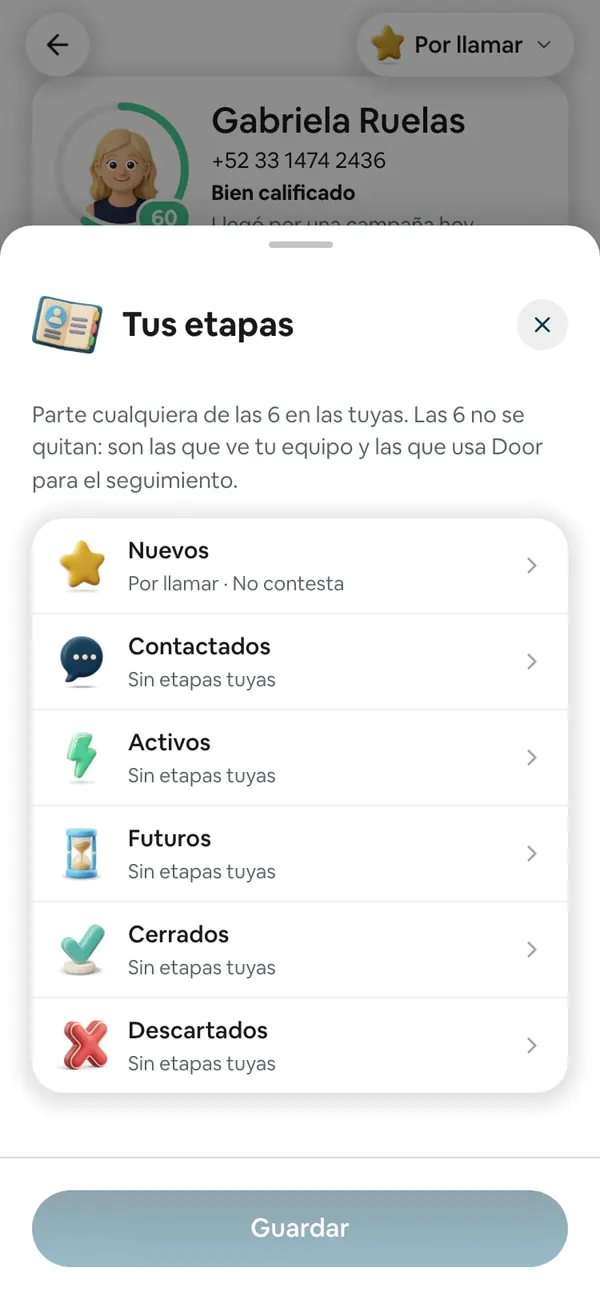
Las seis etapas de Contactos (Nuevos, Contactados, Activos, Futuros, Cerrados y Descartados) se pueden partir en las tuyas, con los nombres de tu proceso: «Por llamar», «No contesta», «Visita agendada»… Cada una de las seis acepta hasta 5 etapas tuyas, de hasta 30 letras. Toma un par de minutos.
Las seis no se quitan: son las que ve tu equipo y las que usa Door para el seguimiento. Tus etapas van dentro de ellas.
Antes de empezar
- Door Lite o Door Pro. Sin plan, Tus etapas te enseña lo que trae Door Lite. Ver Los planes de Door.
Paso a paso
1. Abre «Tus etapas»
Hay dos caminos:
- En Contactos, cambia a Tablero y, al final de las columnas, toca Personalizar tus etapas.
- En la ficha de un contacto, toca la píldora de la etapa y, abajo de la hoja, Personalizar tus etapas.
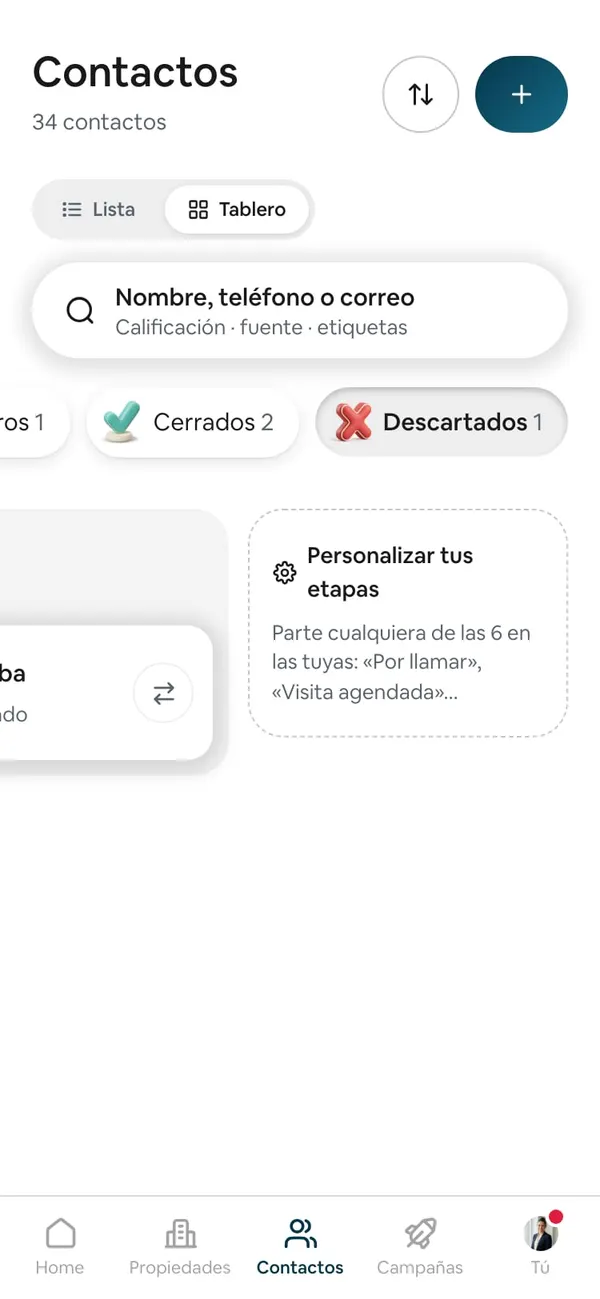
2. Elige la etapa que quieres partir
La hoja Tus etapas enseña las seis, cada una con las tuyas o Sin etapas tuyas. Toca la que quieras partir, por ejemplo Nuevos.
3. Agrega, nombra y ordena
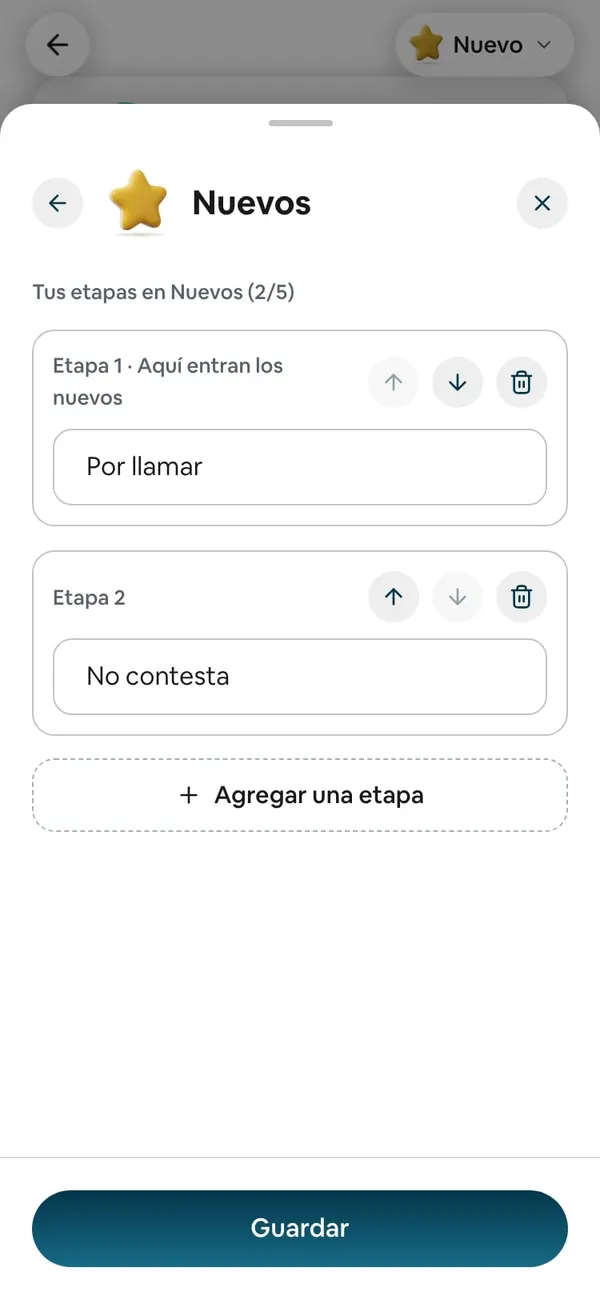
- Toca Agregar una etapa y escribe su nombre («Por ejemplo, Visita agendada»). Arriba dice cuántas llevas, de 5.
- Con las flechas subir y bajar las ordenas. Ese orden es el de las columnas del tablero.
- Con el bote de basura quitas una.
Toca Guardar. Sale Tus etapas quedaron guardadas.
Lo que pasa después
- En el tablero, cada etapa tuya es su columna, con la etapa de Door escrita arriba en chiquito. Los que están en una etapa partida sin etapa tuya salen en Sin acomodar.
- Para mover a un contacto, en ¿En qué etapa lo tienes? la etapa partida lleva una flecha y abre las tuyas. Ver Cambiar la etapa de un contacto.
- La píldora de la ficha y la tarjeta del listado dicen tu etapa.
- Busca y filtra suma el filtro Tu etapa, y al exportar sale la columna «Tu etapa».
Si algo no sale
- No me deja guardar → una etapa no tiene nombre o pasa de 30 letras. La pantalla dice cuál.
- No aparece «Agregar una etapa» → ya tienes 5 en esa etapa.
- Quiero quitar una etapa con contactos → Door te pregunta antes y dice cuántos tiene: se quedan en esa etapa de Door sin etapa tuya (en Nuevos, pasan a tu primera etapa). No se borra ningún contacto.
- Tus etapas me enseña Door Lite en lugar de dejarme editar → tu plan no incluye etapas propias.
Preguntas frecuentes
Si renombro una etapa, ¿se mueven mis contactos?
No. Siguen en la misma etapa con el nombre nuevo.
¿Mi equipo ve mis etapas?
No. Tus etapas son tuyas. En un contacto compartido, la etapa de Door (Nuevos, Activos…) es la misma para todos, pero cada quien lo ve en las suyas.
Bajé de plan, ¿pierdo mis etapas?
No. Las conservas y puedes seguir moviendo contactos entre ellas. Lo que ya no puedes es armarlas ni cambiarlas.
¿Puedo quitar las seis etapas de Door?
No. Esas seis no se quitan ni se renombran; las tuyas van dentro de ellas.