
Ver, completar y editar tus tareas
Cómo se ordenan tus tareas en Door, cómo marcarlas como hechas, cambiarles la fecha, eliminarlas y ver las que te asignó tu equipo.
En Tareas ves todo lo que tienes pendiente, agrupado por cuándo toca: lo vencido arriba y lo que no tiene fecha al final. Desde ahí marcas una tarea como hecha con un toque, le cambias la fecha o la eliminas.
Antes de empezar
- Cualquier plan tiene tareas.
- Si todavía no tienes ninguna, primero crea una tarea.
Cómo se ve la pantalla
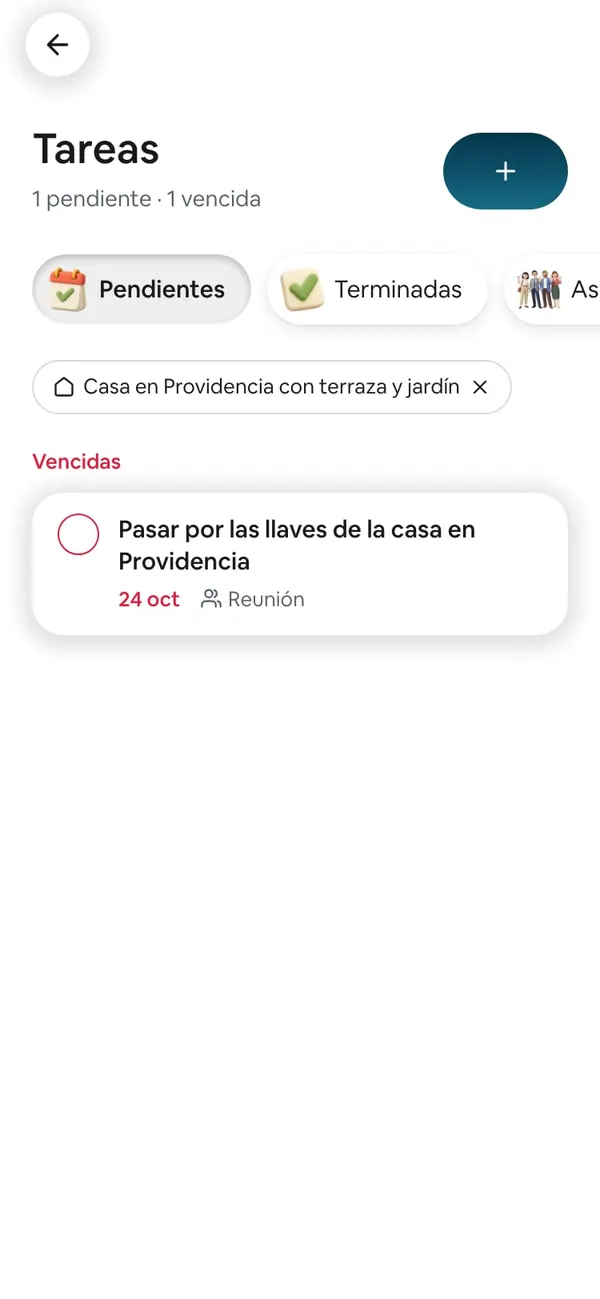
Entra a Home y, en Atiende a un cliente, toca Tareas. Arriba dice cuántas tienes pendientes y cuántas vencidas («4 pendientes · 1 vencida»).
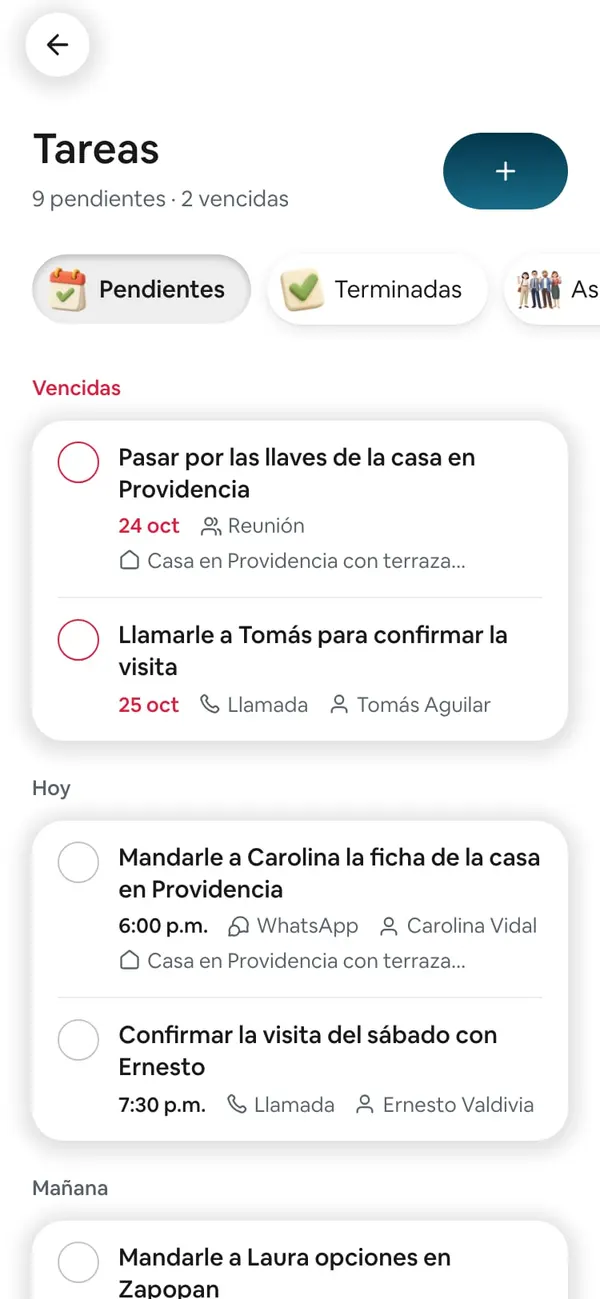
Debajo del título hay tres atajos:
- Pendientes: lo que falta, agrupado en Vencidas (en rojo), Hoy, Mañana, Esta semana, Más adelante y Sin fecha. Las horas son las de la Ciudad de México.
- Terminadas: lo que ya marcaste como hecho.
- Asignadas a mí: lo que te pasó alguien de tu equipo. Este atajo sólo aparece si estás en una inmobiliaria o alguien te ha asignado una tarea.
Cada renglón dice el título, cuándo toca y con quién es.
Paso a paso
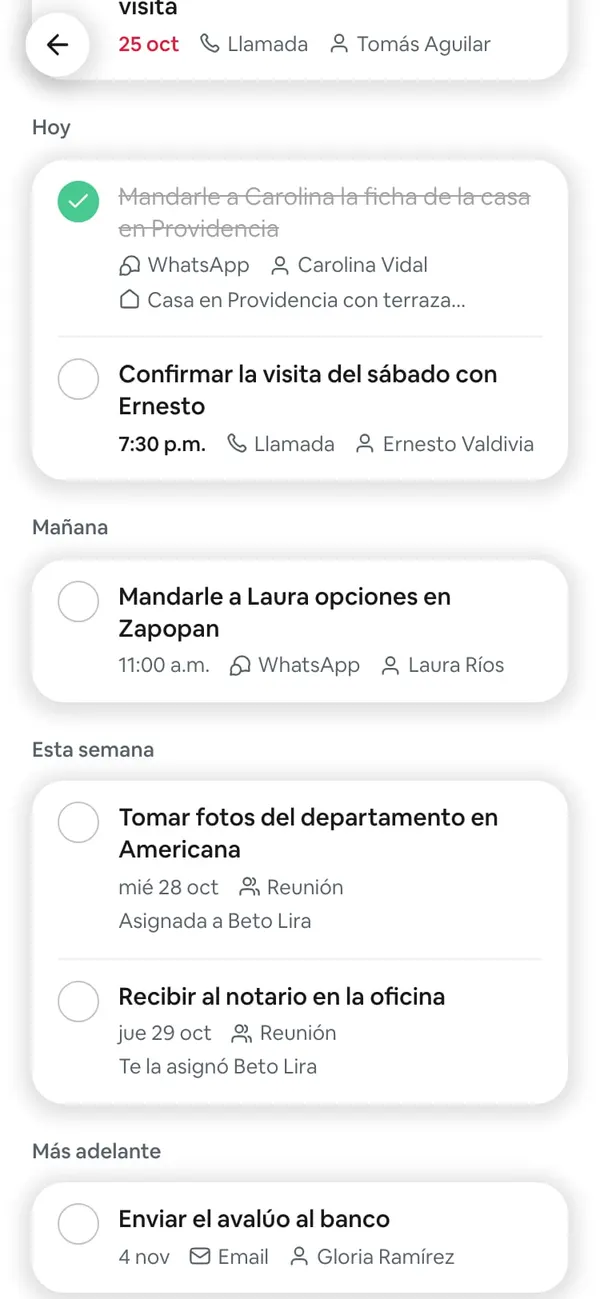
Marcar una tarea como hecha
Toca el círculo de la izquierda del renglón. Se marca con palomita y, al momento, la tarea se va a Terminadas.
Cambiar el título, la fecha o el tipo
- Toca el renglón de la tarea (en cualquier parte que no sea el círculo). Se abre la hoja Editar tarea.
- Cambia lo que necesites: el título, Cuándo (el día y la hora) o Cómo.
- Toca Guardar.
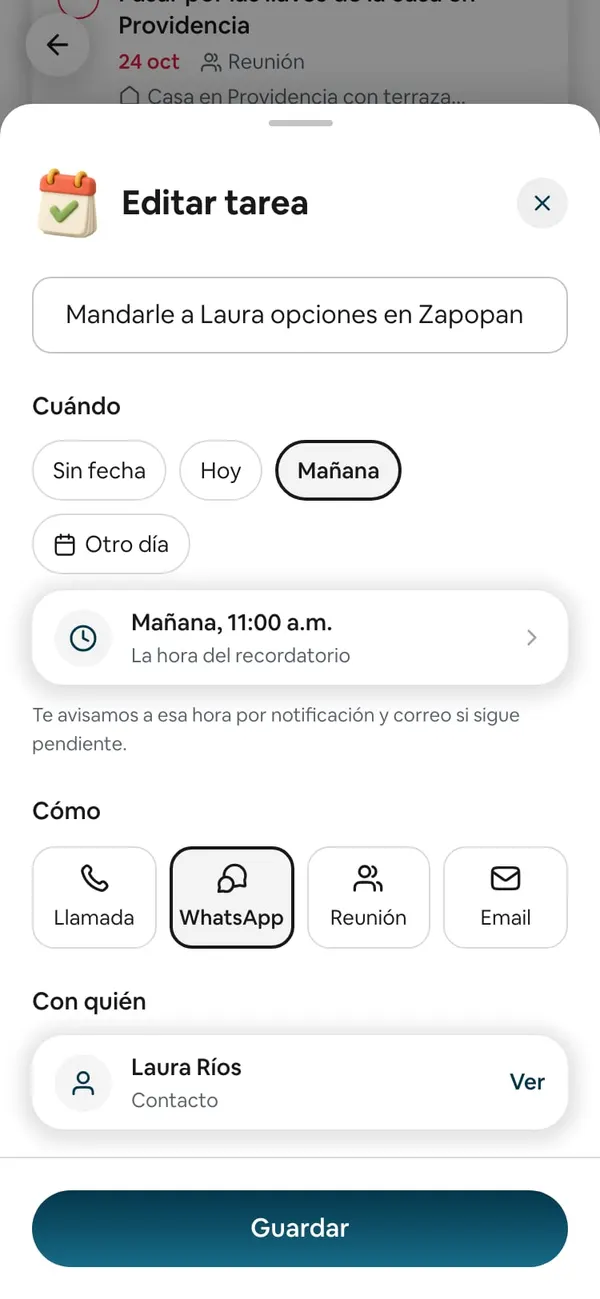
En Con quién ves el contacto o la propiedad ligados; toca Ver para abrir su ficha.
Eliminar una tarea
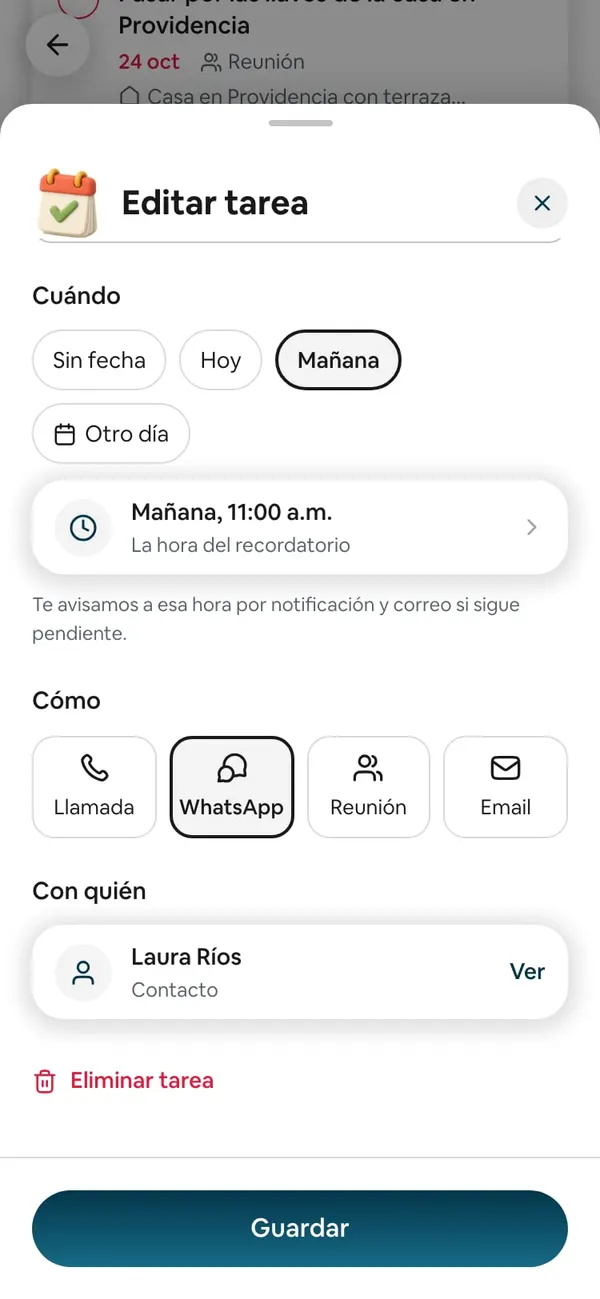
Abre la tarea tocando su renglón y, al final de la hoja, toca Eliminar tarea. Se borra en ese momento, sin pedir confirmación.
Ver sólo las tareas de un cliente o de una propiedad
- De un contacto: en su ficha, en Lo que sigue, están sus tareas pendientes, y + Crear tarea para agregar otra.
- De una propiedad: en la propiedad, toca la tarjeta Tareas de la propiedad (dice, por ejemplo, «2 pendientes · 1 vencida»). Se abre Tareas filtrada por esa propiedad; arriba ves una píldora con su nombre y una ✕ para quitar el filtro.
Lo que pasa después
- Las tareas vencidas aparecen también en Home, en Te está esperando, hasta que las marques como hechas o les cambies la fecha.
- Una tarea con fecha te avisa por notificación y correo a su hora, si sigue pendiente.
Si algo no sale
- No veo «Asignadas a mí» → sólo aparece si estás en una inmobiliaria o si alguien ya te asignó una tarea.
- Una tarea desapareció → si tocaste el círculo, está en Terminadas. Si la eliminaste, no se puede recuperar.
- Sale como vencida y ya la hice → márcala como hecha con el círculo.
- Quiero cambiarle el contacto → no se puede al editar. Elimínala y créala de nuevo, ligada al contacto correcto.
- Dice «Sin pendientes por ahora» → no tienes tareas pendientes. Toca Nueva tarea para crear una.
Preguntas frecuentes
¿Cómo marco una tarea como hecha?
Toca el círculo de la izquierda del renglón. Pasa a Terminadas.
¿Se puede deshacer?
Sí. En Terminadas, toca otra vez el círculo y regresa a Pendientes. Lo que no se deshace es Eliminar tarea.
¿Cómo borro una tarea?
Tócala para abrirla y, al final de la hoja, toca Eliminar tarea.
¿Por qué mi tarea dice «Sin fecha»?
Porque al crearla no le pusiste día. Ábrela, elige un día en Cuándo y toca Guardar: así también tendrá recordatorio.
¿Las tareas que asigno las ve mi compañero?
Sí. Le llega el aviso y la ve en su Asignadas a mí.