
Sacar tu factura
Cómo generar tú mismo el CFDI de lo que pagaste en Door —plan, créditos, campañas o unidades sueltas— desde Tus facturas, y hasta cuándo se puede.
Door sí factura, y la factura la generas tú en Tus facturas: guardas una vez tus datos fiscales, eliges el pago y el CFDI se timbra al momento. Sirve para cualquier pago a Door: el plan, los créditos, la Campaña de Bienvenida, las unidades sueltas y el dominio propio. Cada pago se puede facturar hasta el día 5 del mes siguiente. La primera vez toma unos cinco minutos; las siguientes, un toque.
Antes de empezar
- Tu Constancia de Situación Fiscal a la mano: los datos se copian tal como vienen ahí.
- El pago ya hecho. Un pago en OXXO aparece cuando OXXO lo confirma.
- La fecha. Un pago de agosto se factura hasta el 5 de septiembre. Pasada esa fecha ya no se puede.
Paso a paso
1. Abre Tus facturas
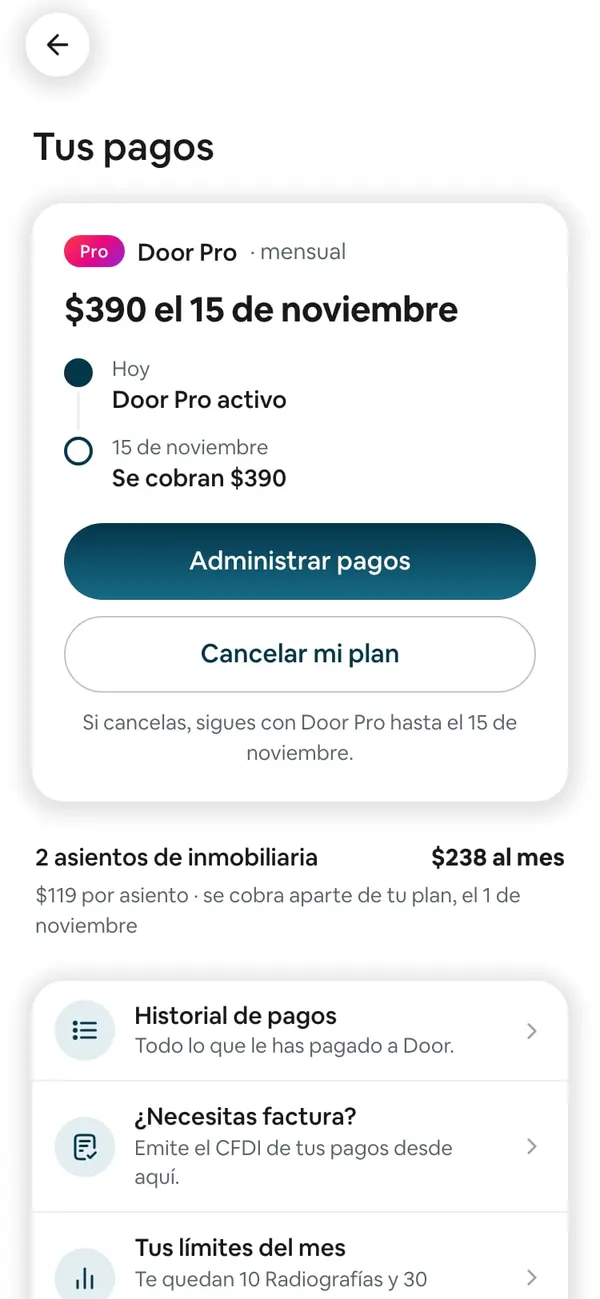
En el teléfono, entra a Tú (tu foto, en la barra de abajo) y toca Tus pagos. Debajo de la tarjeta de tu plan hay tres renglones: Historial de pagos, ¿Necesitas factura? y Tus límites del mes. Toca ¿Necesitas factura?.
2. Agrega tus datos fiscales (sólo la primera vez)
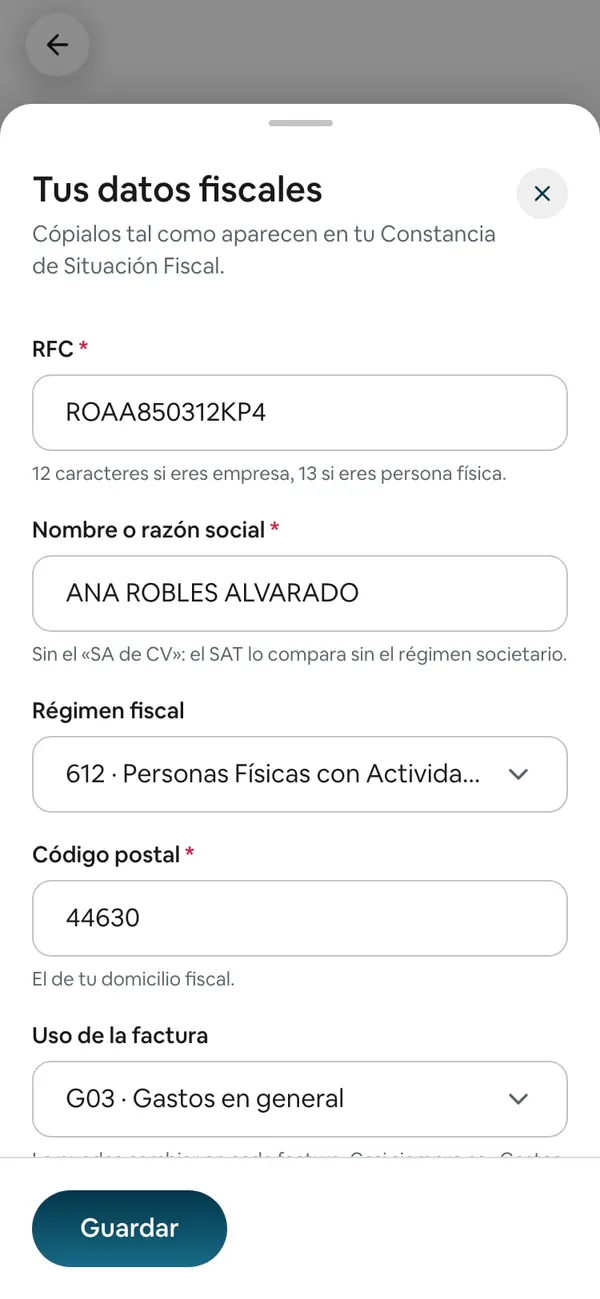
Toca Agregar mis datos. Se abre Tus datos fiscales:
- RFC.
- Nombre o razón social: como aparece en tu Constancia y sin el «SA de CV».
- Régimen fiscal: elige el tuyo de la lista. Los nombres son los del SAT, como vienen en tu Constancia; puedes buscar por palabras.
- Código postal: el de tu domicilio fiscal.
- Uso de la factura: casi siempre es Gastos en general. Lo puedes cambiar en cada factura.
Toca Guardar. Sale Ya puedes facturar tus pagos; toca Entendido.
3. Elige el pago y toca Facturar
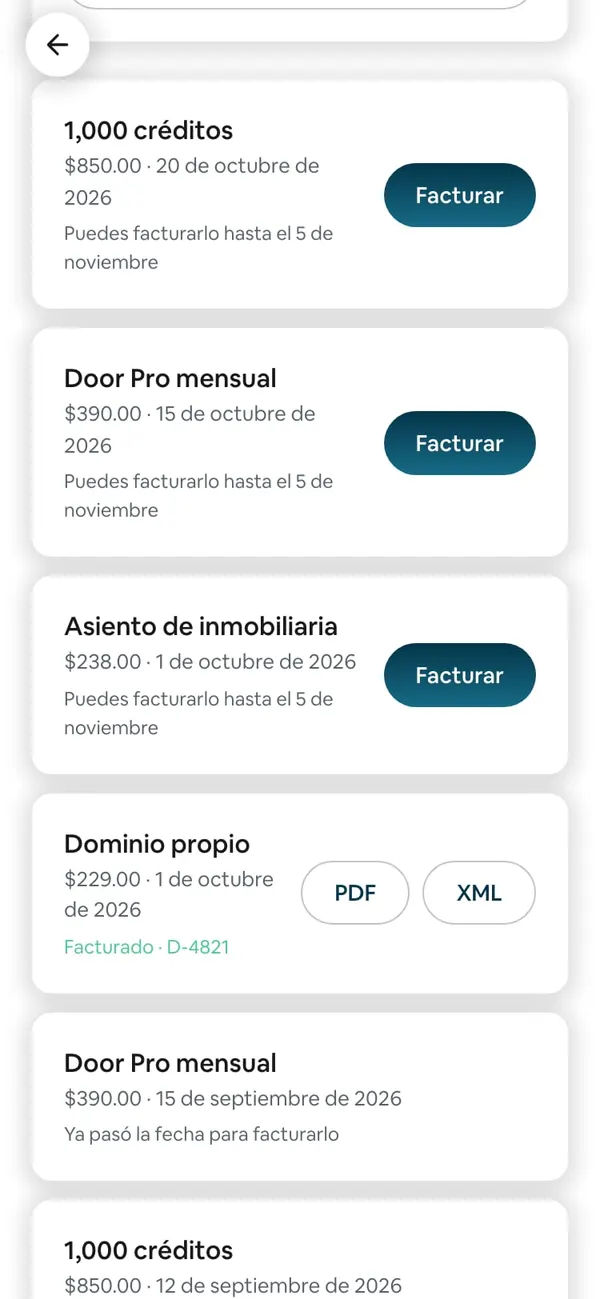
Debajo están tus pagos que todavía se pueden facturar, con el monto, la fecha y Puedes facturarlo hasta el (día). Toca Facturar en el que quieras.
4. Revisa antes de emitir
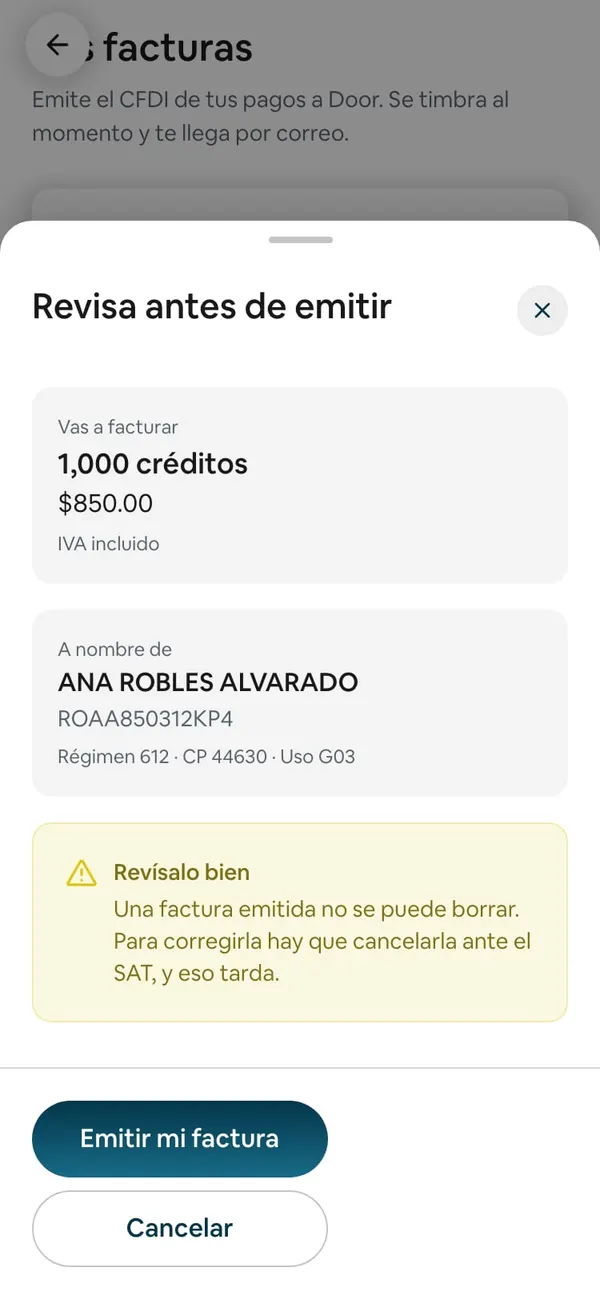
Se abre Revisa antes de emitir, con el monto (IVA incluido) y a nombre de quién sale. Revisa bien y toca Emitir mi factura.
Lo que pasa después
La factura se timbra al momento y te llega por correo. En la lista, el pago queda como Facturado con su serie y folio, y con los botones PDF y XML para descargarla cuando quieras.
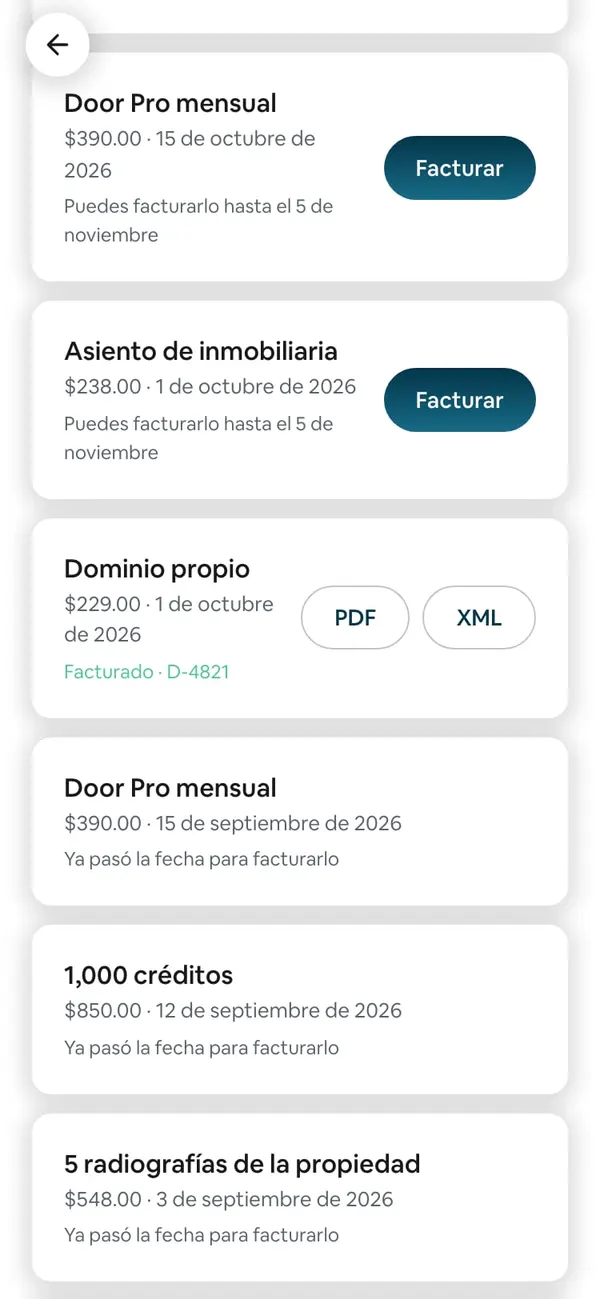
Para tus siguientes pagos ya no tienes que capturar nada: sólo Facturar. Para cambiar tus datos, toca Editar junto a Tus datos fiscales.
Si algo no sale
- No aparece el pago que quiero facturar → ya pasó el día 5 del mes siguiente: ese pago quedó en la factura global de su mes y ya no se puede facturar. La lista enseña los pagos de los últimos tres meses: los que ya no se pueden facturar dicen Ya pasó la fecha para facturarlo, y los de antes ya no aparecen.
- Dice «Ya pasó la fecha para facturarlo» → igual que arriba: el plazo era hasta el día 5 del mes siguiente.
- El botón Facturar está apagado → faltan tus datos fiscales. Toca Agrega tus datos fiscales, debajo del pago.
- Dice «Todavía no hay pagos que facturar» → no tienes pagos del mes pasado (hasta el día 5) ni de este mes. Si pagaste en OXXO, espera a que se confirme.
- Me equivoqué en mis datos → si todavía no emites, toca Editar y corrígelos. Si ya la emitiste, escríbenos a pagos@door.mx: hay que cancelarla ante el SAT.
- El SAT rechaza mis datos → copia el nombre exactamente como en tu Constancia, sin «SA de CV», y revisa que el código postal sea el de tu domicilio fiscal.
Preguntas frecuentes
¿Door da factura?
Sí. La generas tú desde Cuenta → Tus pagos → ¿Necesitas factura?, y te llega por correo al momento.
¿Hasta cuándo puedo facturar un pago?
Hasta el día 5 del mes siguiente al pago. Después ya no se puede, porque queda incluido en la factura global del mes.
¿Puedo facturar lo que pagué de una campaña?
Sí. Lo que se factura es el pago: la recarga de créditos o la Campaña de Bienvenida pagada con tarjeta u OXXO. Las campañas que creas con créditos ya están dentro de la factura de esa recarga.
¿Lo tengo que pedir por correo?
No. La generas tú en Tus facturas, también si tu RFC es de empresa.
¿Puedo facturar desde la app?
Sí. Tus facturas está en la app y en la web, igual.