
Agregar editores o ceder una propiedad
Cómo dejar que un compañero de tu inmobiliaria edite una propiedad tuya, o pasársela por completo, y qué pasa después.
Si estás en una inmobiliaria en Door, puedes hacer dos cosas con una propiedad tuya: agregar editores (compañeros que pueden modificarla, aunque sigue siendo tuya) o cederla (pasársela por completo a un compañero; tú quedas como editor). Ceder no se puede deshacer. Se hace desde la computadora.
Antes de empezar
- Estar en una inmobiliaria con al menos un compañero. Ver Invitar a tu equipo o Unirte a una inmobiliaria con código.
- Ser el dueño de la propiedad o el administrador de la inmobiliaria.
- Usar la computadora (
app.door.mx): en la app todavía no está.
Paso a paso
1. Abre la propiedad
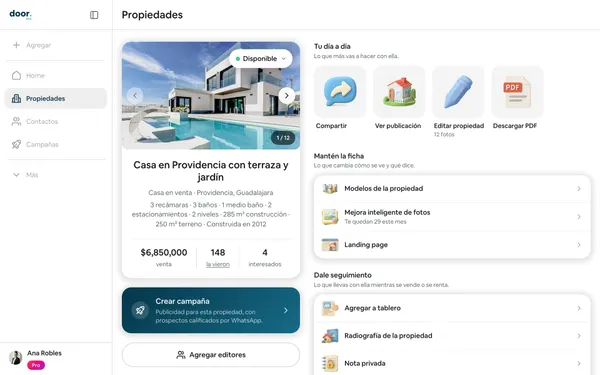
En la computadora entra a Propiedades y abre la propiedad.
2. Toca Agregar editores
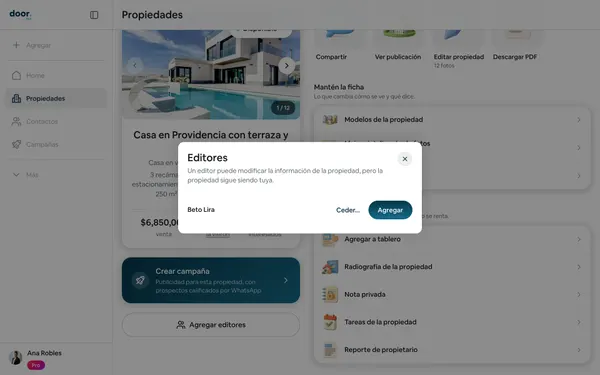
En la columna de la izquierda, debajo de la banda de campaña, toca Agregar editores (si ya tiene, dice Editores: y sus nombres). Se abre la hoja Editores: «Un editor puede modificar la información de la propiedad, pero la propiedad sigue siendo tuya.»
3. Agrega o quita editores
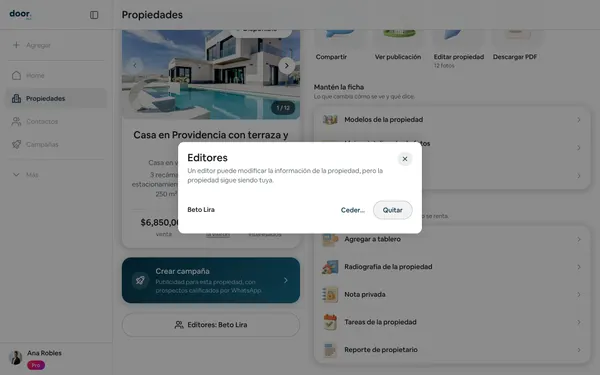
Junto a cada compañero toca Agregar para hacerlo editor, o Quitar para dejar de serlo. Se guarda al momento.
4. Si quieres pasársela, toca Ceder…
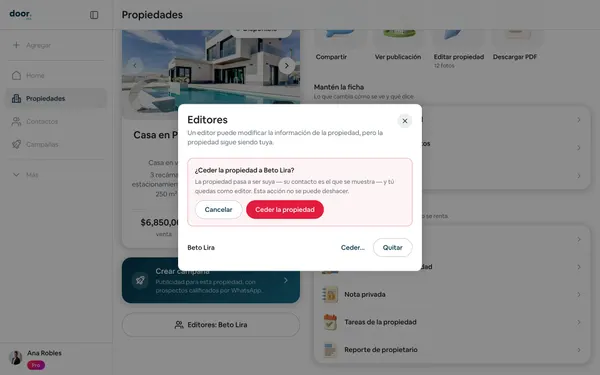
Si eres el dueño, junto a cada compañero está Ceder…. Al tocarlo pregunta ¿Ceder la propiedad a …?: «La propiedad pasa a ser suya — su contacto es el que se muestra — y tú quedas como editor. Esta acción no se puede deshacer.» Toca Ceder la propiedad para confirmar, o Cancelar.
Lo que pasa después
- Con editores: tus compañeros pueden cambiar sus datos, su estatus, su nota privada y descargar su PDF. No pueden eliminarla, cederla ni nombrar más editores. No les sale en su propio listado de Propiedades, que solo enseña lo que es de cada quien: si la propiedad está compartida con el equipo, la encuentran eligiendo tu nombre en el filtro Por miembro.
- Al ceder: sale «La propiedad ahora es de …; tú quedas como editor». La ficha enseña el contacto del nuevo dueño, a quien le llega un aviso al buzón: «… te ha cedido una propiedad». Tú puedes seguir editándola, pero ya no es tuya.
Si algo no sale
- No veo Agregar editores → no estás en una inmobiliaria, no eres el dueño ni el administrador, o estás en la app. Hazlo desde la computadora.
- «Invita compañeros a tu inmobiliaria para poder nombrarlos editores.» → tu equipo no tiene a nadie más todavía.
- No veo Ceder… junto a un compañero → solo el dueño de la propiedad puede cederla.
- «Ese asesor no es parte de tu inmobiliaria.» → salió del equipo. Recarga la pantalla.
- Cedí mis propiedades y ahora no las veo en mi cuenta → al ceder quedas como editor; búscalas con el filtro Por miembro o en Inmobiliaria → Propiedades compartidas. Si eres el administrador, también entras desde el inventario del equipo.
Preguntas frecuentes
¿Puedo deshacer una cesión?
No. Si fue un error, el nuevo dueño puede volver a cedértela.
¿El editor gasta mis cuotas?
No. Si un editor usa la mejora de fotos o la Radiografía de la propiedad en tu propiedad, se descuenta de sus cuotas.
¿Ceder una propiedad cuenta en el tope del plan?
Sí: cuenta en el inventario del nuevo dueño. Si su plan ya llegó al tope, podría no poder publicar más. Ver El tope de propiedades.
¿Qué pasa con la campaña si cedo la propiedad?
Pregunta a soporte antes de ceder una propiedad con campaña al aire.